
Ostatnia aktualizacja: 17 lipca 2024 r.
PROBLEM
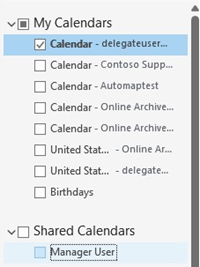
Po dodaniu kalendarza udostępnionego w klasycznej wersji programu Outlook nie można zaznaczyć pola wyboru obok jego nazwy. Na przykład pełnomocnik dodaje kalendarz menedżera, ale nie może kliknąć w celu wybrania i otwarcia go w lewym obszarze nawigacji w module Kalendarz.
STAN: OBEJŚCIE
Od 15 lipca 2024 r. do 17 lipca 2024 r. ten problem występował w klasycznym programie Outlook dla systemu Windows w trybie online i był badany jako zdarzenie EX814289 (tylko administratorzy będą mogli wyświetlić to zdarzenie). To zdarzenie zostało naprawione przez zmianę usługi 17 lipca 2024 r.
Nadal badamy ten problem podczas korzystania z klasycznego programu Outlook dla systemu Windows w trybie buforowanym. Podczas gdy nadal badamy ten problem, użyj programu Outlook w sieci Web lub nowego programu Outlook dla systemu Windows, aby uzyskać dostęp do kalendarzy udostępnionych, lub tego obejścia, jeśli chcesz nadal korzystać z klasycznego programu Outlook dla systemu Windows:
We wstępnych przypadkach pomocy technicznej stwierdziliśmy, że użytkownicy, których dotyczy problem, mieli wiele linków wunderbarlinks w folderze wspólnych widoków.
Aby obejść ten problem, wykonaj następujące czynności:
Rejestrator zrzutu ekranu wszystkich kalendarzy wymienionych w okienku Kalendarz, ponieważ należy je ręcznie dodać z powrotem.
Zamknij program Outlook.
Wybierz przycisk Start systemu Windows, wybierz pozycję Uruchom, a następnie wpisz Outlook.exe /resetnavpane.
Uruchom program Outlook.
Ręcznie dodaj kalendarz udostępniony.
- Jeśli jest to kalendarz udostępniony REST, na wstążce Narzędzia główne w module Kalendarz: wybierz przycisk Dodaj, a następnie wybierz pozycję Otwórz udostępniony Kalendarz.
- Jeśli kalendarz jest udostępniany tylko z uprawnieniami Wolny/Zajęty, na wstążce Narzędzia główne w module Kalendarz: wybierz przycisk Dodaj, a następnie wybierz pozycję Z książki adresowej.
Dodatkowe zasoby
Udostępnianie kalendarzy w programie Outlook dla systemu Windows
Przełączniki wiersza polecenia dla produktów pakietu Microsoft Office
Więcej zasobów
 Zapytaj ekspertów
Połącz się z ekspertami, omawiaj najnowsze wiadomości i najlepsze rozwiązania dotyczące programu Outlook oraz czytaj naszego bloga.
 Uzyskaj pomoc w społeczności
Zadaj pytanie i poznaj rozwiązanie dzięki przedstawicielom obsługi technicznej, specjalistom MVP, inżynierom i użytkownikom programu Outlook.
 Zaproponuj nową funkcję
Czekamy na sugestie i opinie! Przekazuj je! Chętnie Cię wysłuchamy.
Zobacz również
Rozwiązania lub obejścia ostatnio stwierdzonych problemów w programie Outlook dla komputerów PC