
W programie Word, Outlook, Excel lub PowerPoint możesz łatwo wstawić znacznik wyboru (nazywany także znacznikiem wyboru).
Znaki te są statyczne. Jeśli szukasz interaktywnego pola wyboru, które możesz kliknąć, aby je zaznaczyć lub odznaczyć, zobacz: Dodawanie pola wyboru lub przycisku opcji (program Excel) lub Tworzenie listy kontrolnej w programie Word.
Uwaga
Zawartość i kroki przedstawione w tym artykule dotyczą platformy Microsoft 365 i innych klasycznych wersji pakietu Microsoft Office dla systemu Windows.
W pliku lub wiadomości umieść kursor w miejscu, w którym chcesz wstawić symbol.
Otwórz okno dialogowe Symbol :
- Word lub Outlook: Wstawianie, wybieranie
 Symbol następnie Więcej symboli
 - Program Excel: Wstawianie, wybieranie Symbol> symboli
- PowerPoint: Wstawianie, zaznaczanie Symbol> symboli
- Word lub Outlook: Wstawianie, wybieranie
W polu Czcionka wybierz pozycję Wingdings.
W polu Kod znaku u dołu wpisz:
252
W siatce symboli zaznaczony jest znacznik Kolejna opcja znacznika wyboru
  jest dostępny w odległości dwóch kwadratów od niego (kod znaku 254).
Zaznacz odpowiedni znacznik wyboru. Wybierz pozycję Wstaw, a następnie wybierz pozycję Zamknij , aby zamknąć okno dialogowe.
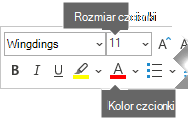
Po wstawieniu znacznika wyboru możesz zmienić jego rozmiar lub kolor. Zaznacz znacznik wyboru, kliknij go prawym przyciskiem myszy i wprowadź odpowiednie zmiany za pomocą przestawnego paska narzędzi:
Więcej znaczników wyboru do wyboru
Inna czcionka, Segoe UI Symbol, ma trzy opcje znaczników wyboru. Możesz wybrać tę czcionkę w kroku 3 powyższej procedury, a w kroku 4 możesz podstawić jeden z poniższych kodów znaków.
| Symbol | Kod znaku |
|---|---|

|
2705 |

|
2713 |

|
2714 |