

Podczas wprowadzania danych w formularzach w bazach danych programu Access dla komputerów stacjonarnych szybsze i łatwiejsze może być wybranie wartości z listy niż przypomnienie sobie wartości, która ma zostać wpisana. Lista opcji do wyboru pozwala również zagwarantować, że wartość wprowadzona w polu jest prawidłowa. Kontrolka listy może być połączona z istniejącymi danymi lub może zawierać stałe wartości, które są wprowadzane podczas tworzenia kontrolki. W tym artykule opisano kontrolki listy dostępne w formularzach programu Access oraz przedstawiono sposób ich tworzenia i dostosowywania.
Co chcesz zrobić?
- Informacje na temat typów kontrolek pola listy
- Tworzenie pola listy lub pola kombi za pomocą kreatora
- Tworzenie pola listy lub pola kombi przez dodanie pola odnośnika do formularza
- Tworzenie pola listy lub pola kombi bez użycia kreatora
- Dostosowywanie pola listy lub pola kombi
Informacje na temat typów kontrolek listy
Program Access udostępnia dwie kontrolki listy dla formularzy: pole listy i pole kombi.
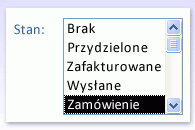
Pole listy: W kontrolce pola listy jest wyświetlana lista wartości lub opcji do wyboru. Pole listy zawiera wiersze danych i ma zazwyczaj ustawiony rozmiar w taki sposób, że kilka wierszy jest widocznych cały czas. Wiersze mogą mieć co najmniej jedną kolumnę, które mogą być wyświetlane z nagłówkami lub bez nich. Jeśli lista zawiera więcej wierszy niż może wyświetlić kontrolka, program Access wyświetli pasek przewijania w kontrolce. Użytkownicy są ograniczeni do opcji w polu listy i nie mogą wpisać wartości w polu listy.
Pole kombi: Kontrolka pola kombi umożliwia bardziej zwarty sposób prezentowania listy opcji do wyboru. Lista będzie ukryta do momentu wybrania strzałki listy rozwijanej. Pole kombi umożliwia również wprowadzenie wartości, której nie ma na liście. Dzięki temu kontrolka pola kombi łączy w sobie funkcje pola tekstowego i pola listy.
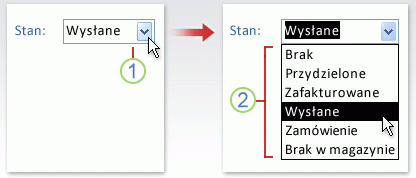
- Wybierz strzałkę, aby wyświetlić listę rozwijaną.
- Wybierz opcję z listy rozwijanej.
Pola listy i pola kombi mogą być kontrolkami powiązanymi lub niepowiązanymi. Te kontrolki mogą wyszukiwać wartości z ustalonej listy wpisanej przez użytkownika lub tabelę lub zapytanie. Aby utworzyć powiązane pole listy lub pole kombi, które pobiera wartości w tabeli lub zapytaniu, musi być oparty na źródle rekordów zawierającym pole klucza obcego lub pole odnośnika. Umożliwia to utworzenie relacji niezbędnych do połączenia danych w polu listy lub polu kombi z danymi w formularzu.
Tworzenie pola listy lub pola kombi za pomocą kreatora
W okienku nawigacji kliknij prawym przyciskiem myszy formularz, a następnie wybierz pozycję Widok projektu.
Uwaga
W tej procedurze przyjęto założenie, że formularz jest powiązany z tabelą lub zapytaniem. Niektóre kroki nie mają zastosowania, jeśli formularz jest niepowiązany. Aby określić, czy formularz jest powiązany z tabelą, czy z zapytaniem, należy nacisnąć klawisz F4 w celu wyświetlenia arkusza właściwości. Na karcie Dane arkusza właściwości w polu właściwości Źródło rekordów jest wyświetlana tabela lub zapytanie, z którą formularz jest powiązany.
Na karcie Projekt formularza w grupie Kontrolki upewnij się, że jest zaznaczona opcja Użyj kreatorów kontrolek .
Wybierz narzędzie Pole listy lub narzędzie Pole kombi .
W formularzu zaznacz miejsce, w którym chcesz umieścić pole listy lub pole kombi.
- W zależności od dokonanego wyboru zostanie uruchomiony Kreator pól list lub Kreator pól kombi .
Kiedy w kreatorze pojawi się pytanie o sposób pobierania wartości do kontrolki, wykonaj jedną z następujących czynności:
- Jeśli chcesz, aby były wyświetlane bieżące dane ze źródła rekordów, zaznacz pole listy/pole kombi, aby wyszukiwało wartości w tabeli lub zapytaniu.
- Jeśli chcesz, aby była wyświetlana ustalona lista rzadko zmieniających się wartości, wybierz pozycję Wpiszę żądane przeze mnie wartości.
- Jeśli chcesz, aby kontrolka umożliwiała znajdowanie, a nie wprowadzanie danych, wybierz pozycję Znajdź rekord w formularzu w oparciu o wartość wybraną przeze mnie w polu listy/polu kombi. Spowoduje to utworzenie niepowiązanej kontrolki zawierającej makro osadzone, które będzie przeprowadzać wyszukiwanie na podstawie wartości wprowadzonej przez użytkownika.
Postępuj zgodnie z instrukcjami, aby określić sposób wyświetlania wartości.
Jeśli wybrano jedną z pierwszych dwóch opcji na pierwszej stronie kreatora, kreator zapyta, co ma robić program Access po wybraniu wartości przez użytkownika. Wykonaj jedną z poniższych czynności:
- Aby utworzyć kontrolkę niepowiązaną, wybierz pozycję Zapamiętaj wartość do późniejszego użycia. Oznacza to, że program Access będzie przechowywać wybraną wartość do momentu jej zmiany lub zamknięcia formularza przez użytkownika, ale nie zapisze tej wartości w tabeli.
- Aby utworzyć kontrolkę powiązaną, wybierz pozycję Przechowaj tę wartość w tym polu, a następnie wybierz pole, z którym chcesz powiązać kontrolkę.
Wybierz przycisk Dalej, a następnie wpisz etykietę kontrolki. Ta etykieta jest wyświetlana obok kontrolki.
Wybierz pozycję Zakończ.
Tworzenie pola listy lub pola kombi przez dodanie pola odnośnika do formularza
Powiązane pole listy lub pole kombi można utworzyć przez dodanie pola odnośnika do formularza.
Utwórz pole odnośnika w tabeli. Pole odnośnika, które można utworzyć, może być wielowartościowe lub może zawierać pojedynczą wartość. Aby uzyskać więcej informacji na temat tworzenia wielowartościowych pól odnośników, zobacz Tworzenie lub usuwanie pola wielowartościowego.
Wykonaj jedną z następujących czynności:
Utwórz nowy formularz oparty na źródle rekordów zawierającym pole odnośnika. Na przykład w okienku nawigacji wybierz tabelę lub zapytanie zawierającą pole odnośnika, a następnie na karcie Tworzenie w grupie Formularze wybierz pozycję Formularz. Program Access automatycznie utworzy pole kombi dla pola odnośnika.
Dodaj pole listy lub pole kombi do formularza:
W widoku projektu otwórz formularz oparty na źródle rekordów, który zawiera pole odnośnika.
Jeśli okienko Lista pól nie jest wyświetlone, naciśnij klawisze Alt+F8 , aby je wyświetlić.
Kliknij dwukrotnie pole odnośnika lub przeciągnij je z okienka Lista pól do formularza. Program Access automatycznie utworzy powiązane z nim pole kombi.
Porada
Aby zmienić pole kombi na pole listy lub odwrotnie, należy kliknąć kontrolkę prawym przyciskiem myszy, w menu skrótów wybrać polecenie Zmień na , a następnie wybrać odpowiedni typ kontrolki.
Tworzenie pola listy lub pola kombi bez użycia kreatora
Podczas tworzenia pola listy lub pola kombi bez użycia kreatora należy samodzielnie ustawić większość właściwości kontrolki. Aby uzyskać więcej informacji o określonej właściwości, zaznacz odpowiednie pole właściwości i naciśnij klawisz F1.
Otwórz formularz w widoku Projekt.
Na karcie Projekt formularza w grupie Kontrolki upewnij się, że nie jest zaznaczona opcja Użyj kreatorów kontrolek .
Wybierz narzędzie Pole listy lub narzędzie Pole kombi .
Zaznacz raz wewnątrz formularza, aby utworzyć kontrolkę o rozmiarze domyślnym, lub zaznacz i przeciągnij wskaźnik, aż kontrolka osiągnie odpowiedni rozmiar.
Nie usuwając zaznaczenia kontrolki, naciśnij klawisz F4 , aby otworzyć jej arkusz właściwości.
Ustaw właściwości Typ źródła wierszy i Źródło wierszy , korzystając ze wskazówek w poniższej tabeli.
Czynność Ustaw właściwość Typ źródła wierszy na Ustaw właściwość Źródło wierszy w następujący sposób Wyświetlenie wartości z tabeli lub zapytania albo wyników SQLinstrukcjiTabela/Zapytanie Z listy rozwijanej wybierz tabelę lub zapytanie zawierające wartości, które mają być wyświetlane w polu listy lub polu kombi. Możesz też wpisać SQLoświadczenie. Ewentualnie na karcie Dane w arkuszu właściwości wybierz przycisk Konstruuj , aby otworzyć Konstruktora zapytań. Aby uzyskać więcej informacji na temat tworzenia zapytania, zobacz Tworzenie prostego zapytania wybierającego.Wyświetlenie listy ustalonych wartości Lista wartości Wpisz listę ustalonych wartości rozdzielonych średnikami ( ;). Na przykładNorth;South;East;West. Lub na karcie Dane arkusza właściwości wybierz przycisk Konstruuj , aby otworzyć okno dialogowe Edytowanie elementów listy , a następnie wpisz elementy w osobnych wierszach.Wyświetlenie listy pól z tabeli lub zapytania Lista pól Z listy rozwijanej wybierz tabelę lub zapytanie zawierające nazwy pól, które mają być wyświetlane w polu listy lub polu kombi. Aby wyświetlić więcej niż jedną kolumnę w kontrolce, zaznacz pole właściwości Liczba kolumn i wpisz odpowiednią liczbę kolumn. Ustaw właściwość Szerokości kolumn, aby dostosować szerokości kolumn. Aby uzyskać więcej informacji o danej właściwości, umieść kursor w polu właściwości i naciśnij klawisz F1.
Aby program Access przechowywał wybraną wartość, zaznacz pole właściwości Źródło kontrolki , a następnie wybierz pole, z którym chcesz powiązać pole listy lub pole kombi.
Dostosowywanie pola listy lub pola kombi
Po otwarciu formularza w widoku projektu upewnij się, że pole listy lub pole kombi jest zaznaczone, a następnie naciśnij klawisz F4 , aby otworzyć arkusz właściwości kontrolki. Następnie wykonaj jedną z następujących czynności:
Zmienianie kolejności sortowania w polu listy lub polu kombi: Jeśli do utworzenia pola listy lub pola kombi użyto kreatora, program Access automatycznie będzie sortować wiersze, z których składa się lista, według pierwszej widocznej kolumny. Jeśli jest konieczne określenie innej kolejności sortowania lub jeśli ustawiono dla właściwości Źródło wierszy kontrolki zapisane zapytanie, należy zastosować poniższą procedurę:
- Wybierz kartę Dane , a następnie zaznacz pole właściwości Źródło wierszy .
- Na karcie Dane w arkuszu właściwości wybierz przycisk Konstruuj , aby otworzyć Konstruktora zapytań.
- W wierszu Sortowanie dla kolumny, którą chcesz sortować, określ odpowiednią kolejność sortowania.
Tworzenie powiązania kolumny z pola listy lub pola kombi: W polu właściwości Kolumna powiązana pola listy lub pola kombi należy określić liczbę odpowiadającą położeniu kolumny w polu listy lub polu kombi. Na przykład wpisz
1, aby powiązać pierwszą kolumnę pola listy lub pola kombi z polem źródłowym określonym we właściwości Źródło kontrolki . Podczas liczenia kolumn należy uwzględnić kolumny ukryte. Jeśli dla właściwości Kolumna powiązana zostanie ustawiona wartość0, program Access zapisze indeks listy zamiast wartości jednej z kolumn. To rozwiązanie jest korzystne, jeśli należy przechowywać sekwencję liczb zamiast wartości listy.Ukrywanie kolumny w polu listy lub w polu kombi formularza:
W polu właściwości Szerokości kolumn wpisz
0kolumny, które mają zostać ukryte. Załóżmy na przykład, że w powiązanym dwukolumnowym polu kombi występują kolumny ID_dostawcy o szerokości 0,5 cm i Nazwa_dostawcy o szerokości 2 cm. Kolumna ID_dostawcy jest pierwszą kolumną na liście, więc właściwość Szerokości kolumn jest ustawiona na0.5";2"wartość . Aby ukryć kolumnę ID_dostawcy, należy ustawić właściwość Szerokości kolumn na .0";2"Kolumna ID_dostawcy nadal może być kolumną powiązaną, mimo że jest ukryta.Uwaga
W polu kombi pierwsza widoczna kolumna jest wyświetlana w obszarze pola tekstowego, gdy lista nie jest wyświetlana. Na przykład kolumna Nazwa_dostawcy z poprzedniego przykładu jest wyświetlana dlatego, że kolumna ID_dostawcy jest ukryta. Gdyby nie ukryto kolumny ID_dostawcy, byłaby wyświetlana zamiast kolumny Nazwa_dostawcy.
Dodaj nagłówki kolumn do pola kombi formularza:
- W polu właściwości Nagłówki kolumn wybierz pozycję Tak , aby wyświetlać nagłówki kolumn. Nagłówki w polach kombi są wyświetlane tylko wtedy, gdy lista jest rozwinięta. Jeśli pole kombi lub pole listy jest oparte na źródle rekordów, program Access używa nazw pól ze źródła rekordów jako nagłówków kolumn. Jeśli pole kombi lub pole listy jest oparte na liście stałych wartości, program Access używa pierwszych n elementów danych z listy wartości (właściwość Źródło wierszy ) jako nagłówków kolumn, gdzie n = liczba ustawiona we właściwości Liczba kolumn .
Wyłączanie funkcji wypełniania w trakcie wpisywania dla pola kombi formularza:
- W polu właściwości Autorozwijanie wybierz pozycję Nie. Gdy dla właściwości Autorozwijanie jest ustawiona wartość Nie, należy wybrać wartość z listy lub wpisać całą wartość.
Ustawianie szerokości listy pola kombi w formularzu:
- W polu właściwości Szerokość listy wprowadź odpowiednią szerokość, używając bieżącej jednostki miary ustawionej w Panel sterowania systemu Windows. Aby użyć jednostki miary innej niż domyślna, dołącz symbol jednostki miary. Na przykład wpisz
2 cm. Upewnij się, że jest wystarczająco dużo miejsca na pasek przewijania. Obszar pola listy w polu kombi może być szerszy od obszaru pola tekstowego, ale nie może być węższy. Ustawienie domyślne (Automatyczna) powoduje, że obszar pola listy ma taką samą szerokość jak obszar pola tekstowego w polu kombi.
- W polu właściwości Szerokość listy wprowadź odpowiednią szerokość, używając bieżącej jednostki miary ustawionej w Panel sterowania systemu Windows. Aby użyć jednostki miary innej niż domyślna, dołącz symbol jednostki miary. Na przykład wpisz
Ustaw maksymalną liczbę wierszy wyświetlanych w polu kombi formularza:
- W polu właściwości Liczba wierszy listy wprowadź liczbę. Jeśli rzeczywista liczba wierszy jest większa niż wartość określona dla właściwości Liczba wierszy listy, w polu kombi jest wyświetlany pionowy pasek przewijania.
Ograniczanie wpisów w polu kombi do elementów z części listy pola kombi formularza:
W polu właściwości Ogranicz do listy wybierz pozycję Tak.
Uwaga
- Jeśli pierwsza kolumna wyświetlana w polu kombi nie jest kolumną powiązaną, program Access ogranicza wpisy do listy, nawet jeśli właściwość Ogranicz do listy jest ustawiona na wartość Nie.
- Jeśli dla właściwości Ogranicz do listy jest ustawiona wartość Nie, podczas wprowadzania wpisu, którego nie ma na liście w powiązanym polu kombi, wpis jest zachowywany w polu źródłowym, ale nie jest dodawany do listy. Aby dodać nowe wpisy do listy, należy skorzystać z właściwości Przy wartości spoza listy i zdarzenia Wartość spoza listy.