
|
Ważne Usługi programu Access 2010 i Usługi programu Access 2013 są usuwane z następnej wersji programu SharePoint. Zalecamy, aby nie tworzyć nowych aplikacji sieci Web i zmigrować istniejące aplikacje na platformę alternatywną, taką jak usługa Microsoft Power Apps. Możesz udostępniać dane programu Access na platformie Dataverse, która jest bazą danych w chmurze, na której możesz budować aplikacje Power Platform, automatyzować przepływy pracy, wirtualnych agentów i nie tylko, w sieci, na telefonie lub tablecie. Aby uzyskać więcej informacji, zobacz Wprowadzenie: Migrowanie danych programu Access na platformę Dataverse. |
|---|
W aplikacjach sieci Web programu Access kontrolka autouzupełniania wyświetla opcje do wyboru podczas wpisywania znaków, dzięki czemu użytkownik może znaleźć poprawne wartości. Wybranie odpowiedniej wartości z długiej listy elementów pokrewnych może być trudne. Kontrolki autouzupełniania pomagają w tym zadaniu. Na przykład w przypadku tej kontrolki autouzupełniania dla stref wysyłki po wpisaniu litery "m" są wyświetlane cztery pozycje.
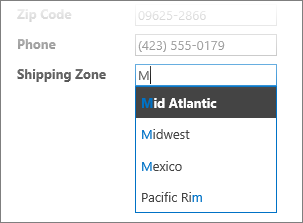
Jeśli dodasz literę "e" do litery "m", aby powstał ciąg "me", lista zostanie zawężona tylko do pozycji Meksyk. Jeśli wpiszesz ciąg "mo", wszystkie pozycje znikną, ponieważ nie będzie dopasowania.
Uwaga
Kontrolki autouzupełniania są dostępne tylko w aplikacjach sieci Web programu Access i nie można z nich korzystać podczas pracy z bazami danych programu Access dla komputerów stacjonarnych.
Dodawanie kontrolki autouzupełniania do widoku
Aby dodać kontrolkę autouzupełniania, edytuj widok w programie Access i dodaj kontrolkę z galerii kontrolek .
- Uruchom program Access i otwórz aplikację sieci Web.
- Kliknij nazwę podpisu tabeli w Selektorze tabel w okienku po lewej stronie. Następnie kliknij widok w selektorze widoków.
W tym przykładzie tabela ma nazwę Zadania, a widok, w którym chcesz dodać kontrolkę autouzupełniania, ma nazwę Lista .
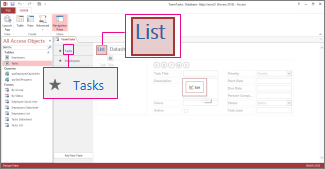
- Kliknij przycisk Edytuj pośrodku ekranu, aby otworzyć widok w trybie projektowania.
- W obszarze Widok kliknijpozycję Kontrolka autouzupełnianiaprojektu>.
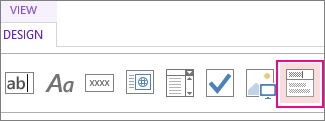
- Przenieś nową kontrolkę autouzupełniania w odpowiednie miejsce.
- Opcjonalnie możesz dodać etykietę, klikając przycisk Etykieta w galerii kontrolek. Następnie przenieś etykietę obok kontrolki autouzupełniania. Wprowadź podpis wyjaśniający sposób używania kontrolki autouzupełniania.
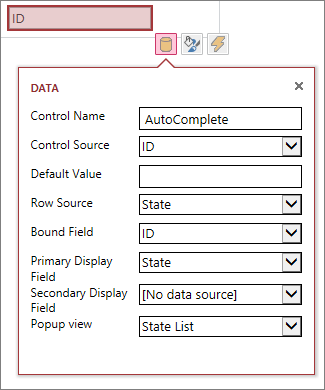
- Kliknij kontrolkę autouzupełniania dodaną do siatki projektu. Następnie kliknij ikonę Dane obok tego elementu, aby otworzyć opcje właściwości. W tym miejscu połączysz kontrolkę z jej źródłem danych.
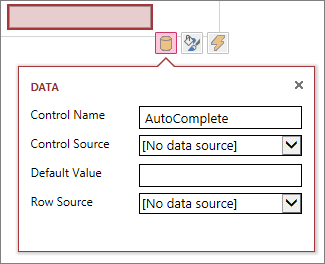
- Aby powiązać kontrolkę autouzupełniania z polem, tak aby wybrana wartość była przechowywana w tym polu, kliknij pozycję Źródło kontrolki. Następnie wybierz pole, w którym chcesz przechowywać wartość.
- Kliknij pozycję Źródło wierszy i wybierz tabelę lub zapytanie zawierające wartości, które mają być wyświetlane, gdy użytkownicy będą wpisywać znaki w kontrolce autouzupełniania. Po wybraniu tabeli lub zapytania program Access wyświetli dodatkowe opcje właściwości.
- W polu Pole powiązane wybierz pole zawierające wartości, które mają być przechowywane na liście. Pole powiązane jest wartością przechowywaną przez program Access w zdefiniowanym wcześniej polu źródła kontrolki. W niektórych przypadkach jest to wartość identyfikatora, zależnie od sposobu zaprojektowania tabel i pól odnośników. W polu Podstawowe pole wyświetlane wybierz pole zawierające wartości, które mają być wyświetlane z powiązanej tabeli lub powiązanego zapytania. Są to wartości, które widzą użytkownicy korzystający z tej kontrolki w przeglądarce.
- Kliknij przycisk Zapisz na pasku narzędzi Szybki dostęp , aby zapisać zmiany widoku.
Używanie kontrolki autouzupełniania w przeglądarce
Podczas wprowadzania tekstu w kontrolce autouzupełniania:
- Im więcej znaków wpisujesz, tym bardziej lista się zawęża.
- W wyszukiwaniu nie jest uwzględniana wielkość liter. Wielkie i małe litery są traktowane tak samo.
- Jeśli dopasowań jest więcej niż 8, u dołu listy zostanie wyświetlony komunikat z sugestią bardziej szczegółowego wyszukiwania. W takim przypadku wpisuj więcej znaków.
Ustawianie dodatkowych opcji dla kontrolki autouzupełniania
- W polu Wartość domyślna możesz wprowadzić wartość, która ma być używana jako domyślna podczas tworzenia nowego rekordu. Jeśli jako pola powiązanego używasz wartości identyfikatora, użyj odpowiedniej wartości identyfikatora z powiązanej tabeli.
- W polu Widok — menu podręczne możesz wybrać widok, który będzie otwierany w nowym oknie po kliknięciu wartości widocznej w polu, z wyjątkiem widoku arkusza danych . Gdy dodasz nazwę widoku jako menu podręczne, opcje wyświetlania zostaną sformatowane w przeglądarce jako hiperlink, aby wskazać, że można ją kliknąć.
Na przykład kliknięcie czyjegoś nazwiska w widoku listy może spowodować wyświetlenie wszystkich szczegółów dotyczących tej osoby. Przypomina to wybieranie rekordu tej osoby w widoku listy. Jeśli dany widok zawiera także elementy powiązane, te wiersze także są wyświetlane w oknie podręcznym.
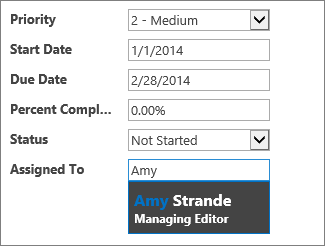
- W polu Pomocnicze pole wyświetlane można wybrać pole pomocnicze, które ma być wyświetlane poniżej każdego elementu. Jeśli na przykład rekord pracownika zawiera pole na jego stanowisko, możesz wybrać pole Stanowisko jako pomocnicze pole wyświetlane.
Oto przykład przedstawiający pomocnicze pole wyświetlane. Stanowisko Ireny Jaworskiej, „Redaktor zarządzający”, jest pobierane z pola Stanowisko w rekordzie Ireny i wyświetlane poniżej jej imienia i nazwiska. Pomocnicze pole wyświetlane jest dostępne w polu autouzupełniania tylko podczas wybierania wartości.
- We właściwościach formatowania użyj pola Wskazówka , aby wprowadzić tekst opisowy, który ułatwi użytkownikom korzystanie z kontrolki autouzupełniania. Domyślny tekst to "Znajdź...", ale można go zmienić na bardziej odpowiadający potrzebom, na przykład "Wpisz nazwisko pracownika".
Alternatywą dla kontrolki autouzupełniania jest pole kombi, które umożliwia użytkownikom kliknięcie w celu wyświetlenia listy rozwijanej opcji do wyboru, na przykład z nazwami kraju/regionu. Aby dowiedzieć się więcej o polach kombi, zobacz Dodawanie pola kombi do widoku w aplikacji programu Access.