
Uwaga
Jeśli używasz programu Access dla Microsoft 365, zalecamy używanie nowej kontrolki przeglądarki Edge do nowych programów.
Użyj kontrolki przeglądarki sieci Web do określenia adresu URL i wyświetlenia stron sieci Web w formularzu. Pola programu Access można mapować na parametry adresów URL i tworzyć dynamiczne strony sieci Web dla każdego rekordu formularza. możesz także przeglądać pliki i foldery, określając adres URL pliku.
Dodawanie kontrolki przeglądarki sieci Web do formularza
Zmienianie położenia i rozmiaru kontrolki przeglądarki sieci Web
Modyfikowanie źródła kontrolki przeglądarki sieci Web
Dodawanie kontrolki przeglądarki sieci Web do formularza
Dodawanie kontrolki przeglądarki sieci Web do formularza przebiega podobnie jak w przypadku innych kontrolek, z tym wyjątkiem, że źródłem kontrolki jest adres URL.
W okienku nawigacji kliknij prawym przyciskiem myszy formularz, do którego chcesz dodać kontrolkę przeglądarki sieci Web, a następnie wybierz pozycję Widok układu.
Na karcie Projektowanie w grupie Kontrolki wybierz pozycję Kontrolka przeglądarki sieci Web.
Umieść wskaźnik w miejscu, w którym chcesz dodać kontrolkę, a następnie kliknij, aby ją wstawić. W programie Access zostanie otwarte okno dialogowe Wstawianie hiperłącza.
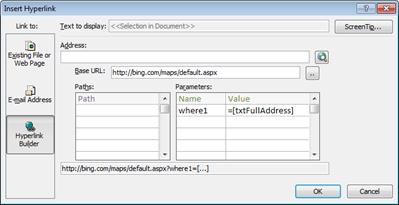
Wykonaj jedną z następujących czynności:
Dodawanie prostego adresu URL
Chcesz, aby dla każdego rekordu w formularzu była wyświetlana ta sama strona sieci Web. Strona internetowa jest na przykład witryną pomocy lub informacjami uzupełniającymi dla użytkownika.- Wybierz pozycję Przeglądaj Internet po prawej stronie pola adresu .
- Po wyświetleniu odpowiedniej strony w przeglądarce skopiuj adres URL z paska adresu i zamknij przeglądarkę.
- W oknie dialogowym Wstawianie hiperłącza wybierz przycisk OK.
Dodawanie adresu URL z ciągiem zapytania
Dla każdego rekordu w formularzu ma być wyświetlana inna strona internetowa. Możesz użyć ciągu zapytania , który przypisuje wartości do parametrów. Na przykład strona sieci Web jest mapą, która różni się w zależności od pól adresu w poszczególnych rekordach.Wybierz pozycję Przeglądaj Internet po prawej stronie pola adresu .
W przeglądarce sieci Web przejdź do strony, która ma być wyświetlana w kontrolce.
W oknie dialogowym Wstawianie hiperłącza wklej adres URL w polu Adres, a następnie naciśnij klawisz TAB.
Program Access wyczyści pole Adres i rozdzieli (czyli przeanalizuje) adres URL, wstawiając go do odpowiednich pól: bazowego adresu URL, ścieżek i parametrów. Kompletny adres URL zostanie wyświetlony w polu znajdującym się poniżej list Ścieżki i Parametry.W celu skonfigurowania kontrolki przeglądarki sieci Web w taki sposób, aby adres URL zmieniał się zależnie od danych wyświetlanych w formularzu, zastąp odpowiednie składniki adresu URL wyrażeniami odwołującymi się do odpowiednich kontrolek w formularzu. W przypadku każdego składnika, który chcesz zamienić, wykonaj następujące czynności:
- Kliknij ścieżkę lub parametr, który chcesz zamienić, a następnie kliknij przycisk Konstruuj
 .
. - Jeśli listy elementów nie są wyświetlane, w oknie dialogowym Konstruktor wyrażeń kliknij przycisk Więcej >> , aby je wyświetlić.
- Na listach elementów znajdź kontrolkę zawierającą dane, którymi chcesz zastąpić ścieżkę lub parametr, a następnie kliknij ją dwukrotnie w celu dodania jej do pola wyrażenia.
- Jeśli są konieczne dodatkowe obliczenia dotyczące wartości, dodaj niezbędne operatory i elementy wyrażenia, a następnie kliknij przycisk OK, aby zamknąć Konstruktora wyrażeń.
Aby uzyskać więcej informacji o tworzeniu wyrażeń, zobacz Korzystanie z wyrażeń programu Access.
- Kliknij ścieżkę lub parametr, który chcesz zamienić, a następnie kliknij przycisk Konstruuj
W oknie dialogowym Wstawianie hiperłącza wybierz przycisk OK.
Możesz również wpisać bazowy adres URL, ścieżki i parametry bezpośrednio w polach. Więcej informacji o tworzeniu map Bing można znaleźć w dokumentacji Mapy Bing.
Zmienianie położenia i rozmiaru kontrolki przeglądarki sieci Web
Po umieszczeniu po raz pierwszy kontrolki przeglądarki sieci Web w formularzu może ona zajmować niewielką komórkę układu. W większości przypadków należy dostosować układ w celu wyświetlenia największego możliwego obszaru strony sieci Web. Warto zacząć od scalenia komórki, która zawiera kontrolkę, z przylegającymi pustymi komórkami:
- Zaznacz komórkę zawierającą kontrolkę przeglądarki sieci Web.
- Przytrzymaj naciśnięty klawisz CTRL i zaznacz wszystkie przylegające puste komórki, które ma zajmować kontrolka.
- Na karcie Rozmieszczanie w grupie Scalanie/dzielenie kliknij przycisk Scal.
- Zmień rozmiar utworzonej komórki, zaznaczając ją i przeciągając jej krawędzie do momentu uzyskania odpowiedniego rozmiaru.
Modyfikowanie źródła kontrolki przeglądarki sieci Web
Po dodaniu kontrolki przeglądarki sieci Web do formularza może być konieczne wprowadzenie dalszych zmian dotyczących źródła kontrolki (adresu URL). Należy skorzystać z poniższej procedury, aby otworzyć okno dialogowe Wstawianie hiperłącza i wprowadzić zmiany.
- W okienku nawigacji kliknij prawym przyciskiem myszy formularz, który zawiera kontrolkę przeglądarki sieci Web, a następnie kliknij polecenie Widok układu.
- Kliknij prawym przyciskiem myszy kontrolkę przeglądarki sieci Web, a następnie kliknij pozycję Konstruuj hiperłącze.
- W oknie dialogowym Wstawianie hiperłącza wprowadź niezbędne zmiany dotyczące składników adresu URL i kliknij przycisk OK.