

Filtrowanie jest użyteczną metodą wyświetlania tylko tych danych, które mają być wyświetlane w bazach danych programu Access. Filtrów można używać do wyświetlania określonych rekordów w formularzu, raporcie, zapytaniu lub arkuszu danych, a także do drukowania tylko niektórych rekordów z raportu, tabeli lub zapytania. Stosując filtr, można ograniczyć ilość danych w widoku bez zmieniania projektu obiektu źródłowego.
W tym artykule
- Sposób użycia filtrów
- Wybieranie i stosowanie typu filtru
- Usuwanie i ponowne stosowanie filtru
- Czyszczenie filtru
- Zapisywanie filtru
Sposób użycia filtrów
Ponieważ widok uzyskiwany po zastosowaniu filtru zawiera tylko rekordy z wybranymi wartościami, pozostałe dane pozostają ukryte do czasu wyczyszczenia filtru.
Uwaga
Kolumny w arkuszach danych i kontrolki w formularzach i raportach, które są powiązane z wyrażeniami, nie obsługują filtrowania.
Istnieje kilka rodzajów filtrów, a niektóre z nich można łatwo zastosować i usunąć. Program Access zawiera kilka typowych filtrów, które są wbudowane we wszystkie widoki. Dostępność poleceń filtrowania zależy od typu i wartości pola.
Aby na przykład wyświetlić rekordy osób, których urodziny przypadają w określonym miesiącu, kliknij kolumnę DataUrodzenia na karcie Narzędzia główne w grupie Sortowanie & filtrowanie , kliknij pozycję Filtr, a następnie w oknie dialogowym kliknij pozycję Filtry dat i wybierz wymagany okres daty.
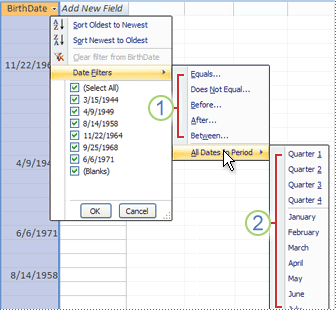
1. Dostępne filtry zależą od typu danych w wybranej kolumnie.
- Filtr Wszystkie daty w okresie ignoruje część wartości daty dotyczącą dnia i roku.
W tym przefiltrowanym widoku widoczne są tylko rekordy, w których część pola DataUrodzenia jako miesiąc jest ustawiona na kwiecień.
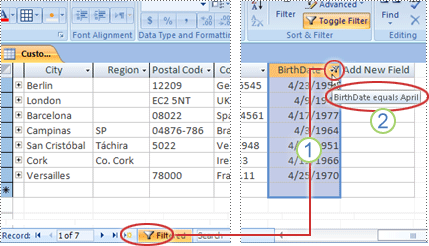
1. Ikona filtru w nagłówku kolumny i na pasku nawigatora rekordów wskazuje, że bieżący widok jest filtrowany według kolumny DataUrodzenia.
2. Gdy w widoku arkusza danych umieścisz wskaźnik myszy na nagłówku kolumny, zobaczysz bieżące kryterium filtru.
Uwaga
Po zastosowaniu filtru do kolumny, która jest już odfiltrowana, poprzedni filtr jest automatycznie usuwany. Chociaż w danym momencie dla pola może być stosowany tylko jeden filtr, dla każdego pola w widoku można określić inny filtr.
Aby na przykład wyświetlić nazwy kontaktów mieszkających w Zjednoczonym Królestwie, które mają urodziny w kwietniu, można przefiltrować tabelę Kontakty według pola KrajRegion oraz według pola DataUrodzenia. Podczas filtrowania wielu pól w jednym widoku filtry są ze sobą połączone za pomocą operatora AND w następujący sposób:
KrajRegion = Zjednoczone Królestwo ORAZ miesiąc urodzenia = kwiecień
Aby powrócić do widoku niefiltrowanego: Usuń filtry. Usunięcie filtru powoduje tymczasowe usunięcie go z widoku, umożliwiając przełączenie się z powrotem do pierwotnego, niefiltrowanego widoku.
Aby przełączać się między widokiem filtrowanym i niefiltrowanym: w grupie Sortowanie & filtrowanie na karcie Narzędzia główne kliknij pozycję Przełącz filtr.
Aby trwale usunąć filtr z widoku: Wyczyść filtr. Aby dowiedzieć się, jak wyczyścić filtry, zobacz sekcję Czyszczenie filtru.
Ustawienia filtru będą obowiązywać do momentu zamknięcia obiektu, nawet jeśli przełączysz się na inny widok obiektu. Innymi słowy, jeśli formularz zostanie przefiltrowany w widoku arkusza danych, ustawienia filtru będą nadal obowiązywać, nawet jeśli przełączysz się do widoku formularza lub widoku układu, i będą obowiązywać do momentu zamknięcia formularza. Jeśli obiekt zostanie zapisany podczas stosowania filtru, będzie on dostępny przy następnym otwarciu obiektu. Aby uzyskać informacje na temat zapisywania filtru, zobacz sekcję Zapisywanie filtru w tym artykule.
Wybieranie i stosowanie typu filtru
Dla każdego typu danych można wybrać jeden z kilku gotowych do użycia filtrów. Te filtry są dostępne jako polecenia menu w następujących widokach: Arkusz danych, Formularz, Raport i Układ. Oprócz tych filtrów można również filtrować formularz lub arkusz danych, wypełniając formularz (funkcja Filtruj według formularza).
Jeśli potrzebujesz większej elastyczności i dobrze piszesz wyrażenia, możesz utworzyć własne filtry przy użyciu opcji na karcie Filtrowanie dokumentu.
Wybierz jeden z następujących typów filtrów:
Filtry typowe: do filtrowania według określonych wartości lub zakresu wartości.
Filtruj według zaznaczenia: Aby filtrować wszystkie wiersze w tabeli zawierające wartość zgodną z wybraną wartością w wierszu, filtrując widok arkusza danych.
Filtruj według formularza: aby filtrować według kilku pól w formularzu lub arkuszu danych, bądź jeśli próbujesz znaleźć określony rekord.
Filtr zaawansowany: do filtrowania typu, w którym zdefiniowano niestandardowe kryteria filtrowania.
Uwaga
Jeśli polecenia filtrowania nie są widoczne w żadnym z widoków, być może projektant formularza lub bazy danych wyłączył filtrowanie. Skontaktuj się z projektantem, aby uzyskać dalszą pomoc.
Typowe filtry
Poza polami typu Obiekt OLE i polami, w których są wyświetlane obliczone wartości, wszystkie typy pól oferują wspólne filtry. Lista dostępnych filtrów zależy od typu danych i wartości wybranego pola.
Kliknij prawym przyciskiem myszy pole, które chcesz filtrować. Aby filtrować według wielu kolumn lub kontrolek, należy zaznaczyć i filtrować każdą kolumnę lub kontrolkę oddzielnie lub użyć opcji filtru zaawansowanego. Aby uzyskać więcej informacji, zobacz sekcje Filtrowanie według formularza i Filtry zaawansowane w tym artykule.
Aby na przykład wyświetlić filtry dostępne dla pola DataUrodzenia, na karcie Narzędzia główne w grupie Sortowanie & filtrowanie kliknij przycisk Filtruj.
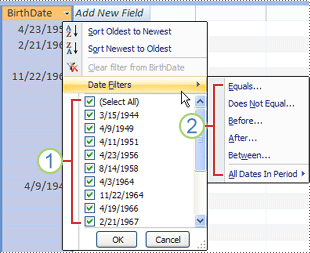 1. Aby filtrować w celu znalezienia określonych wartości, użyj listy pól wyboru. Na liście wyświetlane są wszystkie wartości aktualnie wyświetlane w polu.
2. Aby przefiltrować zakres wartości, kliknij jeden z tych filtrów i określ wymagane wartości. Aby na przykład wyświetlić urodziny przypadające między datą bieżącą a końcem roku, kliknij pozycję Między, a następnie określ odpowiednie daty rozpoczęcia i zakończenia w oknie dialogowym Między . Aby wyświetlić wszystkie urodziny przypadające w określonym dniu, kliknij tę datę, a zostaną wyświetlone wszystkie urodziny przypadające w tym dniu.
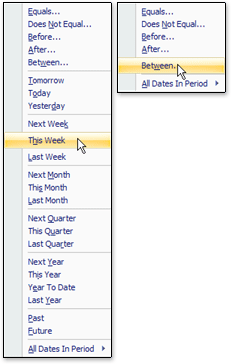
Należy pamiętać, że wartości w polu daty mają wpływ na listę filtrów specyficznych dla typu. Jeśli najnowsza wartość daty w polu daty przypada na ostatnie dwa lata, zostanie wyświetlona dłuższa i bardziej szczegółowa lista filtrów. Jeśli żadna z dat w polu nie ma mniej niż dwóch lat, zostanie wyświetlona krótsza lista filtrów.
Uwaga
Filtry specyficzne dla typu są niedostępne dla pól Tak/Nie, obiektów OLE i załączników. Lista wartości jest niedostępna w przypadku pól typu Długi tekst i pól zawierających tekst sformatowany.
Stosowanie filtru wspólnego
Tabelę, zapytanie, formularz lub raport można otworzyć w jednym z następujących widoków: Arkusz danych, Formularz, Raport lub Układ.
Upewnij się, że widok nie został już odfiltrowany. Sprawdź, czy na pasku selektora rekordów jest ikona Nieodfiltrowany lub Wygaszony Bez filtru .
Porada
Aby usunąć wszystkie filtry dla określonego obiektu, na karcie Narzędzia główne w grupie Sortowanie & filtrowanie kliknij przycisk Zaawansowane, a następnie kliknij pozycję Wyczyść wszystkie filtry.
Kliknij dowolne miejsce w kolumnie lub kontrolce odpowiadającej pierwszemu polu, które chcesz filtrować, a następnie na karcie Narzędzia główne w grupie Sortowanie & filtrowanie kliknij pozycję Filtruj.
Aby zastosować filtr wspólny: Wskaż pozycję Filtrytekstu (lub liczb lub dat), a następnie kliknij odpowiedni filtr. Filtry, takie jak Równa się i Pomiędzy , monitują o wprowadzenie niezbędnych wartości.
Porada
Niektóre znaki, takie jak *, % i ?, mają specjalne znaczenie, gdy są wpisane w polu tekstowym filtru. Na przykład * reprezentuje ciąg znaków, więc ciąg a* będzie pasował do każdego ciągu rozpoczynającego się od litery a, a nie tylko do ciągu literału a*. Aby pominąć specjalne znaczenie znaku, należy ująć go w nawiasy kwadratowe [], na przykład: a[*]. Bazy danych korzystające ze standardu ANSI-89 traktują znaki *, ?, [, ], , -, i # jako znaki specjalne. Bazy danych korzystające ze standardu ANSI-92 traktują znaki %, _, [, ], ^ i - jak znaki specjalne. W programie Access można użyć dowolnego z tych standardów, ale nie można mieszać tych dwóch standardów (np. ?a*) w jednym wyrażeniu.
Aby zastosować filtr na podstawie wartości pól: Wyczyść pola wyboru obok wartości, które nie mają być filtrowane, a następnie kliknij przycisk OK.
Aby filtrować według jednej lub tylko kilku wartości na długiej liście, najpierw wyczyść pole wyboru (Zaznacz wszystko), a następnie zaznacz odpowiednie wartości.
Aby przefiltrować pola zawierające wartości null (wartości null oznaczające brak danych) w polach tekstowych, liczbowych i daty: Na liście pól wyboru wyczyść pole wyboru (Zaznacz wszystko), a następnie zaznacz pole wyboru obok pozycji (Puste).
Filtrowanie według zaznaczenia
Aby wyświetlić wszystkie wiersze w tabeli zawierające wartość pasującą do wartości w wierszu, można szybko przefiltrować widok arkusza danych, wybierając określoną wartość, a następnie klikając polecenie Zaznaczenie . Lista rozwijana zawiera dostępne opcje filtrowania. Te opcje różnią się w zależności od typu danych wybranej wartości. Innym sposobem uzyskania dostępu do opcji filtru zaznaczenia jest kliknięcie prawym przyciskiem myszy określonej komórki.
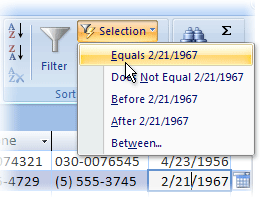
Jeśli na przykład w dniu 1967-02-21 jest obecnie wybrana wartość DataUrodzenia, na karcie Narzędzia główne w grupie Sortowanie & filtrowanie kliknij pozycję Zaznaczenie , aby wyświetlić polecenia filtrowania według zaznaczenia, a następnie wybierz opcję filtrowania.
Lista poleceń zależy również od tego, jaka część wartości jest zaznaczona. Jeśli na przykład zaznaczysz tylko niektóre znaki w wartości, zostanie wyświetlona inna lista poleceń w zależności od zaznaczonej części pola.
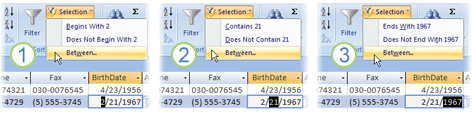
1. Filtrowanie na początku wartości pola...
2. ... środek wartości pola...
3. ... lub koniec wartości pola.
Uwaga
Filtrowanie według częściowego zaznaczenia nie jest dostępne dla pól wielowartościowych. Polecenie Zaznaczenie nie jest dostępne dla załączników.
Aby usunąć filtr, na karcie Narzędzia główne w grupie Sortowanie & filtrowanie kliknij pozycję Przełącz filtr lub kliknij przycisk Zaawansowane i kliknij pozycję Wyczyść wszystkie filtry.
Stosowanie filtru na podstawie zaznaczenia
- Tabelę, zapytanie, formularz lub raport można otworzyć w jednym z następujących widoków: Arkusz danych, Formularz, Raport lub Układ.
- Upewnij się, że widok nie został już odfiltrowany. Sprawdź, czy na pasku selektora rekordów jest ikona Nieodfiltrowany lub Wygaszony Bez filtru .
- Przejdź do rekordu zawierającego wartość, której chcesz użyć jako część filtru, a następnie kliknij wewnątrz kolumny (w widoku arkusza danych) lub kontrolki (w widoku formularza, raportu lub układu).
Aby filtrować na podstawie częściowego zaznaczenia; zaznacz odpowiednie znaki, na karcie Narzędzia główne w grupie Sortowanie & filtrowanie kliknij przycisk Zaznaczenie, a następnie kliknij filtr, który chcesz zastosować.
Filtrowanie według formularza
Ten filtr jest przydatny, gdy chcesz filtrować według kilku pól w formularzu lub arkuszu danych bądź gdy próbujesz znaleźć określony rekord. Program Access utworzy pusty formularz lub arkusz danych podobny do oryginalnego formularza lub arkusza danych, dzięki czemu użytkownik będzie mógł wypełnić dowolną liczbę pól. Po zakończeniu program Access znajdzie rekordy zawierające określone wartości.
Uwaga
Wartości pól nie można określić dla pól wielowartościowych za pomocą filtrowania według formularza ani dla pól z typem danych Długi tekst, Hiperłącze, Tak/Nie lub Obiekt OLE, chociaż można określić wartości dla innych pól w zestawie rekordów.
Aby na przykład znaleźć wszystkie rekordy klientów, w których stanowisko osoby kontaktowej to Właściciel i znajduje się w Gdańsku lub Łodzi, otwórz arkusz danych Klienci lub formularz i na karcie Narzędzia główne w grupie Sortowanie & filtrowanie kliknij przycisk Zaawansowane, a następnie kliknij pozycję Filtruj według formularza.
Wprowadź pierwszy zestaw wartości, kliknij przycisk Lub u dołu arkusza danych lub formularza i wprowadź kolejny zestaw wartości. Należy pamiętać, że aby wartość pola działała jako filtr niezależnie od innych wartości pól, należy wprowadzić tę wartość na karcie Poszukiwanie i na każdej karcie Lub . Każda karta Lub reprezentuje alternatywny zestaw wartości filtru.
Aby wyświetlić tylko rekordy zgodne z wprowadzonymi wartościami: Na karcie Narzędzia główne w grupie Sortowanie & filtrowanie kliknij pozycję Przełącz filtr.
Stosowanie filtru przez wypełnienie formularza
Otwórz tabelę lub zapytanie w widoku arkusza danych albo formularz w widoku formularza.
Upewnij się, że widok nie jest już odfiltrowany. Sprawdź, czy na pasku selektora rekordów jest ikona Nieodfiltrowany lub Wygaszony Bez filtru .
Na karcie Narzędzia główne w grupie Sortowanie & filtrowanie kliknij pozycję Zaawansowane, a następnie w menu skrótów kliknij polecenie Filtruj według formularza .
W zależności od tego, czy pracujesz w widoku arkusza danych, czy w widoku formularza, wykonaj jedną z następujących czynności:
Widok arkusza danych: Kliknij pierwszy wiersz w kolumnie, według której chcesz filtrować dane, kliknij wyświetloną strzałkę, a następnie wybierz wartość. Aby dodać kolejne wartości, po prostu kliknij kartę Lub u dołu arkusza danych i wybierz inną wartość.
Widok formularza: Kliknij strzałkę wyświetloną w kontrolce i wybierz wartość do filtrowania. Aby dodać kolejne wartości, kliknij kartę Lub u dołu formularza i wybierz inną wartość.Porada
Za pomocą formularza filtrowania według nie można określić wartości pól dla pól wielowartościowych, ale można określić wartości dla pól niewielowartościowych w zestawie rekordów.
- Aby określić listę możliwych wartości pola, użyj operatora lub . Na przykład określ "Portland" lub "Oregon" w polu Miasto, aby odfiltrować rekordy zawierające jedną z tych wartości.
- Aby przefiltrować dane według stanu kontrolki, takiej jak pole wyboru lub przycisk, kliknij kontrolkę, aby znalazła się w odpowiednim stanie. Aby przywrócić kontrolkę do pozycji neutralnej, tak aby nie była używana jako kryterium filtrowania rekordów, upewnij się, że jest ona niedostępna (przygaszona).
- Aby odfiltrować rekordy zawierające wartości null (brak), inne niż null, puste (puste lub "") lub niepuste, wpisz w polu Is Null, Is Not Null, "" lub Not "".
Jeśli chcesz określić dwa alternatywne zestawy kryteriów, na przykład aby wyświetlić tylko nazwy kontaktów, których wartością KrajRegion jest USA i których urodziny przypadają w kwietniu, możesz wykonać dowolną z następujących czynności:
- Aby pobrać wszystkie rekordy spełniające dowolny z wielu zestawów kryteriów, określ kryteria, wprowadzając pierwszy zestaw kryteriów. Kliknij kartę Lub , a następnie wprowadź kolejny zestaw kryteriów. Należy pamiętać, że aby wartość pola działała jako filtr niezależnie od innych wartości pól, należy wprowadzić tę wartość na karcie Poszukiwanie i na każdej karcie Lub . Innymi słowy karta Szukaj i każda karta Lub reprezentuje alternatywny zestaw wartości filtru.
- Należy również pamiętać, że po każdym dodaniu kryterium pola do karty Lub program Access tworzy kolejną kartę Lub . Dzięki temu można określić kilka kryteriów "lub". Filtr zwraca wszystkie rekordy zawierające wszystkie wartości określone na karcie Poszukiwanie , wszystkie wartości określone na pierwszej karcie Lub lub wszystkie wartości określone na drugiej karcie Lub itd.
Aby usunąć filtr i wyświetlić wszystkie rekordy, ponownie kliknij pozycję Przełącz filtr .
Aby zmodyfikować filtr według formularza, kliknij pozycję Zaawansowane, a następnie kliknij ponownie pozycję Filtruj według formularza . Zostanie wyświetlony bieżący zestaw kryteriów filtrowania.
Filtr zaawansowany
Czasami może być przydatne zastosowanie filtru zaawansowanego i konieczne może być napisanie kryterium filtru samodzielnie. Na przykład aby znaleźć rekordy zawierające daty przypadające w ciągu ostatnich siedmiu dni lub sześciu miesięcy.
Korzystanie z filtrów zaawansowanych wymaga pisania wyrażeń. Wyrażenia są podobne do formuł w programie Excel i do kryteriów określanych podczas projektowania zapytania.
Przykładem zastosowania filtru zaawansowanego jest znalezienie nazw kontaktów, których urodziny przypadły w ciągu ostatnich siedmiu dni. Po zastosowaniu filtru zaawansowanego możesz dodatkowo ograniczyć wyniki do tych, których kraj/region to USA.
Stosowanie filtru zaawansowanego
Tabelę, zapytanie, formularz lub raport można otworzyć w jednym z następujących widoków: Arkusz danych, Formularz, Raport lub Układ.
Upewnij się, że widok nie został już odfiltrowany. Na pasku nawigatora rekordów sprawdź, czy opcja Bez filtru jest wygaszona (niedostępna). Jeśli pasek nawigatora rekordów jest niewidoczny, kliknij przycisk Zaawansowane w grupie Sortowanie & filtrowanie na karcie Narzędzia główne , a następnie kliknij pozycję Wyczyść wszystkie filtry (jeśli polecenie Wyczyść wszystkie filtry jest wyszarzone, oznacza to, że żadne filtry nie są stosowane).
Na karcie Narzędzia główne w grupie Sortowanie & filtrowanie kliknij przycisk Zaawansowane , a następnie w menu skrótów kliknij polecenie Filtr/sortowanie zaawansowane .
Dodaj do siatki pola, według których chcesz filtrować.
W wierszu Kryteria każdego pola określ kryterium. Kryteria są stosowane jako zestaw i wyświetlane są tylko rekordy spełniające wszystkie kryteria z wiersza Kryteria . Aby określić alternatywne kryteria dla jednego pola, wpisz pierwsze kryterium w wierszu Kryteria , drugie kryterium w wierszu Lub itd.
Porada
- Cały zestaw kryteriów w wierszu Lub zostanie zastosowany jako alternatywa w stosunku do zestawu kryteriów w wierszu Kryteria . Każde kryterium, które ma zostać zastosowane do obu zestawów kryteriów, musi zostać wpisane zarówno w wierszu Kryteria, jak i w wierszu Lub . Kliknij pozycję Przełącz filtr , aby wyświetlić przefiltrowane wiersze.
- Dobrym sposobem nauczenia się pisania kryteriów jest zastosowanie filtru wspólnego lub filtru opartego na zaznaczeniu, dającego wynik zbliżony do szukanego. Następnie po zastosowaniu filtru do widoku wyświetlenie karty obiektu filtru
Polecenia specjalne na karcie Filtrowanie dokumentu
Na karcie Filtrowanie dokumentu dostępne są dwa specjalne polecenia. Po kliknięciu prawym przyciskiem myszy dowolnego miejsca nad siatką projektu na karcie, w menu skrótów stają się dostępne polecenia Wczytaj z zapytania i Zapisz jako zapytanie.
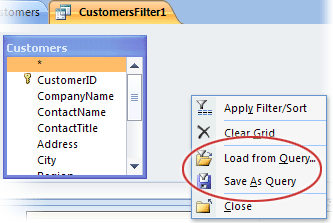
Polecenie Załaduj z zapytania ładuje projekt wybranego zapytania do siatki. Dzięki temu można używać kryteriów zapytania jako kryteriów filtru.
Polecenie Zapisz jako zapytanie umożliwia zapisanie ustawień filtru jako nowego zapytania.
Usuwanie i ponowne stosowanie filtru
Aby przełączyć się do widoku niefiltrowanego danych, usuń filtry, klikając pozycję Przefiltrowane na pasku nawigatora rekordów w celu przywrócenia pełnego widoku.
Usunięcie bieżących filtrów powoduje tymczasowe usunięcie filtrów ze wszystkich pól w widoku. Na przykład, jeśli najpierw zastosujesz filtry do pól KrajRegion i DataUrodzenia, a następnie usuniesz te filtry, ponownie zobaczysz wszystkie rekordy.
Aby ponownie zastosować najnowsze filtry, kliknij pozycję Nieodfiltrowane na pasku nawigatora rekordów.
Czyszczenie filtru
Wyczyść filtr, gdy nie jest już potrzebny. Wyczyszczenie filtru usuwa go z widoku i nie można go już ponownie zastosować przez kliknięcie pozycji Nieodfiltrowany na pasku stanu. Możesz wyczyścić pojedynczy filtr w jednym polu lub wyczyścić wszystkie filtry we wszystkich polach w widoku.
- Aby wyczyścić pojedynczy filtr z jednego pola: kliknij prawym przyciskiem myszy filtrowaną kolumnę lub kontrolkę, a następnie kliknij polecenie Wyczyść filtr z nazwy pola.
- Aby wyczyścić wszystkie filtry we wszystkich polach: Na karcie Narzędzia główne w grupie Sortowanie & filtrowanie kliknij przycisk Zaawansowane, a następnie w menu skrótów kliknij polecenie Wyczyść wszystkie filtry .
Zapisywanie filtru
Jeśli będziesz ponownie używać filtru, może być przydatne zapisanie go. Ustawienia filtrów obowiązujące w chwili zamykania tabeli, zapytania, formularza lub raportu są automatycznie zapisywane razem z obiektem i można je ponownie zastosować. Domyślnie ustawienia filtru nie są jednak automatycznie stosowane przy następnym otwarciu obiektu.
Aby zapewnić, że bieżące filtry zostaną automatycznie zastosowane przy następnym otwarciu tabeli, zapytania, formularza lub raportu z poziomu arkusza właściwości obiektu, należy ustawić dla właściwości FilterOnLoad wartość Yes (Tak). Właściwość FilterOnLoad zostanie zastosowana przy następnym otwarciu obiektu. Za każdym razem, gdy zmieniasz to ustawienie, musisz zamknąć obiekt i ponownie go otworzyć w celu zastosowania nowego ustawienia.
Uwaga
Ustawienie właściwości FilterOnLoad jest stosowane tylko wtedy, gdy obiekt jest ładowany. Ustawienie tej właściwości obiektu w widoku projektu, a następnie przełączenie do innego widoku nie spowoduje zastosowania ustawienia. Aby zmiany w ustawieniu właściwości FilterOnLoad zostały wprowadzone, należy zamknąć i ponownie otworzyć obiekt.