W programie Access można ograniczyć wyniki za pomocą kryteriów kwerendy na podstawie określonych wartości tekstowych. Na przykład kryterium = "Katowice" spowoduje wyświetlenie wszystkich elementów zawierających tekst Katowice. W tym artykule przedstawiono kilka przykładów kryteriów zapytań, których można użyć z danymi typu tekstowego, pomocnych w uzyskiwaniu bardziej precyzyjnych wyników zapytań i szybszym znajdowaniu informacji. Jeśli nie masz pewności, czy używać kryteriów, zobacz Stosowanie kryteriów do kwerendy.
Przykładowe kryteria tekstowe i wyniki
Poniższa tabela zawiera przykłady użycia typowych kryteriów dla danych typu tekstowego. Spróbuj użyć różnych kryteriów i sprawdź, jakie wyniki otrzymasz. Jeśli wyniki nie będą zawierały żadnych elementów, sprawdź ponownie swoje kryteria, ale może to po prostu oznaczać, że nie istnieją elementy ściśle odpowiadające określonym kryteriom.
Uwaga
W programie Access cudzysłowy na końcu każdego kryterium są dodawane automatycznie, ale możesz dodać cudzysłowy, jeśli wprowadzany tekst może być mylący dla zapytania. Na przykład jeśli wprowadzona fraza zawiera angielskie wyrazy „and” lub „or”. W programie Access są one interpretowane jako instrukcje.
| Uzyskany wynik | Widok projektanta zapytań | Kryterium |
|---|---|---|
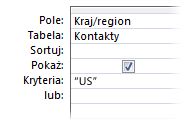
| Aby znaleźć wszystkie elementy zgodne z danym tekstem. Wyświetla tylko kontakty znajdujące się w USA. |
|
"tekst" |
|
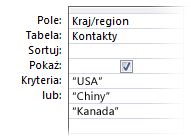
Wiersz kryteriów LUB umożliwia znalezienie wyników dla wielu wyrazów lub fraz. Wyświetla kontakty znajdujące się w USA, Chinach lub Kanadzie. |
|
"tekst" |
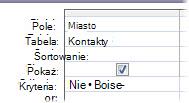
| Aby wykluczyć tekst, użyj kryterium „Not” przed słowem lub frazą, które chcesz wykluczyć. Wyświetla kontakty we wszystkich miastach za wyjątkiem Chełmu. |
|
Not "Tekst" |
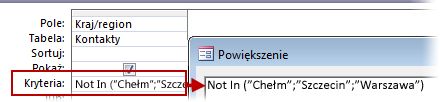
| Aby wykluczyć tekst przy użyciu wielu warunków Wyświetla wszystkie kontakty, które nie znajdują się w Chełmie, Szczecinie lub Warszawie. Wskazówka: Kryterium Not Like "X*" umożliwia znalezienie wszystkich elementów za wyjątkiem zaczynających się na określoną literę. |
|
Not In ("Tekst"; "Tekst"; "Tekst"…) |
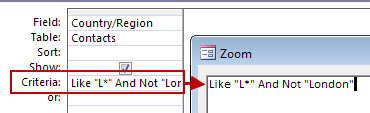
| Kryterium NIE możesz użyć z innymi wyrażeniami, takimi jak AND NOT z tekstem, który chcesz wykluczyć z wyszukiwania. Wyświetla wszystkie kontakty znajdujące się w miastach rozpoczynających się na literę "L" za wyjątkiem Londynu. |
|
Like "Tekst*" And Not "Tekst" |
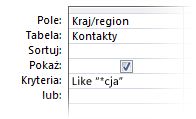
| Aby wyszukać według trzech ostatnich liter tekstu Wyświetla wszystkie kontakty, których nazwa kraju lub regionu kończy się na „cja”, na przykład Francja i Turcja. |
|
Like "*yna" |
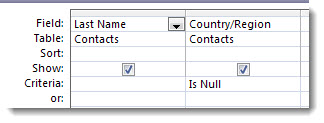
| Wyświetla nazwiska kontaktów, których pole kraj/region nie zawiera tekstu. |
|
Is Null |
| Wyświetla nazwiska kontaktów zawierające wartość null w kolumnie Kraj/region. |
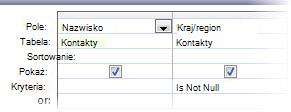
|
Is Not Null |
| Wyświetla nazwiska kontaktów, których pole Miasto jest puste (ale nie zawiera wartości null). |
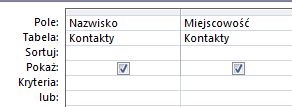
|
"" (para cudzysłowów) |
| Wyświetla nazwiska kontaktów zawierających informacje w kolumnie Miasto. |
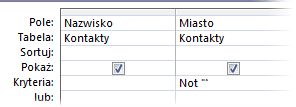
|
Not "" |
| Wyświetla kontakty, których pole Miasto nie jest puste i nie zawiera wartości null. |
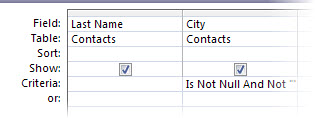
|
Is Not Null And Not "" |
Porada
Jeśli chcesz sprawdzić składnię zapytania w języku SQL (Structured Query Language), kliknij widok SQL na pasku narzędzi w prawym dolnym rogu ekranu.