
Domyślnie podczas tworzenia nowego formularza przy użyciu jednego z narzędzi formularzy na karcie Tworzenie lub w przypadku dodawania pól do formularza, gdy jest on otwarty w widoku układu, program Access umieszcza pola tekstowe i inne kontrolki na prowadnicach nazywanych układami. Układ, wskazywany przez pomarańczową siatkę wokół kontrolek, ułatwia wyrównywanie kontrolek w poziomie i w pionie w celu nadania formularzowi jednolitego wyglądu. W tym artykule pokazano, jak dodawać, usuwać i rozmieszczać kontrolki w układach.
W tym artykule
- Informacje o układach
- Tworzenie nowego układu
- Przełączanie układu z tabelarycznego na stosowy lub odwrotnie
- Dzielenie układu na dwa
- Zmienianie rozmieszczenia kontrolek w układzie
- Dodawanie kontrolek do układu
- Usuwanie kontrolek z układu
Informacje o układach
Istnieją dwa rodzaje układów: tabelaryczne i stosowe.
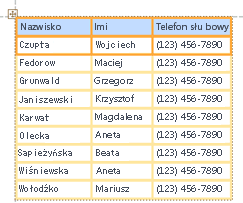
- W układach tabelarycznych kontrolki są rozmieszczone w wierszach i kolumnach tak jak w arkuszu kalkulacyjnym, z etykietami u góry. Układy tabelaryczne zawsze obejmują dwie sekcje formularza; Niezależnie od sekcji, w której znajdują się kontrolki, etykiety znajdują się w sekcji powyżej.
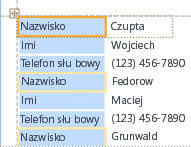
- W układach stosowych kontrolki są rozmieszczone w pionie, tak jak w formularzu papierowym, z etykietą umieszczoną po lewej stronie każdej kontrolki. Układy stosowe są zawsze zawarte w jednej sekcji formularza.
W formularzu może znajdować się wiele układów dowolnego typu. Można na przykład utworzyć w układzie tabelarycznym wiersz danych dla każdego rekordu, a następnie jeden lub więcej układów skumulowanych pod spodem, zawierających więcej danych z tego samego rekordu.
Tworzenie nowego układu
Program Access automatycznie tworzy układy stosowe w następujących sytuacjach:
- Aby utworzyć nowy formularz, kliknij pozycję Formularz w grupie Formularze na karcie Tworzenie .
- Aby utworzyć nowy formularz, kliknij pozycję Pusty formularz w grupie Formularze na karcie Tworzenie , a następnie przeciągnij pole z okienka Lista pól do formularza.
W istniejącym formularzu można utworzyć nowy układ, wykonując następujące czynności:
Zaznacz kontrolkę, którą chcesz dodać do układu.
Aby dodać inne kontrolki do tego samego układu, przytrzymaj naciśnięty klawisz SHIFT i również zaznacz te kontrolki.
Wykonaj jedną z następujących czynności:
- Na karcie Rozmieszczanie w grupie Tabela kliknij pozycję Tabelaryczny lub stosowy.
- Kliknij prawym przyciskiem myszy zaznaczoną kontrolkę lub kontrolki, wskaż polecenie Układ, a następnie kliknij pozycję Tabelaryczny lub stosowy.
Program Access utworzy układ i doda do niego wybrane kontrolki.
Przełączanie układu z tabelarycznego na stosowy lub odwrotnie
Aby przełączyć cały układ z jednego typu układu na inny:
Wybierz układ, klikając pomarańczowy selektor układu w lewym górnym rogu układu. Zostaną zaznaczone wszystkie komórki w układzie.
Porada
Można również zaznaczyć wszystkie kontrolki w układzie, zaznaczając jedną kontrolkę, a następnie klikając pozycję Wybierz układ w grupie Wiersze & kolumny na karcie Rozmieszczanie .
Wykonaj jedną z następujących czynności:
- Na karcie Rozmieszczanie w grupie Tabela kliknij odpowiedni typ układu (Tabelaryczny lub Stosowy).
- Kliknij prawym przyciskiem myszy układ, wskaż polecenie Układ, a następnie kliknij odpowiedni typ układu.
Program Access zmieni rozmieszczenie kontrolek, dostosowując wybrany typ układu.
Dzielenie układu na dwa
Układ można podzielić na dwa układy, wykonując następujące czynności:
Przytrzymaj naciśnięty klawisz SHIFT i kliknij kontrolki, które chcesz przenieść do nowego układu.
Wykonaj jedną z następujących czynności:
- Na karcie Rozmieszczanie w grupie Tabela kliknij typ układu nowego układu (Tabelaryczny lub Stosowy).
- Kliknij prawym przyciskiem myszy zaznaczone kontrolki, wskaż polecenie Układ, a następnie kliknij odpowiedni typ układu dla nowego układu.
Program Access utworzy nowy układ i doda do niego zaznaczone kontrolki.
Zmienianie rozmieszczenia kontrolek w układzie
- Kontrolkę można przenosić w układzie, przeciągając ją w wybrane miejsce. Podczas przeciągania pola pozioma lub pionowa kreska wskazuje miejsce, w którym zostanie ono umieszczone po zwolnieniu przycisku myszy.
- Kontrolkę można przenosić do innego układu tego samego typu. Można na przykład przeciągnąć kontrolkę z jednego układu stosowego do innego układu stosowego, ale nie do układu tabelarycznego.
Dodawanie kontrolek do układu
Aby dodać nowe pole z okienka Lista pól do istniejącego układu
- Przeciągnij pole z okienka Lista pól do układu. Poziomy lub pionowy pasek wskazuje miejsce, w którym pole zostanie umieszczone po zwolnieniu przycisku myszy.
Aby dodać istniejące kontrolki do istniejącego układu
Zaznacz pierwszą kontrolkę, którą chcesz dodać do układu.
Aby dodać inne kontrolki do tego samego układu, przytrzymaj naciśnięty klawisz SHIFT i również zaznacz te kontrolki. Można wybierać kontrolki w innych układach.
Wykonaj jedną z następujących czynności:
Jeśli formularz jest otwarty w widoku projektu, przeciągnij zaznaczone pola do układu. Poziomy lub pionowy pasek wskazuje miejsce, w którym pola zostaną umieszczone po zwolnieniu przycisku myszy.
Jeśli formularz jest otwarty w widoku układu:
- Na karcie Rozmieszczanie w grupie Tabela kliknij typ układu, do którego chcesz dodać kontrolki. Jeśli dodajesz kontrolki do układu tabelarycznego, kliknij opcję Tabelaryczny. Jeśli dodajesz kontrolki do układu stosowego, kliknij pozycję Stosowo.
Program Access utworzy nowy układ i doda do niego zaznaczone kontrolki. - Przeciągnij nowy układ do istniejącego układu. Poziomy lub pionowy pasek wskazuje miejsce, w którym pola zostaną umieszczone po zwolnieniu przycisku myszy.
- Na karcie Rozmieszczanie w grupie Tabela kliknij typ układu, do którego chcesz dodać kontrolki. Jeśli dodajesz kontrolki do układu tabelarycznego, kliknij opcję Tabelaryczny. Jeśli dodajesz kontrolki do układu stosowego, kliknij pozycję Stosowo.
Usuwanie kontrolek z układu
Usunięcie kontrolki z układu umożliwia umieszczenie jej w dowolnym miejscu formularza bez wpływu na położenie innych kontrolek.
- Zaznacz kontrolkę, którą chcesz usunąć z układu. Aby zaznaczyć wiele kontrolek, przytrzymaj naciśnięty klawisz SHIFT i kliknij kontrolki, które chcesz usunąć. Aby zaznaczyć wszystkie kontrolki w układzie, kliknij pole selektora układu w lewym górnym rogu układu.
- Kliknij prawym przyciskiem myszy jedną z zaznaczonych kontrolek, wskaż polecenie Układ, a następnie kliknij polecenie Usuń układ.
Zaznaczone kontrolki zostaną usunięte z układu w programie Access.