
| Uwaga Ta funkcja jest dostępna ogólnie w miesięcznym kanale udostępniania platformy Microsoft 365 od maja 2022 r. Jeśli korzystasz z półrocznego kanału firmy Microsoft dla przedsiębiorstw, jest on dostępny w grudniu 2022 r. Aby uzyskać więcej informacji na temat uczestniczenia w programie, zobacz aka.ms/AccessAndPowerPlatform. |
|---|
Jeśli chcesz przeprowadzić migrację pola wielowartościowego programu Access do pola Dataverse Choices, oto jak utworzyć je w programie Access, aby operacja zakończyła się pomyślnie.
W okienku nawigacji kliknij prawym przyciskiem myszy nazwę tabeli, a następnie wybierz pozycję Widok projektu.
W obszarze Nazwa pola w pierwszym dostępnym pustym polu wprowadź nazwę, taką jak "ChoiceField".
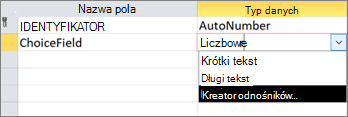
W obszarze Typ danych po prawej stronie wprowadzonej nazwy pola wybierz pozycję Liczba z listy rozwijanej.
Zaznacz tę samą listę rozwijaną, a następnie wybierz pozycję Kreator odnośników.
Na pierwszej stronie Kreatora odnośników wybierz pozycję Wpiszę odpowiednie wartości, a następnie wybierz pozycję Dalej.
Na drugiej stronie Kreatora odnośników w polu Liczba kolumn wprowadź wartość 2.
W polach w kolumnach Kol1 i Kol2 wprowadź następujące wartości:
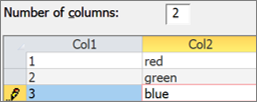
Między nagłówkami Kol1 i Kol2 wybierz separator
 i przeciągnij go w lewo, tak aby był wyświetlany tylko kolumna 2 .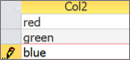
Aby zakończyć pracę Kreatora odnośników, wybierz pozycję Następne>następne>zakończenie.
Kliknij prawym przyciskiem myszy nagłówek nazwy tabeli, a następnie wybierz pozycję Zapisz.
Kliknij prawym przyciskiem myszy nagłówek nazwy tabeli, a następnie wybierz pozycję Widok arkusza danych.
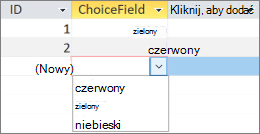
Utwórz kilka rekordów, aby potwierdzić, że pole ChoiceField działa zgodnie z oczekiwaniami:
Kliknij prawym przyciskiem myszy nagłówek nazwy tabeli, wybierz pozycję Zamknij, a następnie potwierdź operację.
W okienku nawigacji kliknij prawym przyciskiem myszy nazwę tabeli, a następnie wybierz polecenie Eksportuj>Dataverse.
Postępuj zgodnie z instrukcjami, aby przeprowadzić migrację tabeli do usługi Dataverse. Po zakończeniu wybierz opcję Otwórz adres URL tabeli Dataverse.
Aby uzyskać więcej informacji, zobacz Migrowanie danych programu Access do usługi Dataverse.
Po pomyślnym zakończeniu migracji program Dataverse otworzy tabelę. W prawym górnym rogu wybierz pozycję Aktywna <tabela Nazwa>>wszystkich kolumn.
Zlokalizuj pole ChoiceField na liście kolumn.
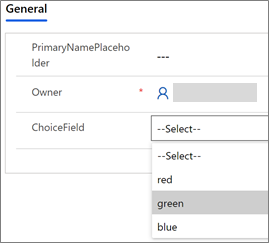
W programie Access wprowadź pewne zmiany w danych, a następnie wybierz pozycjęOdśwież wszystko na ekranie głównym>.
W kroku 17 przejdź z powrotem do widoku Dataverse, a następnie wybierz pozycję Odśwież dane , aby wyświetlić zaktualizowane dane na stronie.