
Wstążka — pasek w górnej części okna programu, który zawiera grupy poleceń — jest składnikiem interfejsu użytkownika Microsoft Office Fluent. Interfejs użytkownika interfejsu użytkownika Office Fluent to jedna strona główna poleceń w programie Access.
Rozpoczynając tworzenie bardziej zaawansowanych aplikacji przy użyciu programu Access, możesz zdecydować, że konieczne będzie dostosowanie Wstążki interfejsu Office Fluent w celu ułatwienia korzystania z aplikacji. Można na przykład ukryć niektóre lub wszystkie karty domyślne, aby uniemożliwić użytkownikom korzystanie z określonych poleceń, oraz utworzyć nowe karty niestandardowe zawierające tylko te polecenia, które mają być dostępne.
We wszystkich programach pakietu Microsoft Office korzystających z interfejsu użytkownika Office Fluent wstążkę dostosowuje się za pomocą języka XML (Extensible Markup Language). Dlatego podstawowa znajomość języka XML może być pomocna. W tym artykule nie omówiono pojęć związanych z językiem XML, ale przedstawiono podstawową procedurę dostosowywania Wstążki i kilka przykładów kodu XML, które można modyfikować w zależności od potrzeb.
W tym artykule skupiono się na tym, jak utworzyć własne niestandardowe wstążki przy użyciu języka XML. Jeśli chcesz zmodyfikować istniejące wstążki za pomocą wbudowanych narzędzi, zobacz Dostosowywanie wstążki w pakiecie Office.
Co chcesz zrobić?
- Opis technik dostosowywania Wstążki
- Tworzenie i stosowanie niestandardowej wstążki
- Przywracanie domyślnej wstążki
- Opis przykładowego kodu XML
Opis technik dostosowywania Wstążki
W programie Access można dostosować Wstążkę, tworząc dostosowywany kod XML, a następnie dodając kod lub ustawiając właściwości bazy danych, które instruują program Access, aby użyć tego kodu XML podczas tworzenia Wstążki. Za pomocą języka XML można ukrywać istniejące karty i dodawać nowe karty, grupy poleceń i polecenia. W procedurach opisanych w tym artykule pokazano, jak dodawać polecenia wbudowane w program Access (takie jak Znajdź, Sortuj i Zapisz) oraz jak dodawać polecenia uruchamiające napisane przez siebie makra programu Access.
XML można przechowywać w kilku miejscach, ale jedną z najprostszych metod jest zapisanie go w tabeli systemowej bieżącej bazy danych. Ten proces obejmuje utworzenie tabeli systemowej o nazwie USysRibbons, dodanie do niej kodu XML Wstążki, a następnie określenie, czy niestandardowa wstążka ma być wyświetlana dla bazy danych jako całości, czy dla określonego formularza lub raportu. Można zdefiniować wiele niestandardowych wstążek — jedną dla całej aplikacji i dodatkowe wstążki dla poszczególnych formularzy lub raportów w bazie danych.
Tworzenie i stosowanie niestandardowej wstążki
Poniższe sekcje zawierają szczegółowe procedury tworzenia i stosowania niestandardowej wstążki.
Przed rozpoczęciem
Wyświetlanie tabel systemowych w okienku nawigacji Domyślnie tabele systemowe nie są wyświetlane w okienku nawigacji, dlatego należy najpierw zmienić ustawienie w oknie dialogowym Opcje nawigacji , aby wyświetlać tabelę USysRibbons po jej utworzeniu. Wykonaj następujące kroki:
- Po otwarciu bazy danych w programie Access kliknij prawym przyciskiem myszy pasek nawigacyjny u góry okienka nawigacji, a następnie w menu skrótów kliknij polecenie Opcje nawigacji .
- W oknie dialogowym Opcje nawigacji w obszarze Opcje wyświetlania zaznacz pole wyboru Pokaż obiekty systemowe, a następnie kliknij przycisk OK.
Tabele systemowe programu Access zostaną wyświetlone w okienku nawigacji.
Włączanie wyświetlania komunikatów o błędach interfejsu użytkownika dodatku Komunikaty o błędach są cennym źródłem informacji podczas tworzenia pliku XML dostosowywania Wstążki i rozwiązywania związanych z tym problemów, dlatego warto je wyświetlać w programie Access. Wykonaj następujące kroki:
- Kliknij pozycję Opcje pliku>.
- Kliknij Ustawienia klienta.
- W obszarze Ogólne zaznacz pole wyboru Pokaż błędy interfejsu użytkownika w dodatkach, a następnie kliknij przycisk OK.
Tworzenie tabeli systemowej USysRibbons
Aby utworzyć tabelę systemową USysRibbons, wykonaj poniższą procedurę. W przyszłości będzie ona używana do przechowywania pliku XML dostosowywania Wstążki.
Na karcie Tworzenie w grupie Tabele kliknij pozycję Projekt tabeli.
Dodaj do tabeli następujące pola. Należy się upewnić, że nazwy pól zostały wpisane dokładnie tak, jak pokazano.
Nazwa pola Type (Typ) Rozmiar pola ID Autonumerowanie Liczba całkowita długa RibbonName (Nazwa wstążki) Tekst 255 WstążkaXML Nota Jeśli chcesz, możesz dodać więcej pól do tej tabeli, na przykład pole Komentarze, aby opisać funkcję kodu XML Wstążki.
Wybierz pole identyfikatora . Na karcie Projektowanie w grupie Narzędzia kliknij przycisk Klucz podstawowy.
Kliknij przycisk Zapisz na pasku narzędzi Szybki dostęp lub naciśnij klawisze CTRL+S. Nadaj nowej tabeli nazwę USysRibbons.
Dodawanie kodu XML dostosowywania Wstążki do tabeli USysRibbons
Na potrzeby tego przykładu załóżmy, że chcesz uniemożliwić użytkownikom bazy danych korzystanie z narzędzi dostępnych na karcie Tworzenie . Ponadto chcesz utworzyć nową kartę o nazwie Karta niestandardowa , która będzie zawierać tylko polecenie Wklej, jak pokazano na poniższej ilustracji.
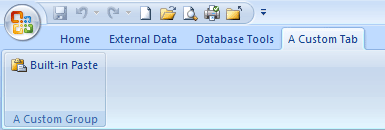
Ta konfiguracja jest tworzona przez kod XML w poniższej procedurze.
W okienku nawigacji kliknij prawym przyciskiem myszy tabelę USysRibbons, a następnie w menu skrótów kliknij polecenie Widok arkusza danych .
Dodaj do tabeli następujące dane. Możesz skopiować przykładowy kod XML z tego artykułu i wkleić go bezpośrednio do tabeli.
IDENTYFIKATOR RibbonName (Nazwa wstążki) WstążkaXML (Autonumerowanie) Moja karta <customUI xmlns="http://schemas.microsoft.com /office/2006/01/customui"><ribbon startFromScratch="false"><karty<>kart idMso="TabCreate" visible="false" /><tab id="dbCustomTab" label="Karta niestandardowa" visible="true"><group id="dbCustomGroup" label="Grupa niestandardowa"><control idMso="Wklej" label="Wklejanie wbudowane" enabled="true"/<>/group<>/tab<>/tabs<>/ribbon></customUI> Ten kod XML najpierw instruuje program Access, aby nie "zaczynał od podstaw" — to znaczy określa, że program Access powinien wyświetlać domyślne karty Wstążki. Następnie poleca programowi Access ukrycie tylko jednej z kart domyślnych (karty Tworzenie ). Na koniec tworzy nową kartę wstążki o nazwie "Karta niestandardowa", dodaje do karty grupę poleceń o nazwie "Grupa niestandardowa" i dodaje do tej grupy polecenie Wklej. Aby uzyskać więcej informacji o tym przykładzie i o tym, jak dostosować go do własnych potrzeb, zobacz sekcję Opis przykładu XML.
Zamknij tabelę USysRibbons, a następnie zamknij i otwórz ponownie bazę danych.
Stosowanie niestandardowej wstążki
Po zapisaniu niestandardowego kodu XML wstążki w tabeli wykonaj jedną z następujących czynności — w zależności od tego, czy chcesz zastosować wstążkę do całej bazy danych, czy do określonego formularza lub raportu.
Stosowanie niestandardowej Wstążki do całej bazy danych
- Kliknij pozycję Opcje pliku>.
- Kliknij pozycję Bieżąca baza danych, w obszarze Opcje Wstążki i paska narzędzi wybierz listę Nazwa wstążki , a następnie kliknij odpowiednią wstążkę — w tym przypadku Moja karta.
- Kliknij przycisk OK.
Stosowanie niestandardowej wstążki do określonego formularza lub raportu
- W okienku nawigacji kliknij prawym przyciskiem myszy formularz lub raport, do którego chcesz zastosować niestandardową wstążkę, a następnie w menu skrótów kliknij polecenie Widok projektu .
- Jeśli arkusz właściwości nie jest jeszcze wyświetlony, naciśnij klawisz F4, aby go wyświetlić.
- Upewnij się, że w górnej części arkusza właściwości w obszarze Typ zaznaczenia jest wybrany typ obiektu (Formularz lub Raport).
- Na karcie Inne arkusza właściwości kliknij listę Nazwa wstążki , a następnie kliknij wstążkę, która ma być wyświetlana po otwarciu formularza lub raportu (w tym przypadku Moja karta).
- Kliknij przycisk Zapisz na pasku narzędzi Szybki dostęp lub naciśnij klawisze CTRL+S.
- Zamknij formularz lub raport, a następnie kliknij go dwukrotnie w okienku nawigacji, aby ponownie go otworzyć.
Zostanie wyświetlona wybrana wstążka.
Po upewnieniu się, że wstążka niestandardowa działa prawidłowo, można ponownie ukryć tabele systemowe, wykonując następujące czynności:
- Kliknij prawym przyciskiem myszy pasek nawigacyjny u góry okienka nawigacji, a następnie w menu skrótów kliknij polecenie Opcje nawigacji .
- W oknie dialogowym Opcje nawigacji w obszarze Opcje wyświetlania wyczyść pole wyboru Pokaż obiekty systemowe, a następnie kliknij przycisk OK.
Przywracanie domyślnej wstążki
Aby zaprzestać używania niestandardowej wstążki i przywrócić domyślną wstążkę, użyj jednej z poniższych procedur, w zależności od tego, czy niestandardowa wstążka jest używana przez całą aplikację, czy przez określony formularz lub raport.
Przywracanie domyślnej wstążki na poziomie aplikacji
- Kliknij pozycję Opcje pliku>.
- Kliknij pozycję Bieżąca baza danych, a następnie w obszarze Opcje Wstążki i paska narzędzi usuń zawartość pola Nazwa wstążki .
- Zamknij bazę danych i otwórz ją ponownie.
W programie Access zostaną wyświetlone domyślne karty wstążki. Plik XML wstążki pozostaje w tabeli USysRibbons do momentu jego usunięcia, więc jeśli chcesz przywrócić niestandardową wstążkę, możesz to zrobić, ustawiając opcję Nazwa wstążki z powrotem na poprzednią wartość.
Przywracanie domyślnej wstążki dla formularza lub raportu
- Otwórz formularz lub raport w widoku projektu.
- Jeśli arkusz właściwości nie jest jeszcze wyświetlony, naciśnij klawisz F4, aby go wyświetlić.
- Upewnij się, że w górnej części arkusza właściwości w obszarze Typ zaznaczenia jest wybrany typ obiektu (Formularz lub Raport).
- Usuń zawartość pola właściwości Nazwa wstążki na karcie Inne arkusza właściwości.
- Zapisz, zamknij i ponownie otwórz formularz lub raport.
Kod XML wstążki pozostaje w tabeli USysRibbons do momentu jego usunięcia, więc jeśli chcesz przywrócić niestandardową wstążkę, możesz to zrobić, ustawiając wartość właściwości Nazwa wstążki z powrotem na poprzednią wartość.
Opis przykładowego kodu XML
Oto przykład kodu XML użyty we wcześniejszej części tego artykułu oraz ilustracja przedstawiająca utworzoną w ten sposób niestandardową wstążkę.
| <customUI xmlns="http://schemas.microsoft.com /office/2006/01/customui"><ribbon startFromScratch="false"><karty<>kart idMso="TabCreate" visible="false" /><tab id="dbCustomTab" label="Karta niestandardowa" visible="true"><group id="dbCustomGroup" label="Grupa niestandardowa"><control idMso="Wklej" label="Wklejanie wbudowane" enabled="true"/<>/group<>/tab<>/tabs<>/ribbon></customUI> |
|---|
W tym przykładzie drugi wiersz kodu XML ustawia atrybut startFromScratch na wartość False. Ustawienie wartości Fałsz powoduje, że program Access pozostawi wszystkie istniejące karty bez zmian i doda nowe karty po prawej stronie istniejących. Ustawienie dla tego atrybutu wartości True powoduje usunięcie wszystkich istniejących tabulatorów i wyświetlanie tylko tych, które zostały utworzone w pliku XML. Nawet jeśli ustawisz atrybut startFromScratch na wartość False, nadal możesz ukrywać poszczególne karty. Pokazuje to czwarty wiersz kodu XML, w którym ukryto wbudowaną kartę Tworzenie . W pozostałych wierszach utworzona jest karta niestandardowa i grupa niestandardowa, a następnie do grupy jest dodawane wbudowane polecenie Wklej , używane przy użyciu następującego wiersza kodu XML.
<control idMso="Paste" label="Built-in Paste" enabled="true"/> |
|---|
Dodawanie dodatkowych grup lub kontrolek do niestandardowej wstążki Możesz dodać więcej grup i kontrolek do Wstążki, dodając podobne wiersze kodu XML i podstawiając inne wartości idMso i etykiet . Na przykład aby utworzyć kontrolkę, która eksportuje obecnie zaznaczony obiekt do programu Excel, użyj następującego kodu XML.
<control idMso="ExportExcel" label="Export to Excel" enabled="true"/> |
|---|
Aby dodać kontrolkę do tej samej grupy, w której znajduje się polecenie Wklej , wstaw nowy wiersz pliku XML bezpośrednio przed lub za wierszem, z którego utworzono polecenie Wklej . Aby utworzyć nową grupę, możesz skopiować, wkleić i zmodyfikować plik XML, który utworzył powyższą grupę Grupa niestandardowa . Poniższy przykład przedstawia kod XML, który dodaje te dwie kontrolki do grupy niestandardowej.
| <customUI xmlns="http://schemas.microsoft.com /office/2006/01/customui">ribbon startFromScratch="false"><tabs><tab idMso="TabCreate" visible="false" /<>tab id="dbCustomTab" label="Karta niestandardowa" visible="true"<>group id="dbCustomGroup" label="Grupa niestandardowa"<>control idMso="Wklej" label="Wklejanie wbudowane" enabled="true"/></group<>group id="dbCustomGroup2" label="Inna grupa niestandardowa"><<control idMso="ImportExcel" label="Importuj z programu Excel" enabled="true"/><control idMso="ExportExcel" label="Eksportuj do programu Excel" enabled="true"/<>/group></tab<>/tabs<>/ribbon></customUI> |
|---|
Ten kod XML dodaje kolejną grupę do karty niestandardowej. Jak pokazano na poniższej ilustracji, nowa grupa zawiera dwie kontrolki — jedną inicjującą operację importowania z programu Excel i drugą inicjującą operację eksportowania do programu Excel.
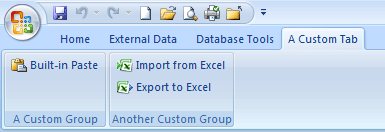
Uwaga
Każda wartość identyfikatora grupy i identyfikatora karty na wstążce niestandardowej musi być unikatowa.
Informacje o wartości idMso polecenia Aby poznać wartość idMso wbudowanego polecenia, wykonaj poniższą procedurę:
- Kliknij pozycję Opcje pliku>.
- Kliknij pozycję Dostosuj Wstążkę lub Pasek narzędzi Szybki dostęp.
- Umieść wskaźnik myszy na elemencie, o którym chcesz uzyskać informacje. Program Access wyświetla wartość idMso kontrolki w etykietkach ekranowych w nawiasach.
Dodawanie polecenia w celu uruchomienia makra programu Access Niestandardową Wstążkę można dodać do jeszcze większej elastyczności, dodając polecenia uruchamiające makra programu Access. Załóżmy na przykład, że zostało utworzone makro o nazwie MojeMakro. Aby dodać do wstążki polecenie uruchamiające makro, dodaj następujący wiersz do kodu XML.
<button id="RunMyMacro" label="Run My Macro" onAction="MyMacro"/> |
|---|
Aby dodać kontrolkę do tej samej grupy, co polecenie Wklej we wcześniejszym przykładzie, wstaw nowy wiersz kodu XML bezpośrednio przed lub za wierszem, który tworzy polecenie Wklej . Poniższy przykład przedstawia kod XML dodający polecenie.
| <customUI xmlns="http://schemas.microsoft.com /office/2006/01/customui"><ribbon startFromScratch="false"<>tabs><tab idMso="TabCreate" visible="false" /<>tab id="dbCustomTab" label="Karta niestandardowa" visible="true"><group id="dbCustomGroup" label="Grupa niestandardowa"><control idMso="Wklej" label="Wklej" label="Wklejanie wbudowane" enabled="true"/<>button id="UruchomMoje makro" label="Uruchom moje makro" onAction="MojeMakro"/></grupa><group id="dbCustomGroup2" label="Inna grupa niestandardowa"><control idMso="ImportExcel" label="Importuj z programu Excel" enabled="true"/<>control idMso="ExportExcel" label="Eksportuj do programu Excel" enabled="true"/></group<>/tab></tabs<>/ribbon></customUI> |
|---|