

W tym artykule omówiono podstawowy proces uruchamiania programu Access i tworzenia bazy danych, która będzie używana na komputerach stacjonarnych, a nie za pośrednictwem sieci Web. Wyjaśniono w nim, jak utworzyć bazę danych dla komputerów stacjonarnych przy użyciu szablonu oraz jak utworzyć bazę danych od podstaw, tworząc własne tabele, formularze, raporty i inne obiekty bazy danych. Omówiono również niektóre techniki, których można użyć, aby przenieść istniejące dane do nowej bazy danych.
W tym artykule
- Omówienie
- Tworzenie bazy danych przy użyciu szablonu
- Tworzenie bazy danych bez użycia szablonu
- Kopiowanie danych z innego źródła do tabeli programu Access
- Importowanie, dołączanie lub łączenie danych z innego źródła
- Dodawanie części aplikacji
- Otwieranie istniejącej bazy danych programu Access
Omówienie
Przy pierwszym uruchomieniu programu Access lub po zamknięciu bazy danych bez zamykania programu Access zostanie wyświetlony widok Backstage pakietu Microsoft Office.
Widok Backstage stanowi punkt początkowy, umożliwiając utworzenie nowej bazy danych, otwarcie istniejącej bazy danych oraz wyświetlenie polecanej zawartości z Office.com — wszystko, co można zrobić w programie Access z plikiem bazy danych lub poza bazą danych, a nie wewnątrz bazy danych.
Tworzenie bazy danych
Po otwarciu programu Access karta Nowy jest wyświetlana w widoku Backstage . Karta Nowy udostępnia kilka metod tworzenia nowej bazy danych:
- Pusta baza danych Jeśli chcesz, możesz zacząć od zera. Jest to dobre rozwiązanie, jeśli masz bardzo specyficzne wymagania projektowe lub masz istniejące dane, które musisz uwzględnić lub uwzględnić.
- Szablon zainstalowany z programem Access Rozważ użycie szablonu, jeśli rozpoczynasz nowy projekt i chcesz mieć nad nim przewagę. Program Access zawiera domyślnie zainstalowanych kilka szablonów.
- Szablon z Office.com Oprócz szablonów dołączonych do programu Access w witrynie Office.com można znaleźć wiele innych szablonów. Nie musisz nawet otwierać przeglądarki, szablony są dostępne na karcie Nowy .
Dodawanie do bazy danych
Podczas pracy z bazą danych można dodawać pola, tabele lub części aplikacji.
Części aplikacji to funkcja, która umożliwia używanie kilku powiązanych obiektów bazy danych razem, tak jakby były jednym. Na przykład część aplikacji może składać się z tabeli i formularza opartego na tabeli. Za pomocą części aplikacji można dodać jednocześnie tabelę i formularz.
Możesz także tworzyć zapytania, formularze, raporty, makra — wszystkie obiekty bazy danych, z którymi masz do czynienia.
Tworzenie bazy danych przy użyciu szablonu
W programie Access dostępnych jest wiele szablonów, których można używać od razu lub jako punkt wyjścia. Szablon jest gotową do użycia bazą danych, która zawiera wszystkie tabele, kwerendy, formularze, makra i raporty potrzebne do wykonywania określonego zadania. Istnieją na przykład szablony, które mogą służyć do śledzenia problemów, zarządzania kontaktami lub rejestrowania wydatków. Niektóre szablony zawierają kilka przykładowych rekordów demonstrujących ich zastosowanie.
Jeśli szablon odpowiada potrzebom użytkownika, użycie go jest zazwyczaj najszybszą metodą uruchomienia bazy danych. Jeśli jednak trzeba zaimportować do programu Access dane z innego programu, lepsze może okazać się utworzenie bazy danych bez użycia szablonu. Szablony mają zdefiniowaną strukturę danych, a dostosowanie istniejących danych do struktury szablonu może wymagać wiele pracy.
- Jeśli masz otwartą bazę danych, na karcie Plik kliknij przycisk Zamknij. W widoku Backstage jest wyświetlana karta Nowy .
- Na karcie Nowy dostępnych jest kilka zestawów szablonów, niektóre z nich są wbudowane w programie Access. Dodatkowe szablony można pobrać z Office.com. Szczegółowe informacje przedstawiono w następnej sekcji tego artykułu.
- Wybierz szablon, którego chcesz użyć.
- Program Access zaproponuje nazwę pliku bazy danych w polu Nazwa pliku — w razie potrzeby można ją zmienić. Aby zapisać bazę danych w folderze innym niż wyświetlony poniżej pola nazwy pliku, kliknij przycisk
 , przejdź do folderu, w którym chcesz zapisać plik, a następnie kliknij przycisk OK. Opcjonalnie możesz utworzyć bazę danych i połączyć ją z witryną programu SharePoint.
 - Kliknij przycisk Utwórz.
Program Access utworzy bazę danych przy użyciu wybranego szablonu, a następnie otworzy tę bazę danych. W przypadku wielu szablonów wyświetlany jest formularz, w którym można rozpocząć wprowadzanie danych. Jeśli szablon zawiera dane przykładowe, można usunąć każdy rekord, klikając selektor rekordu (zacienione pole lub zacieniony pasek po lewej stronie po lewej stronie rekordu) i wykonując następujące czynności:
Na karcie Narzędzia główne w grupie Rekordy kliknij przycisk Usuń.
- Aby rozpocząć wprowadzanie danych, kliknij pierwszą pustą komórkę w formularzu i zacznij wpisywanie. W okienku nawigacji możesz przeglądać inne dostępne formularze i raporty. Niektóre szablony zawierają formularz nawigacji, który umożliwia przechodzenie między różnymi obiektami bazy danych.
Aby uzyskać więcej informacji na temat pracy z szablonami, zobacz artykuł Tworzenie bazy danych programu Access dla komputerów stacjonarnych przy użyciu szablonu.
Tworzenie bazy danych bez użycia szablonu
Jeśli użytkownik nie chce używać szablonu, może utworzyć bazę danych, tworząc własne tabele, formularze, raporty i inne obiekty bazy danych. W większości przypadków dotyczy to co najmniej jednej z następujących sytuacji:
- Wprowadzenie, wklejenie lub zaimportowanie danych do tabeli tworzonej razem z nową bazą danych, a następnie powtórzenie tego procesu dla nowych tabel tworzonych przy użyciu polecenia Tabela na karcie Tworzenie .
- Zaimportowanie danych z innych źródeł i utworzenie nowych tabel w trakcie tego procesu.
Tworzenie pustej bazy danych
- Na karcie Plik kliknij pozycję Nowy, a następnie kliknij pozycję Pusta baza danych.
- Wpisz nazwę pliku w polu Nazwa pliku . Aby zapisać plik w lokalizacji innej niż domyślna, kliknij przycisk Przeglądaj w poszukiwaniu lokalizacji w celu umieszczenia w niej bazy danych (obok pola Nazwa pliku), przejdź do nowej lokalizacji, a następnie kliknij przycisk OK.
- Kliknij przycisk Utwórz.
Program Access utworzy bazę danych z pustą tabelą o nazwie Tabela1, która zostanie otwarta w widoku arkusza danych. Kursor zostanie umieszczony w pierwszej pustej komórce w kolumnie Kliknij, aby dodać . - Zacznij wpisywać dane, aby dodać dane, lub wklej dane z innego źródła w sposób opisany w sekcji Kopiowanie danych z innego źródła do tabeli programu Access.
Wprowadzanie danych w widoku arkusza danych zaprojektowano w sposób bardzo podobny do pracy w arkuszu programu Excel. Struktura tabeli jest tworzona podczas wprowadzania danych. Po dodaniu nowej kolumny do arkusza danych w tabeli zostanie zdefiniowane nowe pole. Program Access automatycznie ustawia typ danych każdego pola na podstawie wprowadzanych danych.
Aby nie wprowadzać danych do tabeli Tabela1, należy kliknąć przycisk Zamknij . Jeśli w tabeli wprowadzono jakichkolwiek zmiany, w programie Access zostanie wyświetlony monit o ich zapisanie. Kliknij przycisk Tak , aby zapisać zmiany, kliknij przycisk Nie , aby je odrzucić, lub przycisk Anuluj , aby pozostawić tabelę otwartą.
Porada
Program Access wyszuka plik o nazwie Blank.accdb w folderze znajdującym się w lokalizacji [dysk instalacyjny]:\Program Files\MicrosoftOffice\Templates\1033\Access\. Jeśli istnieje, to dla wszystkich nowych pustych baz danych jest używany szablon Pusta.accdb . Wszelka zawartość, którą zawiera, jest dziedziczona przez wszystkie nowe puste bazy danych. Jest to dobry sposób rozpowszechniania zawartości domyślnej, takiej jak numery katalogowe lub zastrzeżenia i zasady dotyczące firm.
Ważne
Jeśli Tabela1 zostanie zamknięta bez co najmniej jednego wcześniejszego zapisania, program Access usunie całą tabelę, nawet jeśli zostały do niej wprowadzone dane.
Dodawanie tabeli
Można dodawać nowe tabele do istniejącej bazy danych za pomocą poleceń w grupie Tabele na karcie Tworzenie .
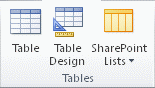
Tworzenie tabeli począwszy od widoku arkusza danych W widoku arkusza danych można natychmiast wprowadzać dane, a program Access utworzy w tle strukturę tabeli. Nazwy pól są przypisywane w postaci liczbowej (Pole1, Pole2 itd.), a program Access automatycznie ustawia typ danych każdego pola na podstawie wprowadzanych danych.
- Na karcie Tworzenie w grupie Tabele kliknij pozycję Tabela.

Program Access utworzy tabelę i zaznaczy pierwszą pustą komórkę w kolumnie Kliknij, aby dodać . - Na karcie Pola tabeli w grupie Dodawanie & usuwanie kliknij typ pola, które chcesz dodać. Jeśli odpowiedni typ nie jest wyświetlany, kliknij przycisk Więcej pól
 .
. - Program Access wyświetli listę często używanych typów pól. Kliknij odpowiedni typ pola, a program Access doda nowe pole do arkusza danych w punkcie wstawiania.
Pole można przenosić, przeciągając je. Podczas przeciągania pola w arkuszu danych w miejscu umieszczenia pola pojawi się pionowy pasek wstawiania. - Zacznij wpisywać dane w pierwszej pustej komórce lub wklej dane z innego źródła w sposób opisany w sekcji Kopiowanie danych z innego źródła do tabeli programu Access.
- Aby zmienić nazwę kolumny (pola), kliknij dwukrotnie nagłówek kolumny, a następnie wpisz nową nazwę.
Każdemu polu należy nadać nazwę opisową, tak aby po jego wyświetleniu w okienku Lista pól było możliwe określenie, co zawiera. - Aby przenieść kolumnę, kliknij jej nagłówek, aby ją zaznaczyć, a następnie przeciągnij w odpowiednie miejsce. Można też zaznaczyć wiele przylegających kolumn i przeciągnąć je wszystkie jednocześnie w nowe miejsce. Aby zaznaczyć wiele przylegających kolumn, kliknij nagłówek pierwszej kolumny, a następnie kliknij nagłówek ostatniej kolumny, przytrzymując naciśnięty klawisz SHIFT.
Tworzenie tabeli począwszy od widoku projektu W widoku projektu najpierw tworzysz strukturę tabeli. Następnie można przełączyć do widoku arkusza danych, aby wprowadzić dane, lub wprowadzić dane przy użyciu innej metody, na przykład wklejania lub importowania.
Na karcie Tworzenie w grupie Tabele kliknij pozycję Projekt tabeli.

Dla każdego pola tabeli wpisz nazwę w kolumnie Nazwa pola , a następnie wybierz typ danych z listy Typ danych .
W razie potrzeby można dla każdego pola wpisać opis w kolumnie Opis . Podczas pracy w widoku arkusza danych opis pola zostanie wyświetlony na pasku stanu, gdy kursor zostanie umieszczony w danym polu. Opis będzie także używany jako tekst na pasku stanu dla wszystkich formantów w formularzu lub raporcie utworzonych przez przeciągnięcie pola z okienka Lista pól oraz dla wszystkich formantów utworzonych dla tego pola za pomocą Kreatora formularzy lub Kreatora raportów.
Po dodaniu wszystkich pól zapisz tabelę:
- Na karcie Plik kliknij przycisk Zapisz.
Wprowadzanie danych do tabeli można rozpocząć w dowolnej chwili przez przełączenie do widoku arkusza danych i kliknięcie pierwszej pustej komórki. Można też wkleić dane z innego źródła w sposób opisany w sekcji Kopiowanie danych z innego źródła do tabeli programu Access.
Ustawianie właściwości pola w widoku projektu Niezależnie od sposobu utworzenia tabeli warto sprawdzić i ustawić właściwości pól. Niektóre właściwości są dostępne w widoku arkusza danych, ale inne można ustawić tylko w widoku projektu. Aby przełączyć się do widoku projektu, należy w okienku nawigacji kliknąć prawym przyciskiem myszy tabelę, a następnie kliknąć polecenie Widok projektu. Aby wyświetlić właściwości pola, kliknij je w siatce projektu. Właściwości są wyświetlane poniżej siatki projektu w sekcji Właściwości pola.
Aby zapoznać się z opisem poszczególnych właściwości, należy kliknąć odpowiednią właściwość i przeczytać opis w polu obok listy właściwości w obszarze Właściwości pola. Bardziej szczegółowe informacje można uzyskać, klikając przycisk Pomoc.
W poniższej tabeli opisano niektóre z często dostosowywanych właściwości pól.
| Właściwość | Opis |
|---|---|
| Rozmiar pola | W przypadku pól typu Tekst ta właściwość określa maksymalną liczbę znaków przechowywanych w danym polu. Wartość maksymalna to 255. W przypadku pól typu Liczba ta właściwość określa typ przechowywanej liczby (liczba całkowita długa, podwójna precyzja itp.). Aby przechowywanie danych było najefektywniejsze, należy przydzielić co najmniej tyle miejsca, ile mogą zająć dane zgodnie z przewidywaniami. Później w razie potrzeby wartość tę będzie można zwiększyć. |
| Formatowanie | Ta właściwość określa sposób wyświetlania danych. Nie ma wpływu na dane rzeczywiste przechowywane w polu. Można wybrać format wstępnie zdefiniowany lub wprowadzić format niestandardowy. |
| Maska wprowadzania | Ta właściwość służy do określenia wzorca dla wszystkich danych wprowadzanych w polu. Ułatwia to poprawne wprowadzanie danych zawierających wymaganą liczbę znaków. Aby uzyskać pomoc na temat tworzenia maski wprowadzania danych, kliknij  po prawej stronie pola właściwości. po prawej stronie pola właściwości. |
| Wartość domyślna | Ta właściwość służy do określenia wartości domyślnej, która będzie wyświetlana w polu podczas dodawania nowego rekordu. Na przykład w polu typu Data/Godzina, w którym zawsze ma być rejestrowana data dodania rekordu, można wpisać jako wartość domyślną ciąg "Date()" (bez cudzysłowu). |
| Wymagane | Ta właściwość określa, czy wartość w polu jest wymagana. Jeśli zostanie ustawiona na Tak, program Access nie pozwoli na dodanie nowego rekordu bez wprowadzenia wartości w tym polu. |
Kopiowanie danych z innego źródła do tabeli programu Access
Jeśli dane są obecnie przechowywane w innym programie, na przykład w programie Excel, można je skopiować i wkleić do tabeli programu Access. Zazwyczaj ten sposób sprawdza się najlepiej, jeśli dane są już podzielone na kolumny, tak jak w arkuszu programu Excel. Jeśli dane znajdują się w edytorze tekstów, przed ich skopiowaniem najlepiej jest rozdzielić kolumny danych przy użyciu znaków tabulacji lub przekonwertować dane na tabelę w edytorze tekstów. Jeśli dane wymagają edycji lub manipulowania (na przykład rozdzielenia imion i nazwisk), warto to zrobić przed skopiowaniem danych, zwłaszcza jeśli użytkownik nie ma doświadczenia w pracy z programem Access.
Podczas wklejania danych do pustej tabeli program Access ustawia typ danych każdego pola według rodzaju danych, które w nim znajdzie. Jeśli na przykład wklejane pole zawiera tylko daty, program Access stosuje do tego pola typ danych Data/Godzina. Jeśli pole zawiera tylko wyrazy "tak" lub "nie", program Access stosuje do tego pola typ danych Tak/Nie.
Nazwy pól zostają nadane zależnie od zawartości pierwszego wiersza wklejanych danych. Jeśli pierwszy wiersz wklejanych danych jest podobnego typu jak kolejne wiersze, program Access uzna, że pierwszy wiersz stanowi część danych i przypisze polom nazwy ogólne (F1, F2 itp.). Jeśli pierwszy wiersz wklejanych danych nie jest podobny do następnych wierszy, program Access uzna, że pierwszy wiersz zawiera nazwy pól. Program Access nadaje polom odpowiednie nazwy i nie uwzględnia pierwszego wiersza w danych.
Jeśli zostaną nadane nazwy ogólne, warto je jak najszybciej zmienić, aby uniknąć pomyłek. Wykonaj następujące kroki:
- Naciśnij klawisze CTRL+S, aby zapisać tabelę.
- W widoku arkusza danych kliknij dwukrotnie nagłówek każdej kolumny, a następnie wpisz opisową nazwę pola dla każdej kolumny.
- Zapisz tabelę ponownie.
Uwaga
Nazwy pól można też zmienić przez przełączenie do widoku projektu, a następnie edytowanie w nim nazw pól. Aby przełączyć do widoku projektu, należy kliknąć prawym przyciskiem myszy tabelę w okienku nawigacji, a następnie kliknąć polecenie Widok projektu. Aby przełączyć z powrotem do widoku arkusza danych, kliknij dwukrotnie tabelę w okienku nawigacji.
Importowanie, dołączanie lub łączenie danych z innego źródła
Użytkownik może mieć dane przechowywane w innym programie i chce je zaimportować do nowej tabeli lub dołączyć do istniejącej tabeli w programie Access. Możesz też pracować z osobami, które przechowują dane w innych programach, a sam chcesz pracować z nimi w programie Access, tworząc łącza do danych. W każdym z tych przypadków program Access ułatwia pracę z danymi z innych źródeł. Dane można importować z arkusza programu Excel, z tabeli w innej bazie danych programu Access, z listy programu SharePoint oraz z wielu innych źródeł. Proces różni się nieco w przypadku różnych źródeł, ale należy zacząć od następującej procedury.
W programie Access na karcie Dane zewnętrzne w grupie Importowanie & łącze wybierz pozycję Nowe źródło danych, a następnie wybierz polecenie odpowiednie dla typu importowanego pliku.
Na przykład w przypadku importowania danych z arkusza programu Excel kliknij pozycję Nowe źródło> danychz pliku>programu Excel.Uwaga
Jeśli nie można znaleźć odpowiedniego typu formatu w grupie Importowanie & Łącze , może być konieczne uruchomienie programu, w którym utworzono dane, a następnie zapisanie danych w powszechnie stosowanym formacie pliku (na przykład w rozdzielanym pliku tekstowym), co umożliwi zaimportowanie danych do programu Access.
W oknie dialogowym Pobieranie danych zewnętrznych kliknij przycisk Przeglądaj , aby znaleźć plik danych źródłowych, lub wpisz pełną ścieżkę pliku w polu Nazwa pliku .
Kliknij odpowiednią opcję (wszystkie programy umożliwiają importowanie, a niektóre pozwalają dołączać lub tworzyć łącza) w obszarze Określ sposób i miejsce przechowywania danych w bieżącej bazie danych. Można utworzyć nową tabelę z importowanymi danymi, a w przypadku niektórych programów dołączyć dane do istniejącej tabeli lub utworzyć tabelę połączoną, która obsługuje łącze do danych w programie źródłowym.
Jeśli zostanie uruchomiony kreator, postępuj zgodnie z instrukcjami na kilku kolejnych stronach kreatora. Na ostatniej stronie kreatora kliknij przycisk Zakończ.
W przypadku importowania obiektów lub tworzenia łączy do tabel z poziomu bazy danych programu Access zostanie wyświetlone okno dialogowe Importowanie obiektów lub Łączenie tabel . Wybierz odpowiednie elementy, a następnie kliknij przycisk OK.
Dokładny przebieg procesu zależy od tego, czy zostanie wybrana opcja importowania, dołączania czy łączenia danych.W programie Access zostanie wyświetlony monit z pytaniem, czy mają zostać zapisane szczegóły właśnie zakończonej operacji importowania. Jeśli jest prawdopodobne, że ta sama operacja importowania będzie wykonywana ponownie, kliknij przycisk Zapisz kroki importowania, a następnie wprowadź szczegółowe informacje. Umożliwi to łatwe powtórzenie tej operacji w przyszłości, klikając pozycję Zapisane importy
 w grupie Importowanie & Łącze na karcie Dane zewnętrzne. Jeśli nie chcesz zapisywać szczegółów operacji, kliknij przycisk Zamknij.
Jeśli wybrano opcję importowania tabeli, program Access zaimportuje dane do nowej tabeli i wyświetli ją w grupie Tabele w okienku nawigacji. Jeśli wybrano opcję dołączania danych do istniejącej tabeli, zostaną one dodane do tej tabeli. W przypadku tworzenia łącza do danych program Access utworzy tabelę połączoną w grupie Tabele w okienku nawigacji.
Dodawanie części aplikacji
Za pomocą części aplikacji można dodać funkcje do istniejącej bazy danych. Część aplikacji może być tak prosta, jak pojedyncza tabela, lub może składać się z kilku powiązanych obiektów, takich jak tabela i powiązany formularz.
Na przykład część aplikacji Komentarze składa się z tabeli z polem identyfikatora Autonumerowanie, pola daty i pola noty. Możesz ją dodać do dowolnej bazy danych i używać w niezmienionej postaci lub z minimalnymi dostosowaniami.
- Otwórz bazę danych, do której chcesz dodać część aplikacji.
- Kliknij kartę Tworzenie .
- W grupie Szablony kliknij pozycję Części aplikacji. Zostanie otwarta lista dostępnych części.
- Kliknij część aplikacji, którą chcesz dodać.
Otwieranie istniejącej bazy danych programu Access
Na karcie Plik kliknij pozycję Otwórz.
W oknie dialogowym Otwieranie przejdź do bazy danych, którą chcesz otworzyć.
Wykonaj jedną z następujących czynności:
- Kliknij dwukrotnie bazę danych, aby otworzyć ją w trybie domyślnym określonym w oknie dialogowym Opcje programu Access lub w trybie określonym przez zasady administracyjne.
- Kliknij przycisk Otwórz , aby otworzyć bazę danych w celu uzyskania dostępu do niej w środowisku z wieloma użytkownikami, w którym użytkownicy mogą odczytywać i zapisywać dane w bazie danych.
- Kliknij strzałkę obok przycisku Otwórz , a następnie kliknij polecenie Otwórz tylko do odczytu , aby otworzyć bazę danych w trybie tylko do odczytu, w którym można wyświetlać, ale nie można jej edytować. Pozostali użytkownicy nadal mogą odczytywać i zapisywać dane w bazie danych.
- Kliknij strzałkę obok przycisku Otwórz , a następnie kliknij polecenie Otwórz z wyłącznością , aby otworzyć bazę danych przy użyciu dostępu z wyłącznością. Jeśli baza danych jest otwarta w tym trybie, pozostali użytkownicy próbujący ją otworzyć otrzymają komunikat "plik jest w użyciu".
- Kliknij strzałkę obok przycisku Otwórz , a następnie kliknij polecenie Otwórz z wyłącznością tylko do odczytu , aby otworzyć bazę danych w trybie tylko do odczytu. Pozostali użytkownicy nadal mogą otwierać bazę danych, ale wyłącznie w trybie tylko do odczytu.
Uwaga
Istnieje możliwość bezpośredniego otwarcia pliku danych w formacie pliku zewnętrznego, takim jak dBASE, MicrosoftExchange lub Excel. Możesz również bezpośrednio otworzyć dowolne źródło danych ODBC, takie jak program MicrosoftSQL Server. Program Access automatycznie tworzy nową bazę danych programu Access w folderze, w którym znajduje się plik danych, a także dodaje łącza do każdej tabeli w zewnętrznej bazie danych.
Porady
- Aby otworzyć jedną z ostatnio otwieranych baz danych, na karcie Plik kliknij pozycję Ostatnie, a następnie kliknij nazwę pliku tej bazy danych. Program Access otworzy bazę danych przy użyciu tych samych ustawień opcji, które były używane przy jej ostatnim otwarciu. Jeśli lista ostatnio używanych plików nie jest wyświetlana, na karcie Plik kliknij przycisk Opcje. W oknie dialogowym Opcje programu Access kliknij pozycję Ustawienia klienta. W obszarze Wyświetlanie wprowadź liczbę dokumentów (maksymalnie 50), które będą wyświetlane na liście ostatnio używanych dokumentów.
Możesz również wyświetlić ostatnio używane bazy danych na pasku nawigacyjnym w widoku Backstage, aby uzyskać dostęp dwoma kliknięciami: 1) karta Plik , 2) ostatnio używana baza danych, którą chcesz otworzyć. U dołu karty Ostatnie zaznacz pole wyboru Uzyskaj szybki dostęp do tej liczby ostatnio używanych baz danych , a następnie dostosuj liczbę baz danych, które mają być wyświetlane. - Jeśli baza danych jest otwierana przez kliknięcie polecenia Otwórz na karcie Plik , można wyświetlić listę skrótów do poprzednio otwieranych baz danych, klikając pozycję Moje ostatnio używane dokumenty w oknie dialogowym Otwieranie .