
|
Ważne Usługi programu Access 2010 i Usługi programu Access 2013 są usuwane z następnej wersji programu SharePoint. Zalecamy, aby nie tworzyć nowych aplikacji sieci Web i zmigrować istniejące aplikacje na platformę alternatywną, taką jak usługa Microsoft Power Apps. Możesz udostępniać dane programu Access na platformie Dataverse, która jest bazą danych w chmurze, na której możesz budować aplikacje Power Platform, automatyzować przepływy pracy, wirtualnych agentów i nie tylko, w sieci, na telefonie lub tablecie. Aby uzyskać więcej informacji, zobacz Wprowadzenie: Migrowanie danych programu Access na platformę Dataverse. |
|---|
Organizowanie danych w aplikacji programu Access już samo w sobie jest szybkie, ale zastosowanie szablonu pozwala przyspieszyć pracę jeszcze bardziej. W momencie, gdy wybierasz szablon, program Access buduje aplikację zawierającą tabele, który zostałyby przez Ciebie dodane w przypadku tworzenia tej samej aplikacji od podstaw.
Uwaga
Utworzone aplikacje możesz zawsze dostosować, bez względu na to, czy powstały one na podstawie szablonu, czy też w wyniku kliknięcia przycisku Niestandardowa aplikacja sieci Web na ekranie uruchamiania.
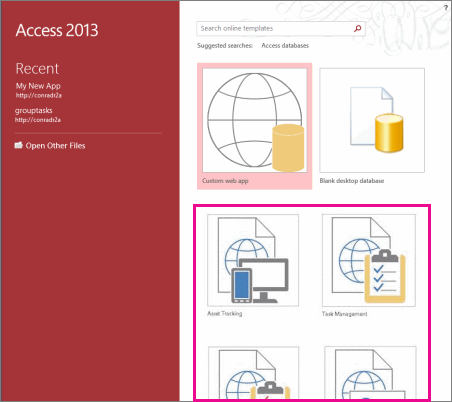
Na ekranie uruchamiania programu Access przewiń widok do obszaru proponowanych szablonów. Najpopularniejsze aplikacje, takie jak Zarządzanie projektami, Śledzenie składników majątku i Kontakty, są wymienione jako pierwsze.
Uwaga
Szablony mające w nazwie określenie "stacjonarne" powodują utworzenie bazy danych klienta dla komputerów stacjonarnych, która nie jest zgodna z usługami programu Access. Poszukaj ikony aplikacji, aby mieć pewność, że jest to szablon aplikacji programu Access.
Kliknij szablon i podaj nazwę w polu Nazwa aplikacji.
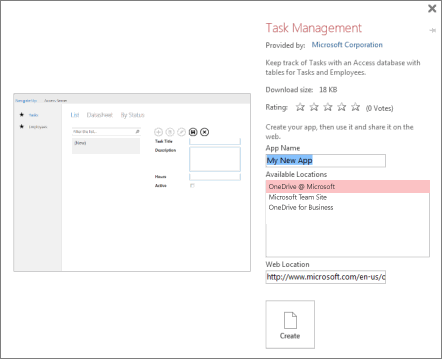
Wybierz lokalizację aplikacji z listy lub podaj lokalizację w polu Lokalizacja w sieci Web. Ta lokalizacja musi udostępniać Usługi programu Access, na przykład witryna platformy Microsoft 365 lub serwer z oprogramowaniem Microsoft SharePoint Server.
Kliknij przycisk Utwórz. Aplikacja zostanie utworzona i wyświetlona w programie Access. Aby od razu rozpocząć korzystanie z aplikacji w przeglądarce, kliknij pozycjęUruchom aplikacjęw domu>.
Co teraz?
Korzystając z przeglądarki, zacznij wprowadzać dane do aplikacji. Umieść kilka elementów w każdej tabeli, a następnie przejrzyj różne widoki. Wybierz wartości z list rozwijanych lub kontrolek autouzupełniania i sprawdź, jak za pomocą klikania możesz przechodzić do pokrewnych danych bez potrzeby dodawania nowych kontrolek i makr.
Jeśli masz już arkusz kalkulacyjny zawierający dane, możesz je skopiować i wkleić do wybranego widoku arkusza danych nowej aplikacji, o ile tylko kolumny arkusza kalkulacyjnego są ułożone tak samo jak kolumny arkusza danych aplikacji, a typy danych poszczególnych kolumn w arkuszu kalkulacyjnym i aplikacji są ze sobą zgodne. Niektóre kolumny arkusza danych aplikacji mogą wymagać wprowadzenia wartości przed zapisaniem określonego elementu, co z kolei może wiązać się z koniecznością niewielkiego oczyszczenia arkusza kalkulacyjnego. Po takim przygotowaniu dane powinny jednak bez problemu zostać wklejone do aplikacji.
Możesz również importować dane z bazy danych programu Access do aplikacji Access Web App. Spowoduje to utworzenie nowej tabeli, która nie zostanie automatycznie zintegrowana z innymi tabelami w aplikacji, ale dodawanie pól odnośników w celu utworzenia relacji między tabelami jest łatwe. Jeśli na przykład tworzysz tabelę Pracownicy przez zaimportowanie danych pracowników do aplikacji, która już zawiera tabelę Zadania, dodaj pole odnośnika w tabeli Zadania, aby móc przydzielać zadania osobom w nowej tabeli Pracownicy.