
Dane z bazy danych programu Access możesz eksportować do dokumentu programu Microsoft Word przy użyciu kreatora Eksportowanie — Plik RTF. W tym artykule opisano sposób korzystania z Kreatora Eksportowanie — Plik RTF oraz zapisywania ustawień eksportu jako specyfikacji do ponownego użycia w przyszłości.
W tym artykule
- Eksportowanie danych do programu Word: informacje podstawowe
- Eksportowanie danych do programu Word
- Opis sposobu eksportowania obiektów z programu Access do programu Word
- Co jeszcze należy wiedzieć?
Eksportowanie danych do programu Word: informacje podstawowe
Do programu Microsoft Word możesz wyeksportować tabelę, zapytanie, formularz lub raport. Podczas eksportowania obiektu przy użyciu Kreatora Eksportowanie — Plik RTF program Access tworzy kopię danych obiektu w pliku Tekst sformatowany RTF programu Microsoft Word (*.rtf). W przypadku tabel, zapytań i formularzy widoczne pola i rekordy są wyświetlane w dokumencie programu Word jako tabela. Podczas eksportowania raportu kreator eksportuje zarówno jego dane, jak i układ — dzięki temu dokument programu Word ma być jak najdokładniejszym odwzorowaniem raportu.
- Rozpoczynanie operacji z poziomu programu Access Aby wyeksportować dane z programu Access do programu Word, należy pracować w programie Access. Program Word nie zawiera funkcji umożliwiających importowanie danych z bazy danych programu Access. Nie można też zapisać bazy danych ani tabeli programu Access w formie dokumentu programu Word za pomocą polecenia Zapisz jako programu Access.
- Obiekty, które można wyeksportować Wyeksportować można tabelę, zapytanie, formularz lub raport. Można też wyeksportować tylko rekordy zaznaczone w widoku. Nie można eksportować makr ani modułów. W trakcie eksportowania formularza lub arkusza danych zawierającego podformularze lub podarkusze danych jest eksportowany tylko główny formularz lub arkusz danych. Należy powtórzyć operację eksportowania dla każdego podformularza i podarkusza, który ma być wyświetlany w programie Word. Podczas eksportowania raportu podformularze i podraporty dołączone do raportu są eksportowane razem z raportem głównym.
- Wynik operacji Kreator Eksportowanie — Plik RTF zawsze eksportuje sformatowane dane. Oznacza to, że tylko pola i rekordy widoczne w obiekcie lub widoku są eksportowane wraz z ustawieniami formatu wyświetlania. Kolumny i rekordy ukryte ze względu na ustawienia filtru nie są eksportowane. W przypadku raportu podczas eksportowania jest również zachowywany jego układ.
- Scalanie z istniejącym dokumentem Podczas eksportowania z programu Access do dokumentu programu Word dane są zawsze eksportowane do nowego pliku programu Word. Aby wstawić dane do istniejącego dokumentu programu Word, należy je najpierw wyeksportować z programu Access do nowego dokumentu programu Word, a następnie skopiować dane z nowego dokumentu programu Word i wkleić je do istniejącego dokumentu. Można również skopiować wiersze bezpośrednio z tabeli, zapytania, formularza lub raportu programu Access i wkleić je do istniejącego dokumentu.
Eksportowanie danych do programu Word
Proces eksportowania danych do dokumentu programu Word obejmuje następujące kroki:
- Przygotowywanie danych źródłowych do eksportowania. W ramach tego kroku należy upewnić się, że dane nie zawierają błędów, oraz zdecydować, czy mają być eksportowane niektóre, czy wszystkie dane z tabeli źródłowej.
- Uruchamianie Kreatora Eksportowanie — Plik RTF.
- Opcjonalne zapisywanie ustawień jako specyfikacji eksportu do późniejszego ponownego użycia.
W poniższych sekcjach przedstawiono procedury wykonywania poszczególnych zadań.
Przygotowywanie eksportu
Otwórz źródłową bazę danych w programie Access.
W okienku nawigacji zaznacz obiekt zawierający dane, które chcesz wyeksportować.
Wyeksportować można tabelę, zapytanie, formularz lub raport.Przejrzyj dane źródłowe, aby upewnić się, że nie zawierają one wskaźników błędów (zielone trójkąty) ani wartości błędów, takich jak #Liczba.
Zadbaj, by wszystkie problemy zostały rozwiązane przed wyeksportowaniem danych do programu Word. W przeciwnym razie błędne wartości zostaną zastąpione wartością null.Jeśli docelowy dokument programu Word istnieje i jest otwarty, zamknij go przed kontynuowaniem. Kreator wyświetli odpowiedni monit przed zastąpieniem dokumentu.
Uwaga
Nie można dołączać danych do istniejącego dokumentu programu Word.
Aby wyeksportować tylko część tabeli, zapytania lub formularza, otwórz ten obiekt w bazie danych programu Access i zaznacz odpowiednie rekordy.
Eksportowanie danych
Na karcie Dane zewnętrzne w grupie Eksportowanie kliknij pozycję Word.
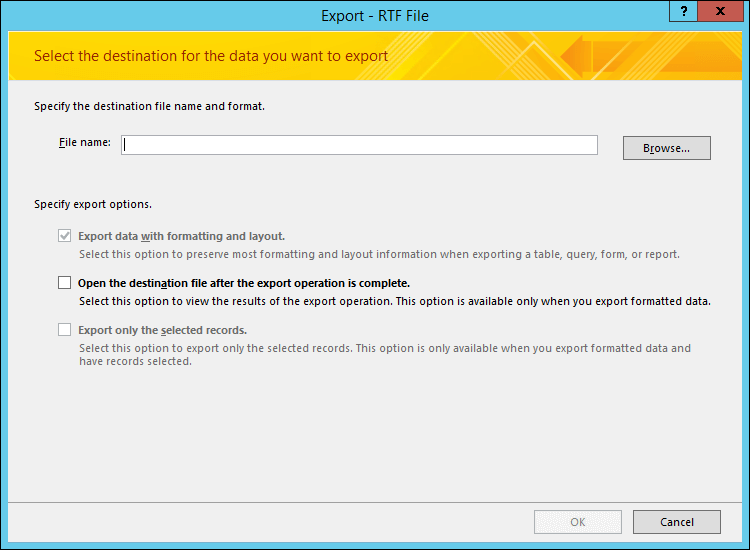
Zostanie otwarty kreator eksportu Eksportowanie — Plik RTF.
Uwaga
Polecenia w obszarze Eksportowanie są dostępne tylko wtedy, gdy jest otwarta baza danych.
W kreatorze Eksportowanie — Plik RTF określ nazwę pliku docelowego.
Kreator zawsze eksportuje sformatowane dane. Jeśli chcesz wyświetlić dokument programu Word po ukończeniu operacji eksportowania, zaznacz pole wyboru Otwórz plik docelowy po ukończeniu operacji eksportowania.
Jeśli przed rozpoczęciem operacji eksportowania zaznaczono rekordy, które mają zostać wyeksportowane, możesz zaznaczyć pole wyboru Eksportuj tylko zaznaczone rekordy. Jednak jeśli chcesz wyeksportować wszystkie rekordy zawarte w widoku, pozostaw to pole wyboru wyczyszczone.
Uwaga
To pole wyboru wygląda na niedostępne (przygaszone), jeśli nie zaznaczono żadnych rekordów.
Kliknij przycisk OK.
Jeśli dokument docelowy istnieje, zostanie wyświetlony monit umożliwiający zastąpienie tego pliku przez kliknięcie przycisku Tak. Kliknij przycisk Nie, aby zmienić nazwę pliku docelowego, a następnie ponownie kliknij przycisk OK.
Zależnie od opcji eksportu określonych w kreatorze program Access wyeksportuje dane i otworzy dokument docelowy w programie Word. Stan operacji zostanie wyświetlony w programie Access na ostatniej stronie kreatora.
Opis sposobu eksportowania obiektów z programu Access do programu Word
W poniższej tabeli opisano sposób eksportowania różnych obiektów i wartości z programu Access do programu Word. Tabela ta może pomóc w ustaleniu przyczyny problemu, jeśli operacja eksportowania nie przebiega zgodnie z oczekiwaniami.
| Element | Zagadnienia dotyczące eksportowania |
|---|---|
| Nazwy pól | W przypadku eksportowania tabeli, zapytania lub formularza nazwy pól są umieszczane w pierwszym wierszu tabeli w dokumencie programu Word. W przypadku eksportowania raportu położenie nazw pól w dokumencie programu Word zależy od układu raportu. |
| Pola wielowartościowe | Pole programu Access obsługujące wiele wartości jest eksportowane do programu Word jako jedna kolumna. Wartości są rozdzielone przecinkami (,). |
| Obrazy, obiekty i załączniki | Żadne elementy graficzne — logo, dane pól obiektów OLE i załączniki należące do danych źródłowych — nie są eksportowane. |
| Wykresy | Obiekty programu Microsoft Graph nie są eksportowane. |
| Wyrażenia | Wyrażenia nie są eksportowane do dokumentu programu Word. Operacja eksportowania obejmuje tylko wyniki wyrażeń. |
| Podformularze i podarkusze danych | Podczas eksportowania formularza lub arkusza danych jest eksportowany tylko główny formularz lub arkusz danych. Operację eksportowania należy powtórzyć dla wszystkich podformularzy i podarkuszy danych. |
Co jeszcze należy wiedzieć?
- Aby uzyskać informacje dotyczące zapisywania szczegółów eksportowania w specyfikacji do późniejszego użycia, zobacz artykuł Zapisywanie szczegółów operacji importu lub eksportu jako specyfikacji.
- Aby uzyskać informacje dotyczące uruchamiania specyfikacji eksportu, zobacz artykuł Uruchamianie zapisanych operacji importowania i eksportowania.
- Aby uzyskać informacje dotyczące planowania uruchamiania specyfikacji w określonych godzinach, zobacz artykuł Planowanie operacji importu i eksportu.
- Aby uzyskać informacje dotyczące zmiany nazwy specyfikacji, usuwania specyfikacji lub aktualizowania nazw plików źródłowych w specyfikacjach, zobacz artykuł Zarządzanie zadaniami danych.