
Domyślnie kontrolki w formularzu programu Access pozostają zakotwiczone w lewym górnym rogu formularza, a rozmiar formularza nie zmienia się wraz ze zmianą rozmiaru formularza. Aby zmienić to zachowanie, można użyć polecenia Zakotwiczenie . Można na przykład skonfigurować pole tekstowe tak, aby rozciągało się w dół i w prawo w miarę powiększania formularza. Dzięki temu w kontrolce jest widocznych więcej tekstu.
Począwszy od programu Access dla Microsoft 365 w wersji 2609 (kompilacja 16.0.20430.20146), maksymalna szerokość formularza i wysokość poszczególnych sekcji wynoszą po 2000 cali (5080 cm), zwiększone z 22,75 cala (57,79 cm) we wcześniejszych wersjach. Większy obszar projektowania i zakotwiczenie rozwiązują różne problemy: zwiększenie obszaru projektowania daje więcej miejsca na umieszczenie kontrolek, a zakotwiczenie określa sposób reagowania kontrolek na zmianę rozmiaru okna formularza.
Nie należy zakładać, że forma przeznaczona do dużego lub ultraszerokiego monitora sprawdzi się na każdym wyświetlaczu. Ustaw użyteczne minimalne rozmiary kontrolek, w razie potrzeby zastosuj kotwiczenie i przetestuj formularz pod kątem rozmiarów okien, rozdzielczości wyświetlania i ustawień skalowania używanych przez odbiorców. Formularz z kartami, formularz nawigacji lub podformularz mogą być łatwiejsze w użyciu niż jeden duży stały układ.
W tym artykule
Zakotwiczenie kontrolki
W okienku nawigacji kliknij prawym przyciskiem myszy formularz, który chcesz zmienić, a następnie kliknij polecenie Widok układu.
W formularzu kliknij kontrolkę, do której chcesz zastosować zachowanie kotwiczenia.
Na karcie Rozmieszczanie w grupie Położenie kliknij pozycję Kotwiczenie.
Kliknij odpowiednią opcję.
Opcje kotwiczeniaOpcja Zakotwiczenie Zachowanie kontrolki podczas zmieniania rozmiaru formularza Lewy górny róg (domyślnie) Kontrolka jest zakotwiczona w lewym górnym rogu formularza i nie zmienia swojego rozmiaru. Rozciągnij w dół Kontrolka jest zakotwiczona w lewym górnym rogu formularza i rozciąga się w dół, wypełniając dostępne miejsce. Lewy dolny Kontrolka jest zakotwiczona w lewym dolnym rogu formularza i nie zmienia rozmiaru. Rozciągnij u góry Kontrolka jest zakotwiczona w lewym górnym rogu formularza i rozciąga się poziomo, wypełniając dostępne miejsce. Rozciągnij w dół i w poprzek, Kontrolka jest zakotwiczona w lewym górnym rogu formularza i rozciąga się w dół i w poprzek, wypełniając dostępne miejsce. Rozciągnij na dole Kontrolka jest zakotwiczona w lewym dolnym rogu formularza i rozciąga się poziomo, wypełniając dostępne miejsce. U góry po prawej Kontrolka jest zakotwiczona w prawym górnym rogu formularza i nie zmienia rozmiaru. Rozciągnięcie w dół i w prawo Kontrolka jest zakotwiczona w prawym górnym rogu formularza i rozciąga się w pionie, wypełniając dostępne miejsce. Na dole po prawej Kontrolka jest zakotwiczona w prawym dolnym rogu formularza i nie zmienia swojego rozmiaru. Uwaga
- Jeśli właściwość Orientation formularza jest ustawiona na wartość Od prawej do lewej, domyślne kotwiczenie poleceń "Rozciągnij w poprzek" jest po prawej stronie formularza, a nie po lewej.
- Jeśli określisz jedną z opcji "rozciągnij" dla kontrolki, kontrolka nigdy nie stanie się mniejsza niż wymiary określone we właściwościach Width i Height kontrolki.
Aby zatrzymać rozciąganie, zmniejszanie lub przenoszenie kontrolki podczas zmieniania rozmiaru formularza, ustaw opcję zakotwiczenia kontrolki z powrotem na wartość domyślną ( Lewy górny róg).
Uwaga
Jeśli program Access został skonfigurowany tak, aby obiekty były wyświetlane jako nakładające się okna, a nie jako dokumenty na kartach, wybrane zachowanie kotwiczenia będzie widoczne po zmianie rozmiaru okna formularza (lub po zmaksymalizowaniu formularza — po zmianie rozmiaru okna programu Access). Jeśli baza danych została skonfigurowana do wyświetlania obiektów jako kart dokumentów (ustawienie domyślne), wybrane zachowanie zakotwiczenia będzie widoczne tylko po zmianie rozmiaru okna programu Access.
Jak mogę ustawić opcje okna dokumentu?
- Na karcie Plik w obszarze Pomoc kliknij pozycję Opcje.
- Kliknij pozycję Bieżąca baza danych.
- W obszarze Opcje aplikacji, w obszarze Opcje okna dokumentu zaznacz opcję Nakładające się okna lub Dokumenty kartotekowe.
Porada
W widoku projektu upewnij się, że rozmiar formularza został ustawiony tak, aby miejsce na pustą siatkę projektu było jak najmniejsze poniżej i po prawej stronie kontrolek. Dzięki temu kontrolki zostaną zakotwiczone i rozciągnięte do dolnej i prawej krawędzi okna formularza. Ponadto ustaw szerokość i wysokość każdego formantu rozciągania na wartości minimalne, których używałby się w normalnych warunkach.
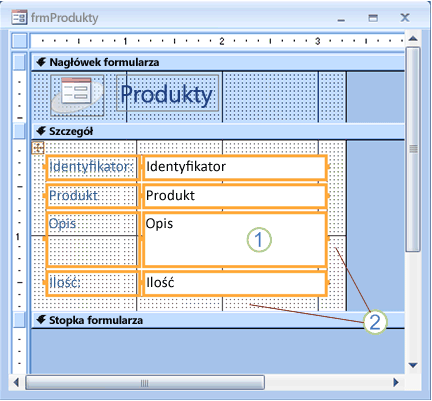
1. Pole tekstowe Opis rozciąga się w pionie i poziomo, i ma minimalny użyteczny rozmiar.
2. Siatka projektu formularza została zmniejszona, dzięki czemu pozostała tylko niewielka ilość pustego miejsca.
Uwaga
Przed zmianą rozmiaru siatki projektu formularza może być konieczna zmiana rozmiaru innych kontrolek w formularzu (zwłaszcza elementów w nagłówku lub stopce formularza).
Szczególne uwarunkowania dotyczące używania układów
Układ to siatka przypominająca tabelę, która umożliwia wyrównanie wielu kontrolek w formularzu. Układy są przydatne w każdej bazie danych, ponieważ umożliwiają szybkie wyrównywanie i określanie położenia grup kontrolek w tym samym czasie bez konieczności zaznaczania poszczególnych kontrolek. Podczas tworzenia formularza przy użyciu jednego z narzędzi do szybkiego tworzenia w grupie Formularze na karcie Tworzenie w programie Access pola są domyślnie wyświetlane w układach.
Istnieją dwa rodzaje układów: stosowy i tabelaryczny. W formularzach jednoelementowych (tych, w których właściwość Widok domyślny jest ustawiona na Formularz pojedynczy) program Access domyślnie używa układów stosowych. W układzie stosowym funkcja kotwiczenia przesuwa i rozciąga formanty w pionie i poziomie.
W formularzach wieloelementowych (takich, w których właściwość Widok domyślny jest ustawiona na Formularze ciągłe) program Access domyślnie używa układów tabelarycznych. W układzie tabelarycznym operacja zakotwiczenia przenosi i rozciąga kontrolki tylko w pionie. Na przykład opcja kotwiczenia Rozciągnij w dół i w poziomie powoduje, że kontrolka jest rozciągana tylko w poprzek, a nie w dół.
Zakotwiczenie można określić tylko dla jednej kontrolki w każdym układzie. Zakotwiczenie innych kontrolek w układzie jest ustawiane automatycznie zgodnie z poniższą tabelą:
| Opcja Zakotwiczenie | Automatyczne ustawienia innych formantów w tym samym układzie formantów |
|---|---|
| Układ stosowy | |
| Lewy górny róg (domyślnie) | Wszystkie inne kontrolki znajdują się w lewym górnym rogu. |
| Rozciągnij w dół | Kontrolki powyżej są ustawione na lewym górnym rogu. Poniższe kontrolki są ustawione na lewy dolny róg. |
| Lewy dolny | Wszystkie inne kontrolki są ustawione na Lewy dolny róg. |
| Rozciągnij u góry | Wszystkie inne kontrolki są skonfigurowane do rozciągania na wierzchu. |
| Rozciągnij w dół i w poprzek, | Dla kontrolek powyżej skonfigurowano opcję Rozciągnij na wierzchu. Znajdujące się poniżej kontrolki są ustawione jako Rozciągnij w dół. |
| Rozciągnij na dole | Wszystkie inne kontrolki są skonfigurowane do rozciągania na dole. |
| U góry po prawej | Wszystkie inne kontrolki znajdują się w prawym górnym rogu. |
| Rozciągnięcie w dół i w prawo | Kontrolki powyżej są ustawione na prawym górnym rogu. Poniższe kontrolki są ustawione na prawym dolnym rogu. |
| Na dole po prawej | Wszystkie inne kontrolki znajdują się w prawym dolnym rogu. |
Uwaga
W zależności od projektu formularza może być konieczne usunięcie kontrolki z układu kontrolek w celu uzyskania odpowiedniego zachowania zakotwiczenia. Aby usunąć kontrolkę z układu kontrolek, gdy raport jest otwarty w widoku projektu, zaznacz kontrolki, które chcesz usunąć z układu, a następnie na karcie Rozmieszczanie w grupie Tabela kliknij przycisk Usuń układ.