
Łączenie się z zewnętrznymi źródłami danych i tworzenie rozwiązań na podstawie różnych zestawów danych to mocne strony programu Office Access. Menedżer tabel połączonych jest centralnym miejscem służącym do wyświetlania wszystkich źródeł danych i tabel połączonych oraz zarządzania nimi w bazie danych programu Access. Od czasu do czasu może być konieczne odświeżenie, ponowne połączenie, znalezienie, edytowanie lub usunięcie tabel połączonych z powodu zmiany lokalizacji źródła danych, nazwy tabeli lub schematu tabeli. Na przykład w przypadku przełączania ze środowiska testowego do produkcyjnego należy zmienić lokalizację źródła danych. Jeśli wymagania dotyczące rozwiązania ulegną zmianie, można również dodać lub usunąć tabele połączone.
Uwaga
W zależności od używanej wersji programu Access okno dialogowe Menedżer tabel połączonych działa inaczej. Na platformie Microsoft 365 możesz użyć tego okna dialogowego do odświeżania, ponownego łączenia, dodawania, edytowania, wyszukiwania i usuwania tabel połączonych, ale nie możesz eksportować informacji do programu Excel. W programie Access 2016 i nowszych wersjach okno dialogowe jest znacznie prostsze, ale możesz eksportować informacje do programu Excel.
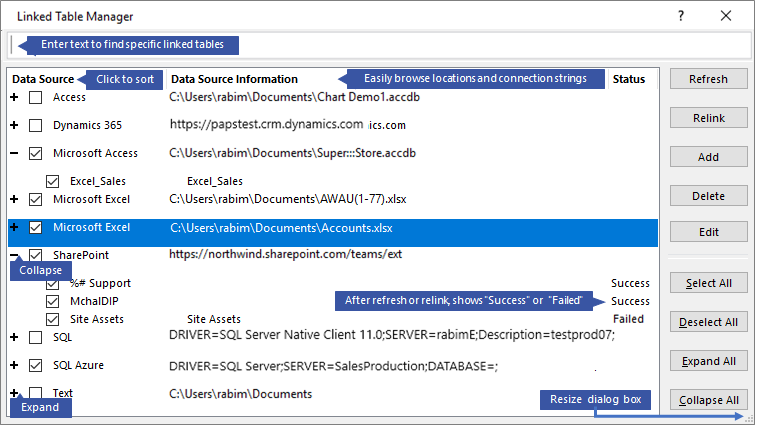
Obsługa każdego źródła danych i powiązanych z nim tabel za pomocą Menedżera tabel połączonych
- Przed rozpoczęciem
- Odświeżanie źródła danych i jego tabel połączonych
- Ponowne łączenie źródła danych lub tabeli połączonej
- Znajdowanie tabeli połączonej
- Edytowanie źródła danych
- Dodawanie źródła danych i tabel połączonych
- Usuwanie źródła danych lub tabeli połączonej
Przed rozpoczęciem
Istnieje kilka sposobów korzystania z Menedżera tabel połączonych, ale zalecana jest następująca sekwencja:
- Odśwież źródło danych, aby upewnić się, że połączenia zostały pomyślnie połączone i zidentyfikować problemy.
- Jeśli występuje problem ze źródłem danych, po wyświetleniu monitu wprowadź prawidłową lokalizację lub edytuj źródło danych, aby rozwiązać problemy.
- Połącz ponownie poszczególne tabele ze stanem Niepowodzenie . Program Access automatycznie odświeża stan w celu oznaczenia powodzenia lub niepowodzenia.
- Powtarzaj kroki od 1 do 3 do momentu rozwiązania wszystkich problemów.
Odświeżanie źródła danych i jego tabel połączonych
Odśwież źródło danych i jego tabele połączone, aby upewnić się, że źródło danych jest dostępne, a tabele połączone działają prawidłowo.
Wybierzpozycję Menedżer tabel połączonychdanych> zewnętrznych. Wskazówka: Aby odświeżyć określoną tabelę połączoną z poziomu okienka nawigacji, kliknij ją prawym przyciskiem myszy, a następnie wybierz polecenie Odśwież link. Możesz również umieścić wskaźnik myszy na nazwie tabeli połączonej, aby wyświetlić parametry połączenia i inne informacje.
W oknie dialogowym Menedżer tabel połączonych wybierz źródło danych lub poszczególne tabele połączone. Zaznaczenie źródła danych powoduje zaznaczenie wszystkich powiązanych z nim tabel. Rozwiń () wpisy w źródle danych,
+aby zaznaczyć poszczególne tabele połączone.Wybierz pozycję Odśwież.
Jeśli występuje problem z lokalizacją źródła danych, wprowadź poprawną lokalizację lub edytuj źródło danych.
Upewnij się, że kolumna Stan jest widoczna (konieczne może być przewinięcie w bok), a następnie sprawdź ją, aby zobaczyć wyniki:
- Sukces Tabele połączone zostały pomyślnie odświeżone.
- Nie powiodło się Występuje problem z co najmniej jedną tabelą połączoną. Najczęstsze przyczyny stanu niepowodzenia to nowe poświadczenia lub zmiana nazwy tabeli. Aby rozwiązać ten problem, ponownie połącz źródło danych lub tabelę połączoną.
Wybieraj pozycję Odśwież ponownie, aż naprawisz każdą tabelę połączoną zakończoną niepowodzeniem, a w kolumnie Stan zostanie wyświetlony komunikat Powodzenie.
Ponowne łączenie źródła danych lub tabeli połączonej
Połącz ponownie źródło danych, aby zmienić jego lokalizację, z tabelą połączoną, aby zmienić jej nazwę.
Wybierzpozycję Menedżer tabel połączonychdanych> zewnętrznych. Wskazówka: Na pasku nawigacyjnym możesz umieścić wskaźnik myszy na nazwie tabeli połączonej, aby wyświetlić parametry połączenia i inne informacje.
W oknie dialogowym Menedżer tabel połączonych wybierz źródło danych lub poszczególne tabele połączone. Może być konieczne rozwinięcie wpisów (
+) w kolumnie Źródło danych .Wybierz pozycję Połącz ponownie.
Niezależnie od tego, czy program Access zlokalizuje źródło danych, czy nie, zostanie wyświetlony monit o podanie nowej lokalizacji źródła danych. Po wprowadzeniu poprawnej lokalizacji możesz zachować istniejące nazwy tabel połączonych lub wybrać nowe nazwy tabel.
Upewnij się, że kolumna Stan jest widoczna (konieczne może być przewinięcie w bok), a następnie sprawdź ją, aby zobaczyć wyniki:
- Sukces Połączone tabele zostały pomyślnie połączone ponownie.
- Nie powiodło się Występuje problem z co najmniej jedną tabelą połączoną.
Zostanie wyświetlony monit o podanie nowej nazwy tabeli. W niektórych przypadkach może być konieczne wybranie nowej tabeli z listy tabel. Jeśli zostanie wyświetlony monit o podanie parametrów połączenia, wprowadź ten ciąg w polu Parametry połączenia. Program Access automatycznie odświeża stan w celu oznaczenia powodzenia lub niepowodzenia.
Ponownie wybierz pozycję Połącz ponownie , aż naprawisz każdą połączoną tabelę, która zakończyła się niepowodzeniem, a w kolumnie Stan jest wyświetlany komunikat Powodzenie.
Znajdowanie tabeli połączonej
Jeśli masz wiele tabel połączonych, użyj pola wyszukiwania w górnej części okna dialogowego Menedżer tabel połączonych , aby znaleźć to, czego potrzebujesz.
- Wprowadź tekst w pole Wyszukiwanie. Program Access przeszukuje kolumny Nazwa źródła danych i Informacje o źródle danych , aby znaleźć zgodne wyniki. W wyszukiwaniu nie jest rozróżniana wielkość liter, a do wyświetlania listy pasujących nazw tabel połączonych jest używane wpisywanie z wyprzedzeniem.
- Aby zresetować ekran, wyczyść pole wyszukiwania .
Edytowanie źródła danych
W zależności od źródła danych możesz zmienić nazwę wyświetlaną, ścieżkę do źródła danych, nazwę pliku, hasło lub parametry połączenia.
- Wybierzpozycję Menedżer tabel połączonychdanych> zewnętrznych.
Porada
Na pasku nawigacyjnym możesz umieścić wskaźnik myszy na nazwie tabeli połączonej, aby wyświetlić parametry połączenia i inne informacje.
W oknie dialogowym Menedżer tabel połączonych wybierz źródło danych, umieść wskaźnik myszy na źródle danych, a następnie wybierz pozycję Edytuj.
Zmień informacje w oknie dialogowym Edytowanie łącza .
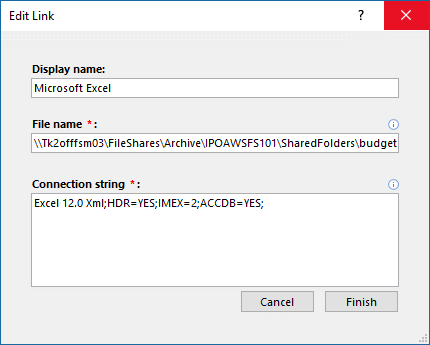
Edytowanie informacji o źródle danych programu Excel
Wybierz pozycję Zakończ.
Dodawanie źródła danych i tabel połączonych
Możesz dodać następujące typy źródeł danych: Access, SQL (Server i Azure), Excel lub niestandardowe (tekst, Microsoft Dynamics, lista programu SharePoint, ODBC).
Porada
Jeśli parametry połączenia są wprowadzane w kodzie języka VBA, rozważ dodanie i edytowanie parametry połączenia w oknie dialogowym Menedżer tabel połączonych zamiast bezpośredniego sprawdzania kodu lub pisania złożonego kodu, który automatycznie zmienia parametry połączenia.
Wybierzpozycję Menedżer tabel połączonychdanych> zewnętrznych.
W oknie dialogowym Menedżer tabel połączonych wybierz pozycję Dodaj.
Aby ułatwić znajdowanie i zrozumienie nazwy, wprowadź ją w polu Nazwa wyświetlana . Domyślną nazwą wyświetlaną jest typ źródła danych. Ta nazwa będzie wyświetlana w kolumnie Źródło danych . Tę kolumnę można sortować, a jej nazwę można kategoryzować przy użyciu źródła danych, co jest szczególnie użyteczne, gdy istnieje wiele źródeł danych.
Wykonaj jedną z następujących czynności:
- Wybierz pozycję SQL (Server/Azure), wybierz pozycję Dalej, a następnie wprowadź informacje logowania i nazwę DSN programu SQL Server. Aby uzyskać więcej informacji, zobacz Importowanie lub łączenie danych zawartych w bazie danych programu SQL Server oraz Łączenie z danymi lub importowanie ich z bazy danych programu Azure SQL Server.
- Wybierz pozycję Access, wybierz pozycję Dalej, a następnie wprowadź nazwę pliku i hasło w oknie dialogowym Dodawanie nowego linku . Aby uzyskać więcej informacji, zobacz Importowanie lub łączenie danych zawartych w innej bazie danych programu Access.
- Wybierz pozycję Excel, a następnie wprowadź nazwę pliku w oknie dialogowym Dodawanie nowego łącza . Aby uzyskać więcej informacji, zobacz Importowanie lub łączenie danych zawartych w skoroszycie programu Excel.
- Wybierz pozycję Niestandardowe (tekstowe, dynamiczne, lista programu SharePoint, ODBC), a następnie wprowadź ścieżkę źródła danych i parametry połączenia w oknie dialogowym Dodawanie nowego łącza. Aby uzyskać więcej informacji, zobacz Składnia parametrów połączenia.
Wybierz pozycję Zamknij.
Usuwanie źródła danych lub tabeli połączonej
Usunięcie źródła danych lub tabeli połączonej może być konieczne, jeśli nie są już potrzebne lub chcesz uporządkować okno dialogowe Menedżer tabel połączonych .
- Wybierzpozycję Menedżer tabel połączonychdanych> zewnętrznych.
- W oknie dialogowym Menedżer tabel połączonych wybierz co najmniej jedno źródło danych lub tabele połączone.
Może być konieczne rozwinięcie wpisów (
+) w kolumnie Źródło danych . - Wybierz pozycję Usuń.
- Po wyświetleniu monitu o potwierdzenie wybierz opcję Tak. Usunięcie tabeli połączonej powoduje jedynie usunięcie informacji użytych do otwarcia tabeli ze źródła danych, a nie samej tabeli.
Zobacz też
Eksportowanie do programu Excel informacji o połączonym źródle danych
Wprowadzenie do importowania, łączenia i eksportowania danych w programie Access