
Kopia zapasowa bazy danych programu Access dla komputerów stacjonarnych jest potrzebna do przywrócenia całej bazy danych w przypadku awarii systemu lub przywrócenia obiektów, gdy polecenie Cofnij nie wystarczy do naprawienia błędu.
Jeśli wydaje Ci się, że tworzenie kopii zapasowej bazy danych oznacza zmarnowanie miejsca do magazynowania, rozważ czas, który można zaoszczędzić dzięki utracie danych i projektu. Regularne tworzenie kopii zapasowych jest szczególnie ważne, jeśli baza danych jest aktualizowana przez kilku użytkowników. Bez kopii zapasowej nie można przywrócić uszkodzonych lub brakujących obiektów ani żadnych zmian w projekcie bazy danych.
Uwaga
Ten artykuł nie dotyczy aplikacji sieci Web programu Access.
W tym artykule
- Planowanie regularnych kopii zapasowych
- Wykonywanie kopii zapasowej bazy danych
- Wykonywanie kopii zapasowej podzielonej bazy danych
- Przywracanie bazy danych
- Przywracanie obiektów w bazie danych
Planowanie regularnych kopii zapasowych
Niektórych zmian lub błędów nie da się cofnąć, dlatego nie należy czekać na utratę danych, zanim zorientujemy się, że należy utworzyć kopię zapasową bazy danych. Jeśli na przykład usuwasz rekordy lub zmieniasz dane za pomocą zapytania funkcjonalnego, za pomocą polecenia Cofnij nie będzie można przywrócić żadnych wartości, które zostały zaktualizowane przez to zapytanie.
Porada
Warto rozważyć utworzenie kopii zapasowej przed uruchomieniem kwerendy funkcjonalnej, zwłaszcza jeśli spowoduje ona zmianę lub usunięcie danych.
Jeśli baza danych obejmuje kilku użytkowników, przed wykonaniem kopii zapasowej wszyscy użytkownicy powinni zamknąć swoje bazy danych, aby zapisać wszystkie zmiany danych.
Oto kilka wskazówek ułatwiających określenie, jak często ma być wykonywana kopia zapasowa bazy danych:
Jeśli baza danych jest archiwum lub jest używana tylko do celów referencyjnych i rzadko się zmienia, wystarczy tworzyć kopie zapasowe tylko wtedy, gdy zmieni się projekt lub dane.
Jeśli baza danych jest aktywna, a dane często ulegają zmianie, utwórz harmonogram w celu regularnego tworzenia kopii zapasowych bazy danych.
Jeśli baza danych ma wielu użytkowników, po zmianie projektu należy utworzyć kopię zapasową bazy danych.
Uwaga
W przypadku danych zawartych w tabelach połączonych wykonaj kopie zapasowe przy użyciu wszelkich dostępnych funkcji tworzenia kopii zapasowych w programie, który zawiera tabele połączone. Jeśli baza danych zawierająca tabele połączone jest bazą danych programu Access, zastosuj procedurę opisaną w sekcji Wykonywanie kopii zapasowej podzielonej bazy danych.
Wykonywanie kopii zapasowej bazy danych
Podczas tworzenia kopii zapasowej bazy danych program Access zapisuje i zamyka obiekty otwarte w widoku projektu, a także zapisuje kopię pliku bazy danych pod wskazanymi przez Ciebie nazwą i lokalizacją.
Uwaga
Program Access otworzy ponownie obiekty zgodnie z wartością właściwości Widok domyślny obiektu.
Otwórz bazę danych, dla której chcesz utworzyć kopię zapasową, i wykonaj następujące czynności:
Kliknij menu Plik, a następnie kliknij polecenie Zapisz jako.
W obszarze Typy plików kliknij pozycję Zapisz bazę danych jako.
W obszarze Zaawansowane kliknij pozycję Wykonaj kopię zapasową bazy danych, a następnie kliknij przycisk Zapisz jako.
W oknie dialogowym Zapisywanie jako w polu Nazwa pliku sprawdź nazwę kopii zapasowej bazy danych.
Nazwę można zmienić w razie potrzeby, ale domyślna nazwa obejmuje zarówno nazwę oryginalnego pliku bazy danych, jak i datę utworzenia kopii zapasowej.Porada
Podczas przywracania danych lub obiektów z kopii zapasowej zwykle przydatne są informacje, z której bazy danych pochodzi kopia zapasowa i kiedy została utworzona, dlatego warto używać domyślnej nazwy pliku.
Z listy Zapisz jako typ wybierz typ pliku, w którym chcesz zapisać kopię zapasową bazy danych, a następnie kliknij przycisk Zapisz.
Wykonywanie kopii zapasowej podzielonej bazy danych
Podzielona baza danych zazwyczaj składa się z dwóch plików: wewnętrznej bazy danych, która zawiera tylko dane w tabelach, oraz zewnętrznej bazy danych, która zawiera linki do tabel wewnętrznej bazy danych, zapytań, formularzy, raportów i innych obiektów bazy danych. Wszystkie dane są przechowywane w wewnętrznej bazie danych. Wszystkie obiekty interfejsu użytkownika, takie jak kwerendy, formularze i raporty, są przechowywane w zewnętrznej bazie danych.
Tworzenie kopii zapasowych zewnętrznych i wewnętrznych baz danych niezależnie od siebie, co jest konieczne w przypadku podzielonej bazy danych, może być czasochłonne. Ponieważ wewnętrzna baza danych zawiera dane, ważniejsze jest regularne wykonywanie kopii zapasowych wewnętrznej bazy danych.
Wykonaj kopię zapasową zewnętrznej bazy danych w przypadku zmiany jej projektu. Poszczególni użytkownicy zewnętrznej bazy danych mogą wprowadzać dowolne zmiany projektu, dlatego warto rozważyć wymaganie od użytkowników tworzenia własnych kopii zapasowych zewnętrznej bazy danych.
Wykonywanie kopii zapasowej wewnętrznej bazy danych
Należy powiadomić użytkowników przed rozpoczęciem procesu tworzenia kopii zapasowej, ponieważ uruchomienie procesu kopii zapasowej wymaga wyłącznego dostępu do pliku bazy danych, a użytkownicy mogą nie być w stanie korzystać z wewnętrznej bazy danych podczas wykonywania procesu tworzenia kopii zapasowej.
Aby otworzyć tylko wewnętrzną bazę danych, uruchom program Access.
Kliknij pozycję Otwórz inne Files>Przeglądaj komputer>, a następnie wybierz plik wewnętrznej bazy danych, którego kopię zapasową chcesz utworzyć.
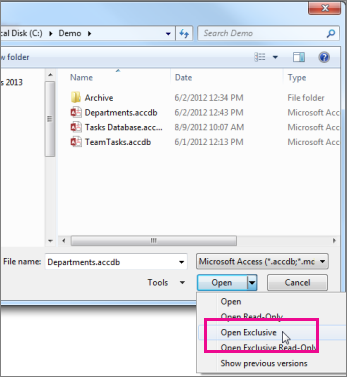
Kliknij strzałkę obok przycisku Otwórz, a następnie kliknij polecenie Otwórz z wyłącznością.
Kliknij menu Plik, a następnie kliknij polecenie Zapisz jako.
W obszarze Typy plików kliknij pozycję Zapisz bazę danych jako.
W obszarze Zaawansowane kliknij pozycję Wykonaj kopię zapasową bazy danych, a następnie kliknij przycisk Zapisz jako.
W oknie dialogowym Zapisywanie jako w polu Nazwa pliku sprawdź nazwę kopii zapasowej bazy danych.
Nazwę można zmienić w razie potrzeby, ale domyślna nazwa obejmuje zarówno nazwę oryginalnego pliku bazy danych, jak i datę utworzenia kopii zapasowej.Porada
Podczas przywracania danych lub obiektów z kopii zapasowej zwykle przydatne są informacje, z której bazy danych pochodzi kopia zapasowa i kiedy została utworzona, dlatego warto używać domyślnej nazwy pliku.
W oknie dialogowym Zapisywanie jako wybierz lokalizację, w której chcesz zapisać kopię zapasową wewnętrznej bazy danych, a następnie kliknij przycisk Zapisz.
Tworzenie kopii zapasowej zewnętrznej bazy danych
Aby utworzyć kopię zapasową zewnętrznej bazy danych po zmianie projektu, pozostaw ją otwartą natychmiast po zmianie projektu, a następnie wykonaj czynności opisane w sekcji Tworzenie kopii zapasowej bazy danych, począwszy od kroku 2.
Przywracanie bazy danych
Uwaga
Bazę danych można przywrócić tylko wtedy, gdy istnieje jej kopia zapasowa.
Kopię zapasową uważa się za "znaną dobrą kopię" pliku bazy danych, czyli kopię, co do której użytkownik ma pewność, że jej integralność danych i projekt zostały wykonane. Do wykonywania kopii zapasowych należy używać polecenia Wykonaj kopię zapasową bazy danych w programie Access, ale do przywrócenia bazy danych można użyć dowolnej znanej dobrej kopii. Można na przykład przywrócić bazę danych z kopii, która jest przechowywana na zewnętrznym urządzeniu USB do tworzenia kopii zapasowych.
Przywracanie całej bazy danych polega na zastąpieniu pliku bazy danych, który jest uszkodzony, w którym występują problemy z danymi lub którego w ogóle nie ma, kopią zapasową bazy danych.
- Otwórz eksplorator plików i przejdź do znanej dobrej kopii bazy danych.
- Skopiuj znaną prawidłową kopię do lokalizacji, w której należy zastąpić uszkodzoną lub brakującą bazę danych.
Jeśli zostanie wyświetlony monit o zastąpienie istniejącego pliku, zastąp go.
Przywracanie obiektów w bazie danych
Jeśli musisz przywrócić jeden lub więcej obiektów bazy danych, zaimportuj te obiekty z kopii zapasowej bazy danych do bazy danych, która zawiera (lub której brakuje) obiekt, który chcesz przywrócić.
Ważne
Jeśli inne bazy danych lub programy mają połączenia z obiektami w przywracanej bazie danych, należy przywrócić bazę danych we właściwej lokalizacji. W przeciwnym razie połączenia z obiektami bazy danych nie będą działać i będzie konieczne ich zaktualizowanie.
Otwórz bazę danych, do której chcesz przywrócić obiekt.
Aby przywrócić brakujący obiekt, przejdź do kroku 3. Aby zamienić obiekt zawierający niepoprawne dane albo obiekt, w którym brakuje danych, albo obiekt przestał działać poprawnie, wykonaj następujące czynności:
Jeśli chcesz zachować bieżący obiekt, aby porównać go z przywróconą wersją, zmień nazwę obiektu przed przywróceniem. Jeśli na przykład chcesz przywrócić uszkodzony formularz o nazwie Checkout, możesz zmienić nazwę uszkodzonego formularza Checkout_bad.
Usuń obiekt, który chcesz zamienić.
Uwaga
Podczas usuwania obiektów bazy danych należy zachować ostrożność, ponieważ mogą one być połączone z innymi obiektami w bazie danych.
Kliknij pozycję Dane zewnętrzne, a następnie w grupie Importowanie & Łącze kliknij pozycję Access.
W oknie dialogowym Pobieranie zewnętrznej bazy danych Data-Access kliknij przycisk Przeglądaj , aby znaleźć kopię zapasową bazy danych, a następnie kliknij przycisk Otwórz.
Wybierz pozycję Importuj tabele, kwerendy, formularze, raporty, makra i moduły do bieżącej bazy danych, a następnie kliknij przycisk OK.
W oknie dialogowym Importowanie obiektów kliknij kartę odpowiadającą typowi obiektu, który chcesz przywrócić. Jeśli na przykład chcesz przywrócić tabelę, kliknij kartę Tabele .
Kliknij obiekt, aby go zaznaczyć.
Aby przywrócić więcej obiektów, powtarzaj kroki 6 i 7 do momentu zaznaczenia wszystkich obiektów, które chcesz przywrócić.
Aby przejrzeć opcje importowania przed zaimportowaniem obiektów, w oknie dialogowym Importowanie obiektów kliknij przycisk Opcje .
Po wybraniu obiektów i opcji ustawień importu kliknij przycisk OK , aby przywrócić obiekty.
Aby zautomatyzować tworzenie kopii zapasowych, rozważ użycie produktu wykonującego automatyczne kopie zapasowe systemu plików, takiego jak oprogramowanie do tworzenia kopii zapasowych serwera plików lub zewnętrzne urządzenie USB do tworzenia kopii zapasowych.