
Kryteria lub operator Like są używane w zapytaniu programu Access do znajdowania danych zgodnych z określonym wzorcem. Na przykład w przykładowej bazie danych znajduje się tabela "Klienci", jak pokazano poniżej, i chcemy znaleźć tylko klientów mieszkających w miejscowościach, których nazwy zaczynają się na literę "B". Oto jak utworzymy zapytanie i użyjemy kryteriów Like:
Otwórz tabelę Klienci:

Na karcie Tworzenie kliknij przycisk Projekt kwerendy.
Kliknij przycisk Dodaj , a tabela Klienci zostanie dodana do projektanta zapytań.
Kliknij dwukrotnie pola Nazwisko i Miasto , aby dodać je do siatki projektu kwerendy.
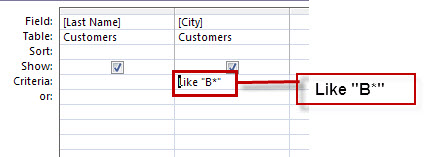
W polu Miasto dodaj kryterium "Like B*" i kliknij przycisk Uruchom.
W wynikach zapytania są wyświetlani tylko klienci z miast o nazwach rozpoczynających się na literę "B".

Aby dowiedzieć się więcej na temat używania kryteriów, zobacz Stosowanie kryteriów do zapytania.
Używanie operatora Like w składni SQL
Jeśli wolisz to robić w składni języka SQL (Structured Query Language), poniżej opisano, jak to zrobić:
- Otwórz tabelę Klienci i na karcie Tworzenie kliknij pozycję Projekt kwerendy.
- Na karcie Narzędzia główne kliknij pozycję Wyświetl>widok SQL i wpisz następującą składnię:
SELECT [Last Name], City FROM Customers WHERE City Like "B*"; - Kliknij przycisk Uruchom .
- Kliknij prawym przyciskiem myszy kartę zapytania, Zapisz>,Zamknij.
Aby uzyskać więcej informacji , zobacz język Access SQL: podstawowe pojęcia, słownictwo i składnia oraz dowiedz się, jak edytować instrukcje SQL w celu sprecyzowania wyników zapytania.
Przykładowe wzorce i wyniki kryteriów Like
Kryteria lub operator Like są przydatne podczas porównywania wartości pola z wyrażeniem ciągu. W poniższym przykładzie są zwracane dane zaczynające się od litery P, po której występuje dowolna litera od A do F oraz trzy cyfry:
Like "P[A-F]###"
Oto kilka sposobów użycia znacznika Like dla różnych wzorców:
| Rodzaj zgodności | Wzorzec | Jeśli baza danych zawiera dopasowanie zobaczysz |
Jeśli w Twojej bazie danych nie ma dopasowania zobaczysz |
|---|---|---|---|
| Wiele znaków | a*a | aa, aBa, aBBBa | aBC |
| *ab* | abc, AABB, Xab | aZb, bac | |
| Znak specjalny | a[*]a | a*a | Aaa |
| Wiele znaków | ab* | abcdefg, abc | cab, aab |
| Jeden znak | a?a | aaa, a3a, aBa | aBBBa |
| Jedna cyfra | a#a | a0a, a1a, a2a | aaa, a10a |
| Zakres znaków | [a-z] | f, p, j | 2, & |
| Poza zakresem | [!a-z] | 9, &, % | b, a |
| Nie cyfra | [!0-9] | A, a, &, ~ | 0, 1, 9 |
| Połączenie | a[!b-m]# | An9, az0, a99 | abc, aj0 |
Przykłady kryteriów Like z symbolami wieloznacznymi
W poniższej tabeli przedstawiono typy wyników, gdy kryterium Like jest używane z symbolami wieloznacznymi w tabeli, która może zawierać dane mające określone pasujące wzorce.
| Kryterium | Wynik |
|---|---|
| Like "E#" | Zwraca elementy zawierające tylko dwa znaki, gdzie pierwszym znakiem jest E, a drugim jest liczba. |
| Like "G?" | Zwraca elementy zawierające tylko dwa znaki, przy czym pierwszym znakiem jest G. |
| Like "*16" | Zwraca elementy kończące się na 16. |
Zobacz więcej przykładów znaków wieloznacznych.