
Korespondencja seryjna to świetny sposób na wykorzystanie danych programu Access. W tym klipie wideo pokazano, jak utworzyć typowy list seryjny w programie Microsoft Word, zaczynając od polecenia Word Scal w programie Access. Jeśli wolisz, zapoznaj się z podstawowymi krokami pod klipem wideo.
Zawartość klipu wideo
Poniżej przedstawiono ogólną procedurę tworzenia korespondencji seryjnej programu Word z poziomu programu Access:
- Otwórz bazę danych programu Access zawierającą adresy, które chcesz scalić z programem Word.
- Jeśli okienko nawigacji nie jest otwarte, naciśnij klawisz F11, aby je otworzyć.
- Zaznacz tabelę lub zapytanie zawierające adresy. Jeśli pola adresu są rozłożone na wiele tabel, utwórz proste zapytanie wybierające zawierające potrzebne pola i wybierz to zapytanie na potrzeby operacji scalania.
- Na karcie Dane zewnętrzne w grupie Eksportowanie kliknij przycisk Scalanie programu Word.
- Zostanie otwarte okno dialogowe Kreatora korespondencji seryjnej programu Microsoft Word.
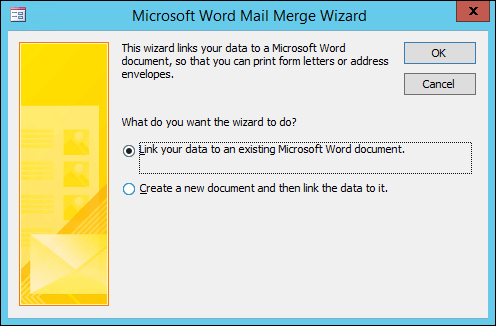
- Wybierz, czy kreator ma połączyć dane adresowe z istniejącym dokumentem programu Word, czy zacząć od nowego, pustego dokumentu.
- Kliknij przycisk OK.
Zostanie uruchomiony program Word z wyświetloną kartą Korespondencja oraz okienkiem Korespondencja seryjna.
Wykonaj kolejne kroki kreatora, klikając łącza Dalej i Wstecz u dołu okienka korespondencji seryjnej.
W kroku 3 kreatora nie trzeba wybierać listy adresatów. Ustawienie to zostało określone podczas wybierania go w programie Access. Można jednak dostosować tę listę, klikając pozycję Edytuj listę adresatów. W wyświetlonym oknie możesz usunąć poszczególnych adresatów z korespondencji seryjnej, zastosować filtry, posortować listę i tak dalej.
W kroku 4 kreatora napisz list (chyba że pracujesz z istniejącym dokumentem).
Umieść kursor w dokumencie w miejscu, w którym mają się pojawić dane adresowe, a następnie kliknij pozycję Blok adresu, Wiersz pozdrowienia lub Więcej elementów w okienku korespondencji seryjnej, aby wstawić dane programu Access do dokumentu. W wyświetlonych polach wybierz odpowiedni format i kliknij pozycję Dopasuj pola , aby upewnić się, że pola są prawidłowo dopasowane.
W kroku 5 kreatora kliknij przyciski Dalej (>>) i Poprzedni (<<), aby wyświetlić podgląd scalonych danych po wydrukowaniu dokumentu.
W kroku 6 kreatora kliknij pozycję Drukuj i wybierz odpowiednie opcje drukowania.
Zapisz i zamknij dokument programu Word.
Uwaga
- Jeśli po zakończeniu pracy kreatora zechcesz dostosować ustawienia korespondencji seryjnej, wszystkie operacje będą dostępne na karcie Korespondencja w programie Word.
- Po wprowadzeniu zmian projektu bazy danych programu Access może być konieczne dostosowanie niektórych ustawień scalania w programie Word, aby korespondencja seryjna znów działała poprawnie.
- Kreator korespondencji seryjnej został zaprojektowany z myślą o pracy z danymi adresu wysyłkowego. Za pomocą funkcji korespondencji seryjnej można jednak scalać z programem Word wszelkiego rodzaju dane, na przykład rekordy zapasów, zadania lub inne dane przechowywane w programie Access.
Aby uzyskać więcej szczegółowych informacji na temat funkcji korespondencji seryjnej programu Word, zobacz następujące artykuły: