
Analizator wydajności umożliwia zoptymalizowanie wydajności bazy danych programu Microsoft Access dla komputerów stacjonarnych. Analizator wydajności nie jest dostępny w projekcie programu Access ani w aplikacjach sieci Web programu Access. Analizator wydajności analizuje strukturę bazy danych oraz dane i przedstawia zalecenia pomagające zwiększyć wydajność i zapobiec mylącym błędom danych.
Można analizować pojedyncze obiekty bazy danych, takie jak nowa tabela dodawana do już zoptymalizowanej bazy danych, lub wybrać wszystkie obiekty, aby przeanalizować całą bazę danych jednocześnie.
Uruchamianie analizatora wydajności
- Otwórz bazę danych programu Access, którą chcesz zoptymalizować.
- Na karcie Narzędzia bazy danych w grupie Analizowanie kliknij pozycję Analizator wydajności.
Zostanie otwarty analizator wydajności.

- W analizatorze wydajności kliknij kartę dla typu obiektu bazy danych, który chcesz zoptymalizować. Kliknij kartę Wszystkie typy obiektów , aby wyświetlić listę wszystkich obiektów bazy danych jednocześnie.
- Wybierz nazwy obiektów bazy danych, które chcesz zoptymalizować. Kliknij przycisk Zaznacz wszystko , aby zaznaczyć wszystkie obiekty bazy danych na liście.
- Powtarzaj kroki 3 i 4 do momentu wybrania wszystkich obiektów, które chcesz zoptymalizować, a następnie kliknij przycisk OK , aby uruchomić analizę.
Uwaga
Analizator wydajności nie zawiera sugestii dotyczących sposobu zwiększenia wydajności samego programu Microsoft Access ani systemu, na którym działa.
Korzystanie z wyników
Analizator wydajności wyświetla trzy typy wyników analizy: Zalecenie, Sugestia i Pomysł.
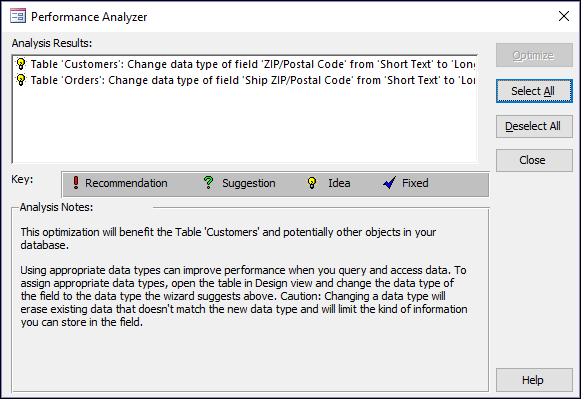
Po kliknięciu elementu na liście wyników analizy informacje o proponowanej optymalizacji są wyświetlane w polu Uwagi analizy poniżej listy.
- Optymalizacje rekomendacji to proste ulepszenia, które nie wiążą się z poważnymi kompromisami. Program Access może wykonać optymalizację rekomendacji .
- Optymalizacje sugestii wiążą się z potencjalnymi kompromisami, które należy rozważyć przed ich wykonaniem. Aby wyświetlić opis kompromisów, kliknij sugestię na liście, a następnie przeczytaj informacje w polu Uwagi dotyczące analizy . Program Access może wykonać optymalizację sugestii .
- Optymalizacje Pomysłu należy wykonać samodzielnie. Aby przeprowadzić optymalizację pomysłu , kliknij optymalizację, a następnie postępuj zgodnie z instrukcjami wyświetlanymi w polu Uwagi analizy .
Zezwalanie programowi Access na wykonywanie optymalizacji
- Kliknij jedną lub więcej optymalizacji rekomendacji lub sugestii , które chcesz zastosować. Aby wykonać wszystkie wymienione optymalizacje, kliknij przycisk Zaznacz wszystko.
- Kliknij przycisk Optymalizuj.
Analizator wydajności wykonuje optymalizacje i oznacza je jako stałe. - Powtarzaj te czynności do momentu zakończenia przez analizator wydajności wszystkich żądanych optymalizacji rekomendacji i sugestii.