
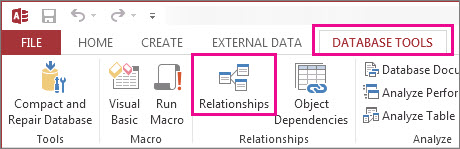
Okno Relacje umożliwia definiowanie relacji między elementami przechowywanymi w wielu tabelach programu Access. Polecenie jest dostępne po kliknięciuokna Relacjew obszarze Narzędzia> bazy danych.
Relacje są jak reguły określające sposób łączenia danych w bazie danych. Na przykład w dobrze znormalizowanej bazie danych przetwarzania zamówień najprawdopodobniej w jednej tabeli będą znajdować się informacje o klientach, a w innej — informacje o zamówieniach. Chcesz mieć pewność, że klienci nie zostaną oddzieleni od swoich zamówień, prawda? Nie chcesz tworzyć zamówień, z którymi nie jest połączony ważny klient. W oknie Relacje można ustawić te reguły, aby zastosować je w całej bazie danych.
Jeśli zdarzyło Ci się już tworzyć zapytania programu Access , zauważysz, że okno Relacje wygląda trochę tak, jak górna część Konstruktora zapytań:
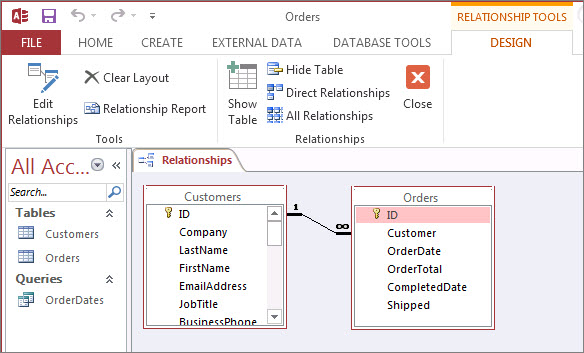
W oknie Relacje należy użyć poleceń na karcie Projektowanie w celu dodania tabel do widoku, a następnie przeciągnąć pola między tabelami w celu skonfigurowania relacji. W tym przykładzie relacja umożliwia połączenie wielu zamówień z każdym klientem, ale uniemożliwia utworzenie zamówienia dla klienta, który nie istnieje. Po skonfigurowaniu tych reguł w oknie Relacje zostaną one zastosowane do całej bazy danych (na przykład jeśli utworzysz nowe zapytanie, sprzężenia zostaną automatycznie skonfigurowane zgodnie z regułami relacji).
Uwaga
Usunięcie tabeli z okna Relacje nie spowoduje usunięcia jej z bazy danych ani usunięcia uprzednio ustanowionych relacji.
Możliwe rozwiązania
| Zadanie | Sposób użycia |
|---|---|
| Dodawanie tabeli lub zapytania do okna | Kliknij pozycję Projektowanie>Dodaj tabele (pokaż tabelę w programie Access), zaznacz odpowiednią tabelę lub zapytanie, a następnie kliknij przycisk Dodaj. |
| Usuwanie tabeli lub zapytania z okna | Zaznacz tabelę lub zapytanie, a następnie naciśnij klawisz DELETE. |
| Ukrywanie tabeli lub zapytania | Kliknij prawym przyciskiem myszy tabelę lub zapytanie, a następnie kliknij polecenie Ukryj tabelę. |
| Tworzenie relacji | Przeciągnij pole z jednej tabeli lub zapytania do odpowiadającego mu pola w drugiej tabeli lub zapytaniu. |
| Ustawianie właściwości relacji | Kliknij prawym przyciskiem myszy linię relacji między dwiema tabelami (może to wymagać kilku prób, aby trafiła dokładnie w odpowiednią stronę), a następnie kliknij polecenie Edytuj relację. |
| Usuwanie relacji | Kliknij prawym przyciskiem myszy linię relacji między dwiema tabelami (może to wymagać kilku prób, aby trafiła dokładnie w prawidłową stronę), a następnie kliknij polecenie Usuń. |
| Pokaż wszystkie relacje | Kliknij pozycję Projektuj>wszystkie relacje. |
| Wyświetlanie relacji dla konkretnej tabeli | Zaznacz tabelę, a następnie kliknij pozycję Projektuj>relacje bezpośrednie. |
| Wyświetlanie relacji dla jednej tabeli bez wyświetlania relacji dla innych tabel | Kliknij pozycjęWyczyść układ wobszarze Narzędzia>projektowania>. Dodaj tabelę, dla której chcesz wyświetlić relacje (Relacje>projektu>,Dodaj tabele (pokaż tabelę w programie Access), a następnie kliknijpozycję Relacje>projektu>,Relacje bezpośrednie. |
| Dopasuj rozmiar tabeli, aby wyświetlić dodatkowe pola i relacje. Wskazówka Wymaga programu Access dla Microsoft 365. |
Aby automatycznie zmienić rozmiar tabeli, kliknij prawym przyciskiem myszy tabelę i wybierz pozycję Dopasuj. Ewentualnie kliknij dwukrotnie krawędź tabeli na:
|
| Zaznaczanie podzbioru tabel Wskazówka Wymaga programu Access dla Microsoft 365. |
Aby ułatwić skoncentrowanie się na określonych tabelach i ich relacjach, wykonaj następujące czynności:
|
| Używanie kółka przewijania myszy Wskazówka Wymaga programu Access dla Microsoft 365. |
Przewijaj w pionie, przewijając kółko myszy w górę lub w dół. Przewiń w poziomie, naciskając klawisz Shift, a następnie przewijając kółko myszy w górę lub w dół. |
Teraz, gdy znasz już doskonale okno Relacje, dowiedz się, jak tworzyć, edytować lub usuwać relacje.