
Ten artykuł jest przeznaczony dla osób korzystających z czytnika zawartości ekranu, takiego jak Narrator systemu Windows, JAWS lub NVDA, z narzędziami i funkcjami systemu Windows oraz produktami platformy Microsoft 365. Ten artykuł jest częścią zestawu zawartości Ułatwienia dostępu — pomoc i informacje, gdzie możesz znaleźć więcej informacji o ułatwieniach dostępu w naszych aplikacjach. Aby uzyskać ogólną pomoc, odwiedź pomoc techniczna firmy Microsoft.
Microsoft Clipchamp umożliwia inkluzywne i kreatywne tworzenie filmów za pomocą funkcji ułatwień dostępu. Dzięki obsłudze klawiatury i czytnika zawartości ekranu możesz logować się, dodawać multimedia, edytować i eksportować klipy wideo. Dowiedz się, jak otworzyć Clipchamp, utworzyć klip wideo, dodać lub edytować multimedia, zmienić kolejność klipów i wyeksportować projekt.
Uwaga
- Nowe funkcje platformy Microsoft 365 są udostępniane stopniowo subskrybentom platformy Microsoft 365, więc Twoja aplikacja może jeszcze nie mieć tych funkcji. Aby dowiedzieć się, jak uzyskiwać nowe funkcje szybciej, dołącz do niejawnego programu testów pakietu Office.
- Aby dowiedzieć się więcej o czytnikach zawartości ekranu, przejdź do tematu Jak czytniki zawartości ekranu współpracują z pakietem Microsoft 365.
W tym temacie
- Otwarcie Microsoft Clipchamp
- Logowanie do konta
- Nie, utwórz nowy klip wideo
- Dodawanie multimediów do klipu wideo
- Edytowanie multimediów na osi czasu
- Zmienianie kolejności multimediów
- Edytowanie multimediów za pomocą panelu właściwości
- Eksportowanie klipu wideo
Otwarcie Microsoft Clipchamp
- Naciśnij klawisz systemu Windows
 i wpisz
 Microsoft Clipchamp. - Naciśnij klawisz Enter, gdy usłyszysz komunikat "Microsoft Clipchamp, aplikacja klasyczna".
- Zostanie otwarta strona logowania Clipchamp lub tworzenia konta i usłyszysz komunikat "Microsoft Clipchamp okno".
Logowanie do konta
Możesz zalogować się do Clipchamp przy użyciu konta Microsoft, Google, Facebook lub innego konta e-mail.
Jeśli chcesz użyć konta Microsoft, wykonaj następujące czynności:
- Nawiguj za pomocą klawisza Tab , aż usłyszysz komunikat "Przycisk Kontynuuj z osobistym kontem Microsoft". Następnie naciśnij klawisz Enter.
- Gdy czytnik zawartości ekranu wyświetli monit o zalogowanie się, wpisz swój adres e-mail, numer telefonu lub nazwę programu Skype. Następnie naciśnij klawisz Enter.
- Wpisz hasło, a następnie naciśnij klawisz Enter. Zostanie otwarta strona główna Clipchamp.
Uwaga
- Aby dowiedzieć się więcej o tworzeniu konta Clipchamp i uzyskiwaniu do nich dostępu, zobacz Jak utworzyć konto Clipchamp i uzyskać do nich dostęp.
- Jeśli korzystasz z konta w organizacji, czynności logowania mogą się nieco różnić. Na przykład może być konieczne wybranie metody logowania, takiej jak numer PIN lub karta inteligentna.
Nie, utwórz nowy klip wideo
Naciskaj klawisz Tab , aż usłyszysz "link pusty klip wideo", a następnie naciśnij klawisz Enter.
Zostanie otwarty edytor Clipchamp, w tym punkty orientacyjne nawigacji paska bocznego, osi czasu, nagłówka i panelu właściwości.
Uwaga
Aby uzyskać więcej informacji na temat podstawowych kroków nawigacji w edytorze Clipchamp, zobacz Eksplorowanie i nawigowanie w edytorze Clipchamp za pomocą czytnika zawartości ekranu.
Dodawanie multimediów do klipu wideo
- Nawiguj za pomocą klawisza Tab i naciśnij klawisz Enter , gdy usłyszysz komunikat "Przycisk Importuj multimedia". Zostanie otwarte okno dialogowe.
- Wpisz nazwę multimediów w polu edycji Nazwa pliku lub przejrzyj listę plików za pomocą klawiszy Strzałka w górę lub Strzałka w dół .
- Wybierz multimedia, które chcesz dodać, a następnie naciśnij klawisz Enter , aby przekazać multimedia.
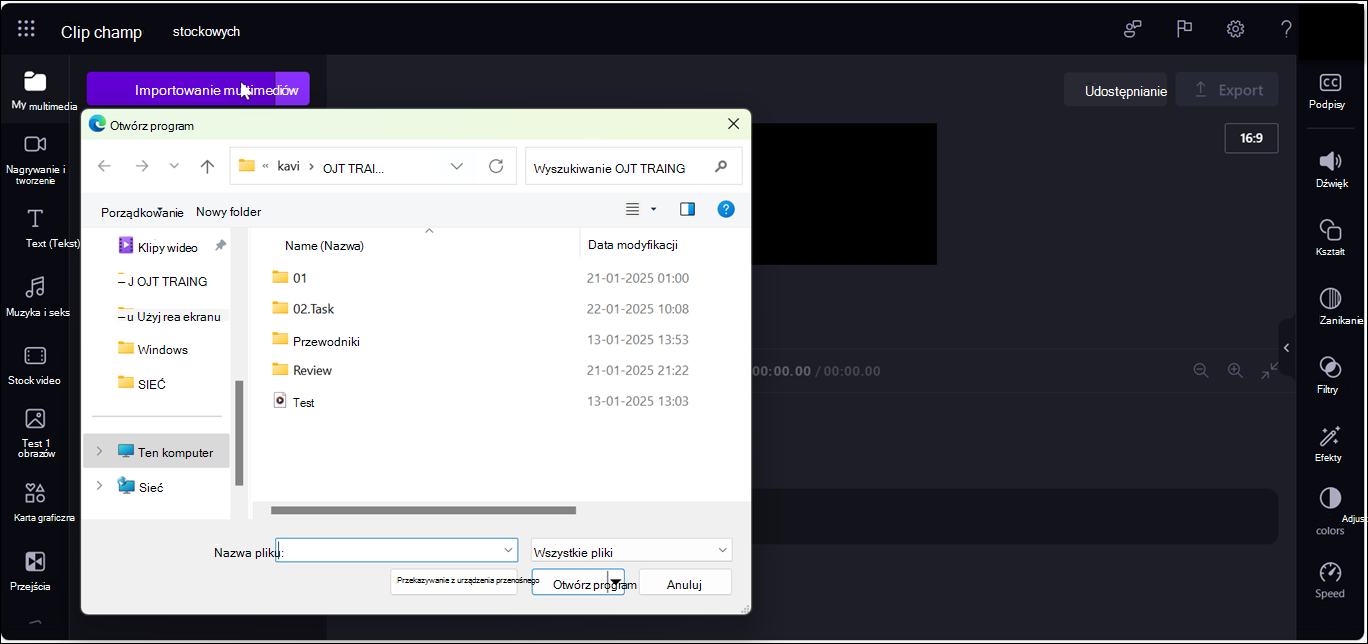
- Aby dodać przekazany multimedia do osi czasu, naciskaj klawisz Tab , aż usłyszysz "Przycisk Dodaj do osi czasu". Multimedia pojawią się na osi czasu.
Edytowanie multimediów na osi czasu
Clipchamp oferuje kilka narzędzi do edycji, które umożliwiają tworzenie i edytowanie projektu wideo.
Naciśnij klawisz Alt+3 , aby przejść do osi czasu.
Aby przesunąć suwak do przodu lub do tyłu, użyj klawiszy Strzałka w prawo i Strzałka w lewo. Aby uzyskać większy odstęp, przytrzymaj klawisz Shift , a następnie naciśnij klawisz Strzałka w lewo lub Strzałka w prawo .
Aby podzielić klip wideo na dwa, przesuń suwak w miejsce, w którym chcesz podzielić klip wideo, i naciśnij klawisz S.
- Użyj klawisza Delete lub Backspace , aby usunąć część multimediów.
Aby przyciąć klip wideo od początku multimediów, przytrzymaj klawisz Z , a następnie naciśnij klawisz Strzałka w prawo.
Aby przyciąć klip wideo z końca wybranego nośnika, przytrzymaj klawisz C , a następnie naciśnij klawisz Strzałka w lewo . Przytrzymaj klawisz Shift razem z powyższymi klawiszami, aby przyciąć go większym okrążeniem.
Aby odtworzyć klip wideo, naciskajklawisze Strzałka w lewoctrl+, aby przechodzić do początku klipu wideo. Następnie użyj spacji , aby odtworzyć lub wstrzymać wideo.
Zmienianie kolejności multimediów
Może się zdarzyć, że zechcesz zmienić kolejność zasobów multimedialnych, jeśli na osi czasu znajduje się wiele plików multimedialnych.
- Aby zmienić kolejność multimediów na osi czasu, użyj klawisza Tab , aby przejść do multimediów, które chcesz przenieść.
- Przytrzymaj klawisz X i naciskaj klawisz Strzałka w lewo lub Strzałka w prawo, aby zmienić kolejność wybranego nośnika w odpowiednim miejscu na osi czasu.
Edytowanie multimediów przy użyciu panelu właściwości
Za pomocą funkcji panelu właściwości można dostosowywać kolory, edytować szybkość multimediów, dodawać efekty lub filtry oraz generować podpisy automatyczne.
- Naciśnij klawisz Alt+2 , aby otworzyć panel Właściwości.
- Aby przechodzić między dostępnymi właściwościami, użyj klawiszy Strzałka w górę iStrzałka w dół. Oto niektóre właściwości, które obecnie Clipchamp oferuje,
- Podpisy: umożliwia dodawanie podpisów automatycznych do projektu wideo. Aby uzyskać więcej informacji, zobacz Jak używać podpisów automatycznych.
- Dźwięk: Aby dostosować właściwość audio multimediów.
- Zanikanie: aby dodać efekty zanikania lub zanikania.
- Filtruj: Aby zastosować filtry do multimediów.
- Efekty: Do klipu wideo można zastosować wiele efektów, takich jak powolne powiększanie, miganie itp.
- Dostosuj kolory: Aby dostosować ekspozycję, kontrast, nasycenie, temperaturę, przezroczystość lub tryb mieszania multimediów.
- Szybkość: użyj tej właściwości, aby przyspieszyć lub spowolnić multimedia.
3. Naciśnij klawisz Enter , aby zastosować odpowiednie właściwości do multimediów.
Eksportowanie klipu wideo
Po edytowaniu klipu wideo możesz wyeksportować projekt, aby go zapisać lub udostępnić.
Naciśnij klawisz Alt+5 , aby przejść do nagłówka.
Nawiguj za pomocą klawisza Tab , aż usłyszysz "Edycja nazwy wideo", a następnie wpisz nazwę, którą chcesz nadać projektowi wideo.
Naciskaj klawisze Alt+E lub nawiguj za pomocą klawisza Tab , aż usłyszysz "Przycisk Eksportuj, zwinięty". Naciśnij klawisz Enter , aby otworzyć opcje jakości wideo.
Poruszaj się po dostępnych rozdzielczościach jakości wideo, naciskając klawisz Tab , a następnie używając klawiszy strzałek .
Naciskaj klawisz Tab , aż usłyszysz "Edycja nazwy pliku", a następnie wpisz nazwę pliku.
Uwaga
Aby zapisać plik w chmurze, przejdź do przełącznika Zapisz w chmurze i naciśnij klawisz Spacja , aby go włączyć, a następnie naciśnij klawisz Tab , aby napisać opcjonalny opis, przejdź do pozycji zmień lokalizację, a następnie naciśnij klawisz Enter , aby zapisać odpowiednią lokalizację.
Naciskaj klawisz Tab , aż usłyszysz "Eksportuj, przycisk", a następnie naciśnij klawisz Enter.
Porada
Rozdzielczość 1080p jest zalecana dla wysokiej jakości.
Zobacz też
Narzędzia ułatwień dostępu dla Clipchamp
Skróty klawiaturowe dotyczące Clipchamp
Eksplorowanie i nawigowanie w edytorze Clipchamp za pomocą czytnika zawartości ekranu
Jak używać podpisów automatycznych
Konfigurowanie na urządzeniu współdziałania z ułatwieniami dostępu na platformie Microsoft 365
Pomoc techniczna dla klientów niepełnosprawnych
Firma Microsoft pragnie zapewnić najlepsze możliwe środowisko działania dla wszystkich swoich klientów. Jeśli jesteś osobą niepełnosprawną lub masz pytania dotyczące ułatwień dostępu, skontaktuj się z działem Answer Desk firmy Microsoft dla osób niepełnosprawnych w celu uzyskania pomocy technicznej. Zespół pomocy technicznej Answer Desk dla osób niepełnosprawnych jest przeszkolony w zakresie używania wielu popularnych technologii ułatwień dostępu i oferuje pomoc w językach angielskim, francuskim i hiszpańskim oraz w amerykańskim języku migowym. Aby zapoznać się z informacjami kontaktowymi w swoim regionie, odwiedź witrynę Answer Desk firmy Microsoft dla osób niepełnosprawnych.
Jeśli jesteś użytkownikiem rządowym, komercyjnym lub biznesowym, skontaktuj się z działem Answer Desk dla osób niepełnosprawnych w przedsiębiorstwie.