

Nowa przeglądarka Microsoft Edge  zawiera wbudowane opcje ułatwień dostępu, które pomagają przeglądać Internet w sposób najlepiej odpowiadający Twoim potrzebom.
W tym temacie
- Zwiększanie tekstu
- Czytanie na głos zawartości strony internetowej
- Wygodniejsze czytanie
- Pobieranie opisów obrazów dla czytników zawartości ekranu
- Kontur o wysokiej widoczności
- Przeglądanie sieci Web przy użyciu klawiatury
- Przeglądanie przy użyciu kursora
- Przeglądanie kart
- Używanie dużego kontrastu w celu zwiększenia czytelności
- Pytaj przed zamknięciem okien z kartami
- Dostosowywanie stylu napisów
Windows 11
W systemie Windows 11 wszystkie funkcje ułatwień dostępu można znaleźć na jednej stronie ustawień w przeglądarce Microsoft Edge.
- Przejdź do Ustawienia i nie tylko
 >Ustawienia
 >Ułatwienia dostępu
 .
.
Powiększanie tekstu
Aby powiększyć pojedynczą stronę internetową w przeglądarce Microsoft Edge, wybierz Ustawienia i więcej , a następnie wybierz Powiększ , Pomniejsz
 lub Pełny ekran
 .
.
Możesz też użyć następujących skrótów klawiaturowych:
| Skrót klawiaturowy | Czynność |
|---|---|
| Ctrl+Znak plus (+) | Powiększenie o 25% |
| Ctrl+Znak minus (-) | Pomniejszenie o 25% |
| Ctrl+0 | Resetowanie poziomu powiększenia do wartości domyślnej |
| Ctrl+Obracanie kółkiem w górę | Powiększanie |
| Ctrl+Obracanie kółkiem w dół | Pomniejszanie |
| F11 | Przełączanie między widokiem pełnoekranowym a wyjściem z widoku pełnoekranowego |
Aby ustawić domyślny poziom powiększenia dla wszystkich witryn internetowych w przeglądarce Microsoft Edge:
- Przejdź do Ustawienia i nie tylko lub naciśnij Alt + F.
- Wybierz Ustawienia i wybierz Ułatwienia dostępu .
- Wybierz odpowiedni poziom powiększenia z menu rozwijanego Powiększenie strony w obszarze Widoczność.
Łatwo zarządzaj poziomami powiększenia dla określonych witryn, wybierając pozycję Poziomy powiększenia.

Możesz również powiększyć tekst w systemie Windows. Zmiany wprowadzone w tym miejscu będą stosowane do większości tekstu na urządzeniu.
- In Windows 11, select Start
 >Settings>Accessibility>Text size. Przeciągaj suwak, dopóki przykładowy tekst nie będzie łatwy do przeczytania, a następnie wybierz pozycję Zastosuj.
 - W systemie Windows 10 wybierzUstawienia>Start>Ułatwienia dostępu>Wyświetlacz>Powiększanie tekstu. Przeciągaj suwak, dopóki przykładowy tekst nie będzie łatwy do przeczytania, a następnie wybierz pozycję Zastosuj.
Czytanie na głos zawartości strony internetowej
Przeglądarka Microsoft Edge umożliwia czytanie na głos wiadomości, artykułów sportowych i innych stron internetowych. Po otwarciu strony internetowej wybierz i przytrzymaj (klikając prawym przyciskiem myszy) dowolne miejsce na stronie, a następnie wybierz pozycję Czytaj na głos . Możesz również przejść do ustawień i nie tylko , a następnie wybrać pozycję Czytaj na głos. Jeśli nie widzisz pozycji Czytaj na głos, wybierz pozycję Więcej narzędzi, a następnie pozycję Czytaj na głos.
Możesz też użyć następującego skrótu klawiaturowego:
| Skrót klawiaturowy | Czynność |
|---|---|
| Ctrl+Shift (Zmiana)+U | Rozpoczynanie lub zatrzymywanie czytania na głos |
Wygodniejsze czytanie
Czytnik immersyjny w przeglądarce Microsoft Edge zapewnia bardziej przejrzysty i prostszy układ, który mniej rozprasza uwagę. Możesz zmienić motyw i rozmiar tekstu, aby zapewnić sobie największy komfort.
W przeglądarce Microsoft Edge przejdź do strony, którą chcesz przeczytać.
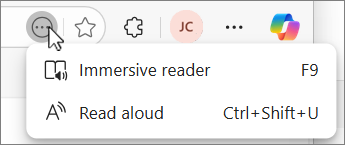
Wybierz pozycję Enter Czytnik immersyjny na pasku adresu (jest dostępny tylko na niektórych stronach internetowych)
Uwaga
Jeśli nie widzisz przycisku Czytnik immersyjny, wybierz pozycję Więcej akcji (wielokropek w kółku), a następnie wybierz pozycję Czytnik immersyjny.
W obszarze Preferencja dotycząca tekstu wybierz rozmiar tekstu i zmień motyw strony na jedną z 23 opcji.
W przypadku czytnika immersyjny możesz użyć następującego skrótu klawiaturowego:
| Skrót klawiaturowy | Czynność |
|---|---|
| F9 | Wprowadzanie lub zamykanie czytnika immersyjnego |
Zobacz Korzystanie z czytnika immersyjnego w przeglądarce Microsoft Edge
Pobieranie opisów obrazów od firmy Microsoft
Przeglądarka Microsoft Edge może wykrywać obrazy bez etykiet i generować opisy. Opisy obrazów mogą być odczytywane na głos przez czytniki zawartości ekranu w języku angielskim, hiszpańskim, japońskim, portugalskim i chińskim uproszczonym.
Aby włączyć tę funkcję:
- Przejdź do Ustawienia i nie tylko , a następnie wybierz Ustawienia .
- Wybierz pozycję Ułatwienia dostępu , wybierz pozycję Pobierz opisy obrazów dla czytników zawartości ekranu i wybierz pozycję Tak, wchodzę w dyskusję.

- Gdy ta funkcja jest włączona, przeglądarka Microsoft Edge automatycznie wygeneruje opisy obrazów bez etykiet w dowolnej witrynie internetowej.
Wskaźnik fokusu o wysokiej widoczności
Wskaźnik fokusu o wysokiej widoczności tworzy czarno-biały kontur wokół elementu na stronie, na którym znajduje się fokus. Kontur pojawi się, gdy wybierzesz link lub obszar tekstu oraz gdy korzystasz z nawigacji za pomocą klawiatury, na przykład klawisza Tab.
Aby włączyć tę funkcję:
- Przejdź do Ustawienia i więcej>ustawień .
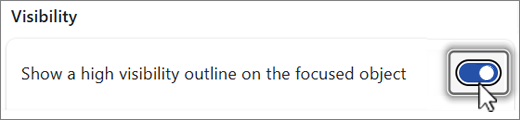
- Wybierz pozycję Ułatwienia dostępu i włącz opcję Pokaż kontur o wysokiej widoczności na obiekcie, na którym umieszczono fokus.
- Gdy ta funkcja jest włączona, wokół elementu, na którym znajduje się fokus na dowolnej stronie sieci web, pojawia się przez trzy sekundy czarno-biały kontur.
Przeglądanie sieci Web przy użyciu klawiatury
Używając tylko klawiatury, możesz szybko przenosić fokus między głównymi okienkami przeglądarki, takimi jak:
- Karty przeglądarki
- pasek adresu i wyszukiwania,
- pasek ulubionych (jeśli jest dostępny),
- Zawartość strony
- Określone okna podręczne
| Skrót klawiaturowy | Czynność |
|---|---|
| F6 | Przeniesienie fokusu do następnego okienka przeglądarki |
| Shift (Zmiana)+F6 | Przeniesienie fokusu do poprzedniego okienka przeglądarki |
| Ctrl+F6 | Przenieś fokus do okienka zawartości sieci Web |
Włączanie przeglądania przy użyciu kursora
Aby nawigować po stronach za pomocą kursora tekstu, włącz przeglądanie przy użyciu kursora.
Włącz lub wyłącz przeglądanie przy użyciu kursora tylko dla bieżącej sesji za pomocą skrótu klawiaturowego:
| Skrót klawiaturowy | Czynność |
|---|---|
| F7 | Włącz lub wyłącz przeglądanie przy użyciu kursora |
Włącz przeglądanie przy użyciu kursora na czas nieokreślony:
- Przejdź do Ustawienia i nie tylko , a następnie wybierz Ustawienia .
- Wybierz pozycję Ułatwienia dostępu i włącz opcję Nawiguj po stronach za pomocą kursora tekstowego.

Gdy przeglądanie przy użyciu kursora jest włączone, możesz przemieszczać kursor w obrębie strony internetowej za pomocą klawiszy strzałek w górę, w dół, w lewo i w prawo oraz przycisków Home, Page Up i Page Down na klawiaturze.
Aby zaznaczyć tekst, obrazy lub inne elementy na stronie, podczas przenoszenia kursora przytrzymaj naciśnięty klawisz Shift .
Aby na przykład otworzyć menu obrazu na stronie:
- Użyj klawiszy strzałek, aby przenieść kursor bezpośrednio przed obraz.
- Przytrzymaj wciśnięty klawisz Shift podczas przenoszenia kursora za pomocą klawiszy strzałek w lewo lub w prawo w celu zaznaczenia obrazu.
- Następnie naciśnij klawisz Shift+F10 , aby otworzyć menu dla obrazu.
Z poziomu tego menu możesz wykonać czynności, takie jak skopiowanie obrazu do schowka lub wykonanie wyszukiwania wizualnego przy użyciu obrazu.
Przeglądanie kart
Za pomocą klawisza Tab możesz szybko przechodzić między elementami na ekranie, takimi jak:
- Linki w postaci tekstu lub obrazów
- Pola tekstowe w formularzach internetowych
- Pasek adresu i wyszukiwania
- Przyciski na pasku narzędzi
- Karty przeglądarki
| Skrót klawiaturowy | Czynność |
|---|---|
| TAB | Przenieś fokus do następnego elementu |
| Shift (Zmiana)+Zakładka | Przenieś fokus do poprzedniego elementu |
Po przeniesieniu fokusu na karty, menu lub listy przeglądarki możesz używać klawiszy strzałek w górę, w dół, w lewo i w prawo , aby przenosić fokus z jednego elementu na drugi.
Możesz również zmienić rozmieszczenie kart przeglądarki (jeśli masz otwartą więcej niż jedną) lub elementów na pasku ulubionych. Aby przenieść element za pomocą poleceń klawiaturowych, musisz ustawić fokus na tym elemencie.
| Skrót klawiaturowy | Czynność |
|---|---|
| + Klawisz AltShift (Zmiana)+Strzałka w lewo | Przenoszenie elementu objętego fokusem w lewo |
| + Klawisz AltShift+ strzałka w prawo | Przenoszenie elementu objętego fokusem w prawo |
| + Klawisz AltShift (Zmiana)+Strzałka w górę | Przenoszenie elementu objętego fokusem w górę |
| + Klawisz AltShift (Zmiana)+Strzałka w dół | Przenoszenie mającego fokus elementu w dół |
Zobacz więcej skrótów klawiaturowych dla programu Microsoft Edge
Używanie dużego kontrastu w celu zwiększenia czytelności
Tryb dużego kontrastu sprawia, że ekran jest bardziej czytelny dzięki wyraźniejszym kolorom.
Włącz lub wyłącz tryb dużego kontrastu za pomocą skrótu klawiaturowego:
| Skrót klawiaturowy | Czynność |
|---|---|
| Lewy klawisz Alt+Lewy klawisz Shift+Print Screen | Włącz lub wyłącz tryb dużego kontrastu |
Dostosowywanie motywu o dużym kontraście w systemie Windows:
- In Windows 11, select Start>Settings>Accessibility>Contrast themes. Wybierz motyw z menu rozwijanego, a następnie wybierz pozycję Zastosuj.
- W systemie Windows 10 wybierzUstawienia>Start>Ułatwienia dostępu>Duży kontrast. W obszarze Użyj dużego kontrastu ustaw opcję Włącz duży kontrast na Włączone. W obszarze Wybierz motyw wybierz motyw z dużym kontrastem, a następnie wybierz pozycję Zastosuj.
Pytaj przed zamknięciem okien z kartami
W przeglądarce Microsoft Edge można zapobiec zamykaniu okna z wieloma otwartymi kartami, prosząc o potwierdzenie przed zamknięciem.
Aby włączyć tę funkcję:
- Przejdź do pozycji Ustawienia i więcej>ustawień.
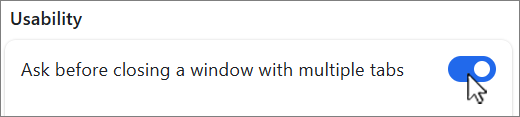
- Wybierz pozycję Ułatwienia dostępu i włącz funkcję Pytaj przed zamknięciem okna z wieloma kartami w obszarze Użyteczność.
- Gdy ta funkcja jest włączona, przeglądarka Microsoft Edge wyświetli monit o potwierdzenie przed zamknięciem okna lub okien z wieloma otwartymi kartami.
Dostosowywanie stylu napisów
Ułatw korzystanie z urządzenia bez dźwięku, wyświetlając dźwięk jako tekst.
Aby uzyskać dostęp do preferencji dotyczących podpisów w przeglądarce Microsoft Edge:
- Przejdź do Ustawienia i więcej>ustawień .
- Wybierz pozycję Ułatwienia dostępu i wybierz pozycję Otwórz preferencje dotyczące podpisów.

Aby uzyskać dostęp do preferencji dotyczących podpisów w programie Windows:
- W systemie Windows 11 wybierz pozycję Ustawienia Start>>Napisy
 ułatwień dostępu> . W obszarze Napisy wybierz styl podpis z menu rozwijanego lub wybierz pozycję Edytuj, aby dostosować napisy.
 - In Windows 10, select Start>Settings>Ease of Access>Closed captions . W obszarze Podpisy kodowane wybierz opcje z różnych menu rozwijanych, aby dostosować podpisy.