
Ten artykuł jest przeznaczony dla osób korzystających z czytnika zawartości ekranu, takiego jak Narrator systemu Windows, JAWS lub NVDA, z narzędziami i funkcjami systemu Windows oraz produktami platformy Microsoft 365. Ten artykuł jest częścią zestawu zawartości Ułatwienia dostępu — pomoc i informacje, gdzie możesz znaleźć więcej informacji o ułatwieniach dostępu w naszych aplikacjach. Aby uzyskać ogólną pomoc, odwiedź pomoc techniczna firmy Microsoft.
Za pomocą klawiatury i czytnika zawartości ekranu możesz tworzyć tabele przestawne lub wykresy przestawne w programie Excel. Przetestowaliśmy go za pomocą Narratora, NVDA i JAWS, ale może on działać z innymi czytnikami zawartości ekranu, o ile spełniają one typowe standardy i techniki ułatwień dostępu.
Przy użyciu tabeli przestawnej można obliczać, podsumowywać i analizować dane. Możesz szybko tworzyć porównania, wzorce i trendy dla danych.
Za pomocą wykresu przestawnego możesz przedstawić dane wizualnie i szybko uzyskać duży obraz tego, co się dzieje.
Uwaga
- Nowe funkcje platformy Microsoft 365 są udostępniane stopniowo subskrybentom platformy Microsoft 365, więc Twoja aplikacja może jeszcze nie mieć tych funkcji. Aby dowiedzieć się, jak uzyskiwać nowe funkcje szybciej, dołącz do niejawnego programu testów pakietu Office.
- Aby dowiedzieć się więcej o czytnikach zawartości ekranu, przejdź do tematu Jak czytniki zawartości ekranu współpracują z pakietem Microsoft 365.
W tym temacie
- Tworzenie tabeli przestawnej
- Odświeżanie tabeli przestawnej
- Tworzenie wykresu przestawnego
- Tworzenie wykresu przestawnego na podstawie tabeli przestawnej
Tworzenie tabeli przestawnej
- W arkuszu zaznacz komórki, które chcesz przekonwertować na tabelę przestawną. Upewnij się, że dane nie zawierają pustych wierszy ani kolumn. Dane nie mogą zawierać więcej niż jednego wiersza nagłówka.
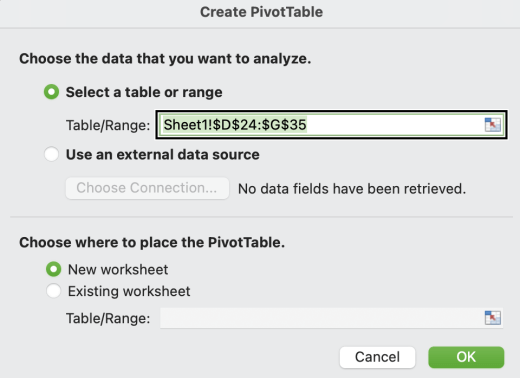
- Naciśnij klawisze Alt+N, V, a następnie T. Zostanie otwarte okno dialogowe Tworzenie tabeli przestawnej .
- Fokus znajdzie się na polu Tabela/zakres: zostanie wyświetlony zaznaczony zakres komórek i usłyszysz nazwę zaznaczonego zakresu komórek. Przejrzyj zaznaczenie i w razie potrzeby zmodyfikuj zakres za pomocą klawiatury.
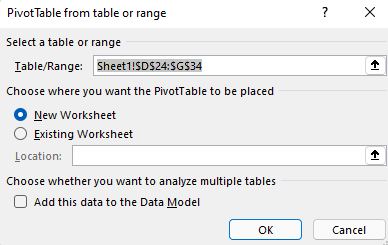
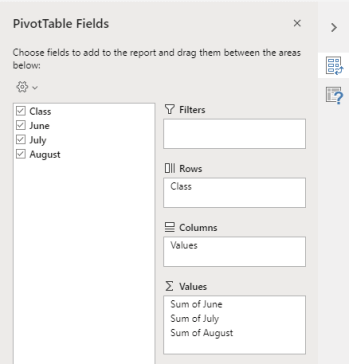
- Gdy wszystko będzie gotowe, naciskaj klawisz Tab, aż przejdziesz do przycisku OK , a następnie naciśnij klawisz Enter. Zostanie otwarty nowy arkusz tabeli przestawnej. Po prawej stronie ekranu zostanie otwarte okienko Pola tabeli przestawnej .
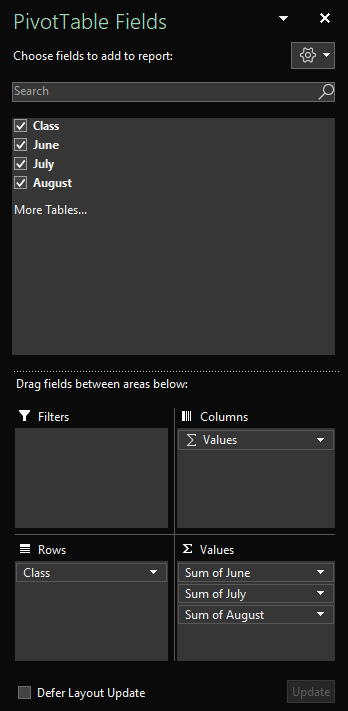
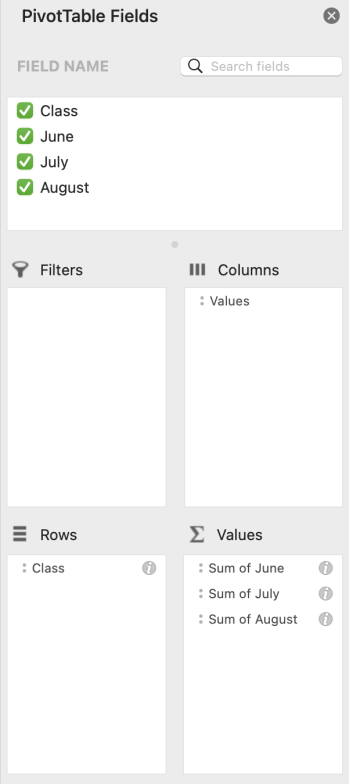
- Aby przenieść fokus do okienka Pola tabeli przestawnej , naciskaj klawisz F6, aż usłyszysz komunikat: "Pola tabeli przestawnej, wpisz wyrazy do wyszukania".
- Teraz możesz wybrać pola, których chcesz użyć w tabeli przestawnej. Aby przeglądać listę pól, użyj klawisza Strzałka w dół lub Strzałka w górę. Aby wybrać pole tabeli przestawnej, naciśnij klawisz Spacja. Pola i ich dane zostaną dodane do tabeli przestawnej na siatce arkusza.
Wybrane pola zostaną dodane do obszarów domyślnych u dołu okienka Pola tabeli przestawnej : pola nieliczbowe są dodawane do obszaru Wiersze, hierarchie daty i godziny są dodawane do obszaru Kolumny, a pola liczbowe są dodawane do obszaru Wartości. - Teraz możesz przenieść pole do innego obszaru lub do innej pozycji w bieżącym obszarze, jeśli zajdzie taka potrzeba. W okienku Pola tabeli przestawnej naciskaj klawisz Tab, aż usłyszysz nazwę obszaru zawierającego pole, które chcesz przenieść. Naciskaj klawisz Strzałka w prawo, aż usłyszysz nazwę odpowiedniego pola. Następnie naciskaj klawisz Strzałka w górę, aż usłyszysz nazwę odpowiedniej opcji, na przykład "Przenieś do etykiet kolumn", a następnie naciśnij klawisz Enter. Tabela przestawna na siatce arkusza zostanie odpowiednio zaktualizowana.
Odświeżanie tabeli przestawnej
Jeśli do źródła danych tabeli przestawnej zostaną dodane nowe dane, wszystkie tabele przestawne utworzone na podstawie tego źródła danych muszą zostać odświeżone.
- W arkuszu zaznacz komórkę w tabeli przestawnej, którą chcesz odświeżyć.
- Naciśnij klawisze Shift+F10 lub klawisz Menu systemu Windows, aby otworzyć menu kontekstowe.
- Aby odświeżyć dane w tabeli przestawnej, naciśnij klawisz R.
Tworzenie wykresu przestawnego
- W arkuszu zaznacz komórki, które chcesz przekonwertować na wykres przestawny. Upewnij się, że dane nie zawierają pustych wierszy ani kolumn. Dane nie mogą zawierać więcej niż jednego wiersza nagłówka.
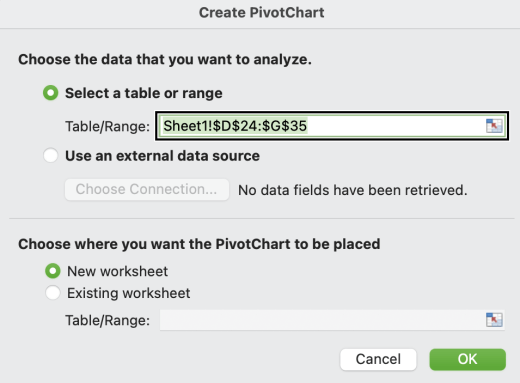
- Naciśnij klawisze Alt+N, S, Z, a następnie C. Zostanie otwarte okno dialogowe Tworzenie wykresu przestawnego .
- Fokus znajdzie się na polu Tabela/zakres: zostanie wyświetlony zaznaczony zakres komórek i usłyszysz nazwę zaznaczonego zakresu komórek. Przejrzyj zaznaczenie i w razie potrzeby zmodyfikuj zakres za pomocą klawiatury.
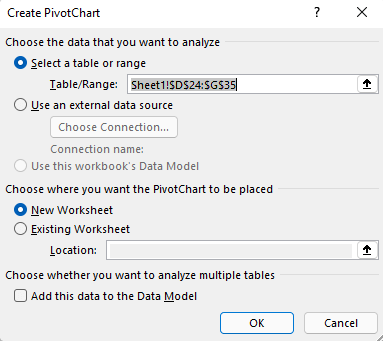
- Gdy wszystko będzie gotowe, naciskaj klawisz Tab, aż usłyszysz "OK, przycisk", a następnie naciśnij klawisz Enter. Zostanie otwarty nowy arkusz wykresu przestawnego. Po prawej stronie ekranu zostanie otwarte okienko Pola wykresu przestawnego .
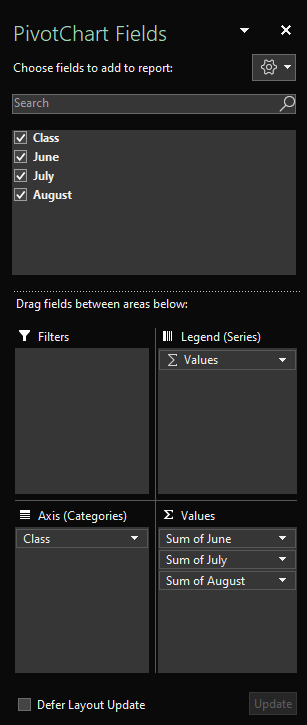
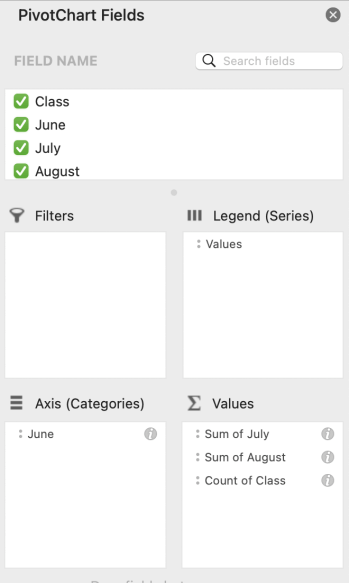
- Naciskaj klawisz F6, aż usłyszysz: "Pola wykresu przestawnego, nazwa pola do wyszukania".
- Teraz możesz wybrać pola, których chcesz użyć na wykresie przestawnym. Aby przeglądać listę pól, użyj klawisza Strzałka w dół lub Strzałka w górę. Aby wybrać pole wykresu przestawnego, naciśnij klawisz Spacja. Pola i ich dane zostaną dodane do wykresu przestawnego na siatce arkusza.
- Teraz możesz przenieść pole do innego obszaru lub do innej pozycji w bieżącym obszarze, jeśli zajdzie taka potrzeba. W okienku Pola wykresu przestawnego naciskaj klawisz Tab, aż usłyszysz nazwę obszaru zawierającego pole, które chcesz przenieść. Naciskaj klawisz Strzałka w prawo, aż usłyszysz nazwę odpowiedniego pola. Następnie naciskaj klawisz Strzałka w górę, aż usłyszysz nazwę odpowiedniej opcji, na przykład "Przenieś do etykiet legendy", a następnie naciśnij klawisz Enter. Wykres przestawny na siatce arkusza zostanie odpowiednio zaktualizowany.
Tworzenie wykresu przestawnego na podstawie tabeli przestawnej
- Zaznacz komórkę w tabeli przestawnej, którą chcesz przekonwertować na wykres przestawny.
- Naciśnij klawisze Alt+J, T, a następnie C. Zostanie otwarte okno dialogowe Wstawianie wykresu .
- Aby przenieść fokus na listę dostępnych typów wykresów, naciśnij raz klawisz Tab. Usłyszysz aktualnie wybrany typ wykresu. Aby przeglądać listę typów wykresów, użyj klawiszy Strzałka w górę i Strzałka w dół.
- Po znalezieniu typu wykresu, który chcesz wstawić, naciśnij klawisz Tab jeden raz, aby przenieść fokus na listę dostępnych podtypów wykresu. Aby przeglądać listę podtypów, użyj klawisza Strzałka w prawo lub Strzałka w lewo.
- Po znalezieniu odpowiedniego podtypu wykresu naciśnij klawisz Enter, aby wstawić wykres przestawny do tego samego arkusza co tabela przestawna.
Zobacz też
Filtrowanie danych w tabeli przestawnej w programie Excel za pomocą czytnika zawartości ekranu
Skróty klawiaturowe w programie Excel
Wykonywanie podstawowych zadań za pomocą czytnika zawartości ekranu w programie Excel
Konfigurowanie na urządzeniu współdziałania z ułatwieniami dostępu na platformie Microsoft 365
Eksplorowanie i nawigowanie w programie Excel za pomocą czytnika zawartości ekranu
Pomoc techniczna dla klientów niepełnosprawnych
Firma Microsoft pragnie zapewnić najlepsze możliwe środowisko działania dla wszystkich swoich klientów. Jeśli jesteś osobą niepełnosprawną lub masz pytania dotyczące ułatwień dostępu, skontaktuj się z działem Answer Desk firmy Microsoft dla osób niepełnosprawnych w celu uzyskania pomocy technicznej. Zespół pomocy technicznej Answer Desk dla osób niepełnosprawnych jest przeszkolony w zakresie używania wielu popularnych technologii ułatwień dostępu i oferuje pomoc w językach angielskim, francuskim i hiszpańskim oraz w amerykańskim języku migowym. Aby zapoznać się z informacjami kontaktowymi w swoim regionie, odwiedź witrynę Answer Desk firmy Microsoft dla osób niepełnosprawnych.
Jeśli jesteś użytkownikiem rządowym, komercyjnym lub biznesowym, skontaktuj się z działem Answer Desk dla osób niepełnosprawnych w przedsiębiorstwie.