W dokumentach platformy Microsoft 365 można tworzyć tekst alternatywny dla kształtów, obrazów, wykresów, grafik SmartArt lub innych obiektów. Tekst alternatywny ułatwia osobom z niepełnosprawnościami wizualnymi zrozumienie obrazów i innej zawartości graficznej. Gdy osoba korzystająca z czytnika zawartości ekranu natknie się na obraz w dokumencie, usłyszy tekst alternatywny opisujący obraz. bez tekstu alternatywnego będą wiedzieć tylko, że dotarły do obrazu, nie wiedząc, co przedstawia obraz.
Skorzystaj z procedur przedstawionych w tym artykule, aby dowiedzieć się, jak dodać tekst alternatywny do kształtu, obrazu, wykresu, grafiki SmartArt lub innych obiektów graficznych.
Aby dowiedzieć się, jak pisać tekst alternatywny, zobacz Wszystko, co musisz wiedzieć, aby napisać efektywny tekst alternatywny.
- Microsoft 365
- Microsoft 365 dla komputerów Mac
- Office 2019 – 2024
- Office dla komputerów Mac 2021 – 2024 r.
- Office 2016
Dodawanie tekstu alternatywnego
Wykonaj jedną z następujących czynności:
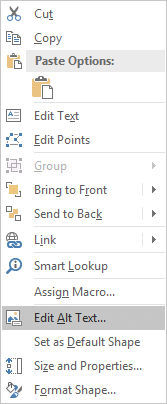
Kliknij obiekt prawym przyciskiem myszy i wybierz polecenie Wyświetl tekst alternatywny.
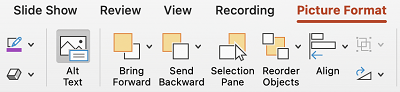
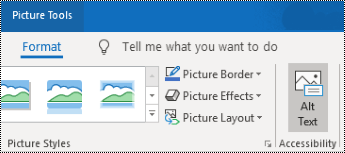
Zaznacz obiekt, a następnie wybierz menu formatu obiektu, na przykład Format obrazu. Wybierz pozycję Tekst alternatywny.

Uwaga
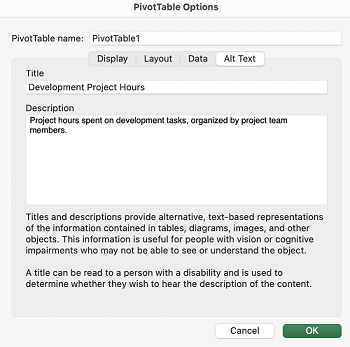
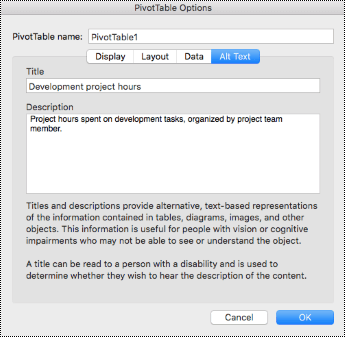
Aby dodać tekst alternatywny do całej grafiki SmartArt lub wykresu, kliknij obramowanie grafiki SmartArt lub wykresu, a nie jeden wybrany kształt czy element.
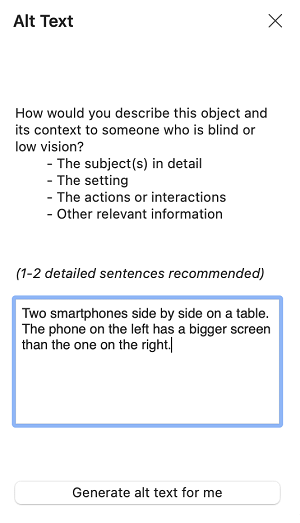
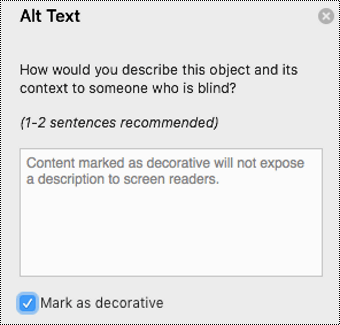
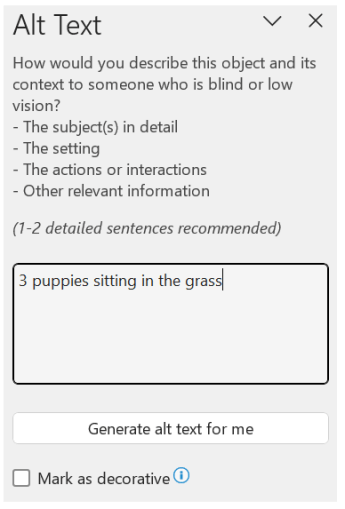
W okienku Tekst alternatywny wpisz 1-2 zdania w polu tekstowym, tak aby opisać obiekt i jego kontekst osobie, która nie może go zobaczyć.
Oznaczanie elementów wizualnych jako dekoracyjne
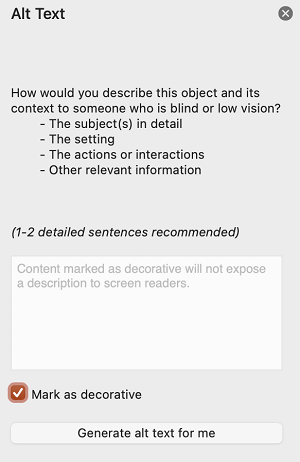
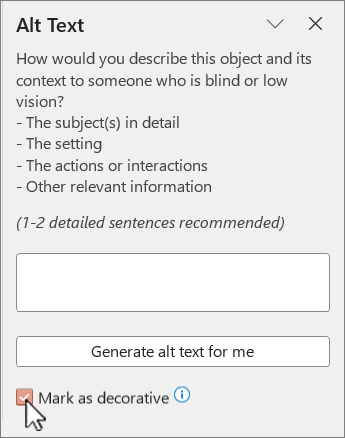
Jeśli elementy wizualne mają tylko znaczenie dekoracyjne i służą zwiększeniu atrakcyjności, ale nie niosą ze sobą żadnych informacji, możesz oznaczyć je jako takowe, bez konieczności wpisywania tekstu alternatywnego. Przykładem obiektów, które należy oznaczyć jako dekoracyjne są stylizowane ramki. People korzystające z czytników zawartości ekranu usłyszysz, że te obiekty są dekoracyjne, dzięki czemu będą wiedzieć, że nie brakuje im żadnych ważnych informacji. Możesz oznaczyć elementy wizualne jako dekoracyjne w programach Excel, PowerPoint i Word.
Aby otworzyć okienko Tekst alternatywny, wykonaj jedną z następujących czynności:
- Kliknij prawym przyciskiem myszy obraz, a następnie wybierz polecenie Wyświetl tekst alternatywny.
- Wybierz obraz, a następnie wybierz pozycję Formatowanie> obrazutekstu alternatywnego.
Zaznacz pole wyboru Oznacz jako dekoracyjne . Pole do wprowadzenia tekstu zostanie wyszarzone.
Przełączanie automatycznego tekstu alternatywnego
Jeśli nie chcesz, aby tekst alternatywny był automatycznie wygenerowany dla obrazów, możesz wyłączyć opcję automatycznego tekstu alternatywnego. Jeśli później zmienisz zdanie, możesz łatwo włączyć go ponownie.
- Wybierz pozycjęOpcjepliku> Ułatwienia >dostępu.
- Zaznacz lub wyczyść pole wyboru Włącz opcję generowania tekstu alternatywnego przy użyciu interfejsu AI w obszarze Tekst alternatywny, a następnie wybierz przycisk OK.
Zatwierdzanie automatycznego tekstu alternatywnego
Możesz zatwierdzić automatycznie wygenerowany tekst alternatywny na platformie Microsoft 365.
Jeśli tekst alternatywny jest zadowalający, zaznacz pole wyboru Zatwierdź tekst alternatywny.

Zobacz też
Wszystko, co musisz wiedzieć, aby napisać efektywny tekst alternatywny