
Asystent ułatwień dostępu ułatwia dostęp do Twoich plików wszystkim. Dowiesz się, jak za pomocą Asystenta ułatwień dostępu i powiadomień na kanwie sprawdzić dokument pod kątem wszelkich problemów z ułatwieniami dostępu.
W tym temacie
- Otrzymywanie powiadomień o problemach z ułatwieniami dostępu w dokumencie Word podczas pisania
- Powiadomienie o trudnym do odczytania kontraście tekstu
- Powiadomienie o braku tekstu alternatywnego
- Nie można znaleźć tej funkcji?
Otrzymywanie powiadomień o problemach z ułatwieniami dostępu w dokumencie Word podczas pisania
Podczas pracy nad dokumentem programu Word możesz otrzymywać powiadomienia w czasie rzeczywistym o problemach z ułatwieniami dostępu, aby odpowiednio je rozwiązać.
Funkcja powiadomień na kanwie informuje o problemach z ułatwieniami dostępu, takich jak trudny do odczytania kolor tekstu o niskim współczynniku kontrastu lub obrazy bez opisów.
- Aby sprawdzić dostępność dokumentu, naciśnij klawisze Alt+R , aby rozwinąć kartę Recenzja .
- Naciśnij klawisze A+1 , aby otworzyć menu rozwijane Sprawdź ułatwienia dostępu w grupie Ułatwienia dostępu.
- Naciśnij klawisz A , aby wybrać opcję Sprawdź ułatwienia dostępu , aby sprawdzić powiadomienia o problemach z ułatwieniami dostępu.
Aby dowiedzieć się więcej o Asystenci ułatwień dostępu, zobacz Ulepszanie ułatwień dostępu w dokumentach za pomocą Asystenta ułatwień dostępu.
Powiadomienie o trudnym do odczytania kontraście tekstu
Jeśli kolor tekstu nie kontrastuje odpowiednio z kolorem tła, zostanie wyświetlony alert z ikoną ułatwień dostępu.
- Wybierz ikonę ułatwień dostępu
 na kanwie. Zostanie otwarta karta podręczna z większą informacjami i sposobem rozwiązania tego problemu.
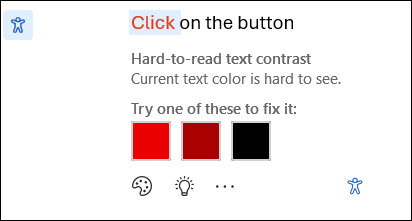
Aby rozwiązać ten problem, przejdź do zalecanych zmian i wybierz jedną z nich.
Uwaga
Możesz również zaznaczyć pole wyboru Automatycznie rozwiąż podobne problemy, aby automatycznie rozwiązać podobne problemy.
Aby dowiedzieć się więcej o tym problemie i ułatwić dostęp do dokumentu, wybierz ikonę Pokaż poradę szkoleniową .
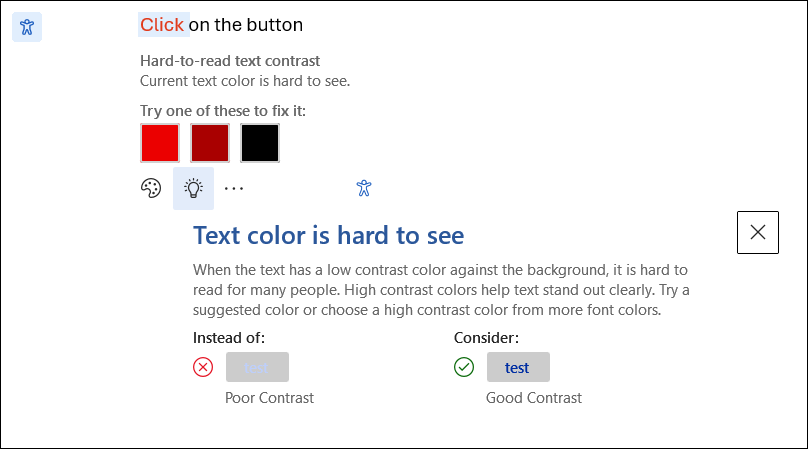
- Aby zignorować ten problem, wybierz przycisk Ignoruj .
- Wybierz opcję Więcej koloru czcionki , aby spróbować wybrać inne opcje kolorów.
- Aby wyłączyć rekomendacje dotyczące ułatwień dostępu, wybierz opcję Więcej. Następnie wybierz pozycję Wyłącz zalecenia dotyczące ułatwień dostępu.
Powiadomienie o braku tekstu alternatywnego
Jeśli obrazy nie mają tekstu alternatywnego, ikona powiadomienia o ułatwieniach dostępu znajduje się na lewym marginesie dokumentu Word.
- Przejdź do ikony ułatwień dostępu i wybierz ją, a zostanie wyświetlona karta zawierająca więcej informacji o problemie i sposób jego rozwiązania.
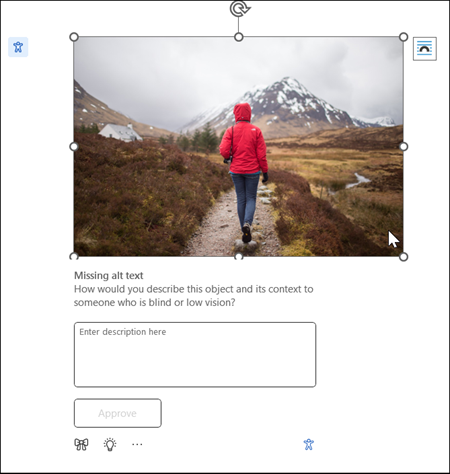
- Podaj tekst alternatywny do obrazu lub po prostu zatwierdź automatycznie wygenerowany tekst alternatywny, jeśli dokładnie opisuje zawartość i przeznaczenie obrazu.
- W przypadku czysto dekoracyjnych obrazów, które nie przekazują istotnych informacji, oznacz je jako dekoracyjne za pomocą przycisku
 ikony, aby upewnić się, że obrazy zostały odpowiednio pominięte przez czytniki zawartości ekranu, zwiększając ułatwienia dostępu.
 - Aby uzyskać więcej informacji na temat pisania efektywnego tekstu alternatywnego, zobacz Wszystko, co musisz wiedzieć, aby napisać efektywny tekst alternatywny
Nie można znaleźć tej funkcji?
Funkcję można włączyć lub wyłączyć za pomocą opcji Ustawienia ułatwień dostępu. Aby to zrobić,
- Z poziomu menu wstążki otwórz pozycję Opcje
 plików
 - W obszarze Ułatwienia dostępu sprawdź opcję "Pokaż opcje tworzenia dokumentów z ułatwieniami dostępu".
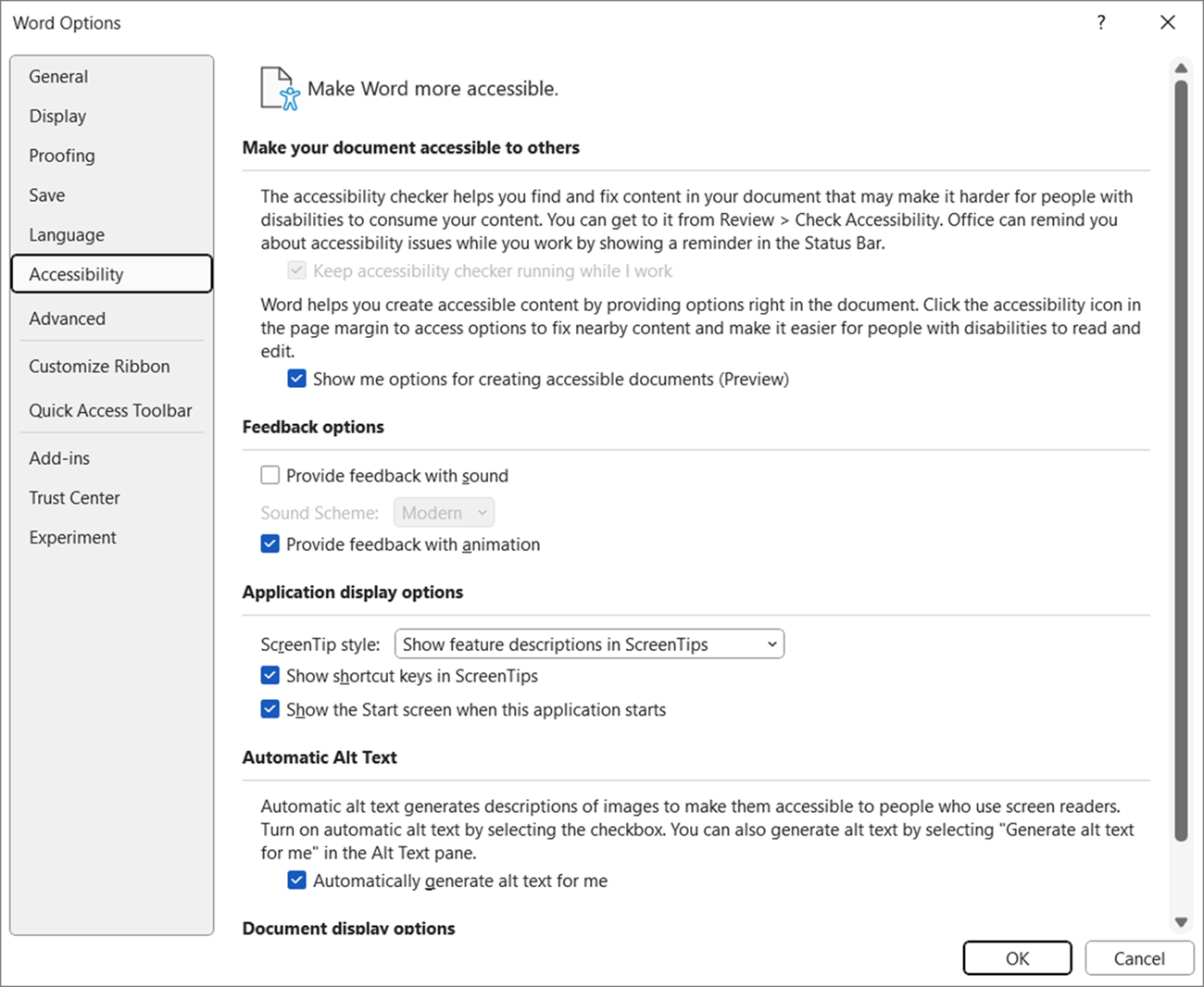
- Wybierz przycisk OK , aby zaktualizować ustawienia.
Zobacz też
Ulepszanie ułatwień dostępu w dokumentach za pomocą Asystenta ułatwień dostępu