
Wielu użytkowników stwierdza, że stosowanie skrótów klawiaturowych w menu Plik aplikacji platformy Microsoft 365 w systemie Windows na klawiaturze zewnętrznej usprawnia pracę. W przypadku użytkowników niepełnosprawnych ruchowo lub niedowidzących korzystanie ze skrótów klawiaturowych może być łatwiejsze niż korzystanie z ekranu dotykowego i z myszy.
Menu Plik zawiera opcje zarządzania plikami, kontami i ustawieniami aplikacji platformy Microsoft 365, do których można uzyskiwać dostęp bezpośrednio z widoku normalnego lub edycji przy użyciu poniższych skrótów.
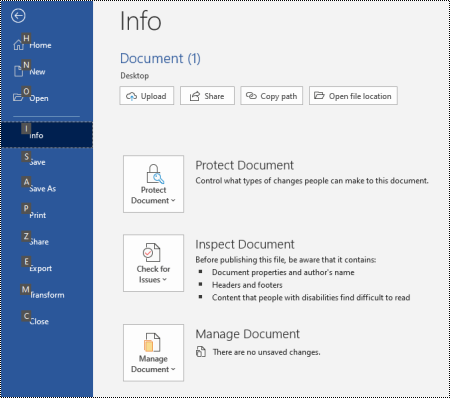 W menu Plik można wykonywać zadania związane z tym, co dzieje się w tle i dlatego menu Plik jest również nazywane widokiem Backstage.
Uwaga
- Opisane w tym temacie skróty klawiaturowe dotyczą amerykańskiego układu klawiatury. W przypadku innych układów klawisze mogą nie odpowiadać dokładnie klawiszom w układzie amerykańskim.
- Znak plus (+) w skrócie oznacza, że trzeba nacisnąć wiele klawiszy jednocześnie.
- Znak przecinka (,) w skrócie oznacza, że musisz kolejno nacisnąć wiele klawiszy.
- Aby szybko odnaleźć skrót w tym artykule, możesz użyć funkcji wyszukiwania. Naciśnij klawisze Ctrl+F, a następnie wpisz szukane wyrazy.
W tym temacie
- Otwieranie menu Plik
- Używanie skrótów klawiaturowych menu Plik
- Często używane skróty
- Tworzenie nowego pliku platformy Microsoft 365
- Lista, otwieranie i wyszukiwanie plików
- Zapisywanie plików platformy Microsoft 365 i zmienianie ich nazw
- Drukowanie plików platformy Microsoft 365
- Tworzenie pliku PDF lub XPS lub zmienianie typu pliku
- Ochrona i inspekcja plików platformy Microsoft 365 oraz zarządzanie nimi
- Uzyskiwanie dostępu do informacji o koncie platformy Microsoft 365
- Uzyskiwanie dostępu do informacji o koncie e-mail programu Outlook
- Uzyskiwanie dostępu do ustawień i opcji aplikacji platformy Microsoft 365
- Wysyłanie opinii na temat aplikacji platformy Microsoft 365
Otwarcie menu Plik
W widoku normalnym, edytowania lub skrzynki odbiorczej aplikacji platformy Microsoft 365 naciśnij klawisze Alt+F.
Zostanie otwarte menu Plik. Jest on podzielony na kilka stron, nazywanych czasem kartami, które zawierają więcej opcji w temacie strony. Liczba stron zależy od aplikacji.
Używanie skrótów klawiaturowych menu Plik
Każdej stronie i opcji w menu Plik przypisano poradę dotyczącą klawiszy. Za pomocą porad dotyczących klawiszy możesz wybierać opcje, przechodzić do dalszych ustawień i otwierać okna dialogowe w menu Plik , zamiast za każdym razem używać pełnego skrótu klawiaturowego.
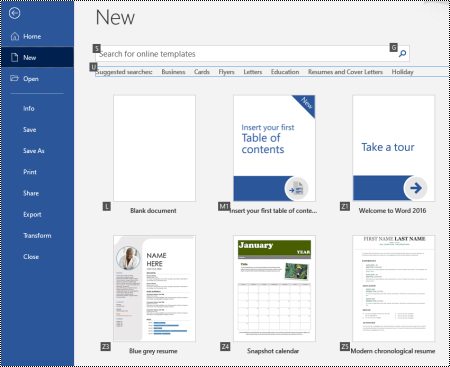
Porady dotyczące klawiszy są wyświetlane jako litery, cyfry lub kombinacje obu w małym kwadratowym polu nad stronami menu Plik i opcjami.
Porada
Jeśli porady dotyczące klawiszy nie są wyświetlane, naciśnij klawisz Alt. Jeśli porada dotycząca klawiszy jest wyszarzona, opcja ta nie jest dostępna.
- Naciśnij klawisze Alt+F , aby otworzyć menu Plik . Porady dotyczące klawiszy są wyświetlane nad opcjami strony menu Plik .
- Na klawiaturze naciśnij klawisz odpowiadający literze w poradach dotyczących klawiszy na stronie, aby zaznaczyć i otworzyć stronę. Aby na przykład otworzyć stronę Nowy w Word, naciśnij klawisz N.
Zostanie otwarta strona i nad opcjami wybranej strony zostanie wyświetlony nowy zestaw porad dotyczących klawiszy. - Aby wybrać opcję na stronie, naciśnij klawisz klawiatury zgodny z literą porad dotyczących klawiszy.
Na przykład na stronie Nowy w Word naciśnij klawisz S, aby przejść do pola Wyszukaj szablony online.
Uwaga
Jeśli nawigujesz po menu Plik za pomocą czytnika zawartości ekranu i znajdujesz się na opcji z poradą dotyczącą klawiszy, usłyszysz nazwę opcji i pełny skrót.
W poniższych tabelach pierwszy wiersz danych poniżej wiersza nagłówka zwykle zawiera pełny skrót do strony. Poniższe wiersze zawierają porady dotyczące klawiszy używane na tej stronie.
Często używane skróty
W poniższej tabeli wymieniono najczęściej używane skróty umożliwiające dostęp do opcji w menu Plik na platformie Microsoft 365.
| Czynność | Skrót klawiaturowy |
|---|---|
| Otwórz menuPlik. | Alt+F |
| W menu Plik użyj następujących skrótów: | |
| Otwórz stronę główną , aby uzyskać dostęp do ostatnio używanych, przypiętych lub udostępnionych plików, utwórz nowy pusty plik lub użyj szablonu i wyszukaj plik — wszystko na jednej stronie. | H |
| Otwórz stronę Nowy , aby utworzyć nowy pusty plik, lub przejdź do szablonu. | N |
| Zapisz plik z wartościami domyślnymi. Ta opcja jest dostępna, gdy opcja Autozapis nie jest zaznaczona. | S |
| Otwórz okno dialogowe Zapisywanie jako , aby zapisać plik pod inną nazwą lub w innej lokalizacji. | A, 1 |
| Otwórz stronę Drukowanie , aby ustawić opcje drukowania i wydrukować plik. | P |
| Zamknij menu Plik i wróć do widoku normalnego, edytowania lub skrzynki odbiorczej. | Esc |
Tworzenie nowego pliku platformy Microsoft 365
W poniższej tabeli wymieniono skróty służące do tworzenia nowego pliku platformy Microsoft 365 przy użyciu opcji dostępnych na stronie Nowy w menu Plik .
Porada
Aby szybko utworzyć nowy pusty plik lub wiadomość e-mail, naciśnij klawisze Ctrl+N.
| Czynność | Skrót klawiaturowy |
|---|---|
| Otwórz stronę Nowy . | Alt+F, N |
| Na stronie Nowy użyj następujących skrótów: | |
| Utwórz nowy plik przy użyciu szablonu na liście szablonów aplikacji. | Z, a następnie cyfrę od 1 do 9 lub literę od A do P, a następnie literę C. Na przykład naciśnij klawiszE Z, 1, C. |
| Wyszukaj szablony online. | S, wpisz wyszukiwane wyrazy, a następnie naciśnij klawisz Enter. |
| Wstępnie zdefiniowane wyszukiwanie typów szablonów. | U, a następnie liczba z 1 do 7. Na przykład naciśnij klawiszE U, 1. |
Lista, otwieranie i wyszukiwanie plików
W poniższej tabeli wymieniono skróty umożliwiające wyświetlanie na liście, otwieranie i wyszukiwanie plików platformy Microsoft 365 przy użyciu opcji dostępnych na stronie Otwieranie menu Plik . Możesz również używać skrótów do otwierania folderów w różnych lokalizacjach zapisywania, na przykład na komputerze lub w usłudze OneDrive.
Porada
Aby szybko otworzyć plik i wyświetlić listę ostatnio używanych plików, naciśnij klawisze Ctrl+O.
| Czynność | Skrót klawiaturowy |
|---|---|
| Otwieranie strony Otwieranie . | Alt+F, O |
| Na stronie Otwieranie użyj następujących skrótów: | |
| Wyszukaj plik w ostatnio używanych plikach. | R, E i wpisz wyszukiwane wyrazy |
| Wyświetlanie listy ostatnio używanych plików. | R, Y, 2 |
| Wyświetlanie listy ostatnio używanych folderów. | R, Y, 3 |
| Wyświetlanie listy plików udostępnionych Tobie lub udostępnionych innym osobom. | Y, 1 |
| Wyświetlanie listy plików i folderów w firmowej usłudze OneDrive. | S, 1 |
| Wyświetlanie listy witryn w programie SharePoint, których używasz i które obserwujesz. | S, 2 |
| Wyświetlanie listy plików i folderów w osobistej usłudze OneDrive. | K |
| Wyświetlanie opcji nawigacji oraz listy plików i folderów na urządzeniu lokalnym. | C |
| Otwórz standardowe okno dialogowe Otwieranie systemu Windows, aby przeglądać pliki i foldery. | O |
| Otwórz ostatnio używany dokument, który został zamknięty bez zapisywania. | U, znajdź plik, a następnie naciśnij klawisz Enter |
Zapisywanie plików platformy Microsoft 365 i zmienianie ich nazw
W poniższej tabeli wymieniono skróty umożliwiające zapisywanie i zmienianie nazw plików platformy Microsoft 365 przy użyciu opcji dostępnych w menu Plik , na stronie Zapisywanie lub Zapisywanie jako , do których można uzyskać dostęp z poziomu widoku normalnego lub edytowania.
Porada
Aby szybko zapisać plik, naciśnij klawisze Ctrl+S.
| Czynność | Skrót klawiaturowy |
|---|---|
| Zapisz plik z wartościami domyślnymi. Ta opcja jest dostępna, gdy opcja Autozapis nie jest zaznaczona. | S |
| Otwórz stronę Zapisz lub Zapisz jako . | A |
| Na stronie Zapisz lub Zapisz jako użyj następujących skrótów: | |
| Dodaj lokalizację w chmurze, w której chcesz zapisać plik. | A, A |
| Zmienianie nazwy pliku. | A, Y, 3 |
| Zapisz kopię pliku w folderze Dokumenty na komputerze. | A, C, Y, 8, aby przenieść lokalizację do folderu Dokumenty. Następnie naciśnij klawisze Alt+A, Y, 5, aby zapisać. |
| Otwórz okno dialogowe Zapisywanie jako , aby zapisać plik pod inną nazwą lub w innej lokalizacji. | A, 1 lub A, O |
Drukowanie plików platformy Microsoft 365
W poniższej tabeli wymieniono skróty do drukowania plików platformy Microsoft 365 przy użyciu opcji dostępnych na stronie Drukowanie w menu Plik , do których można uzyskać dostęp w widoku normalnym lub edytacyjnym.
Porada
Aby szybko wydrukować plik z ustawieniami domyślnymi, naciśnij klawisze Ctrl+P, P.
| Czynność | Skrót klawiaturowy |
|---|---|
| Otwieranie strony Drukowanie . | Alt+F, P |
| Na stronie Drukowanie użyj następujących skrótów: | |
| Otwórz menu drukarki, aby wybrać drukarkę. | I |
| Otwórz menu umożliwiające wybranie zakresu drukowania. | A |
| Ustawianie zakresu drukowania według numerów stron lub slajdów. | S |
| Ustawianie orientacji strony na potrzeby drukowania. | O |
| Ustaw rozmiar papieru. | L |
Tworzenie pliku PDF lub XPS lub zmienianie typu pliku
W poniższej tabeli wymieniono skróty umożliwiające zmianę typu pliku i utworzenie pliku PDF lub XPS pliku platformy Microsoft 365 przy użyciu opcji dostępnych na stronie Eksportowanie w menu Plik .
| Czynność | Skrót klawiaturowy |
|---|---|
| Otwórz stronę Eksportowanie . | Alt+F, E |
| Na stronie Eksportowanie użyj następujących skrótów: | |
| Utwórz plik PDF lub XPS pliku platformy Microsoft 365. | A |
| Zmienianie typu pliku platformy Microsoft 365. | C, wybierz typ pliku, a następnie zapisz plik. |
| W programie PowerPoint otwórz okno dialogowe Wysyłanie do programu MicrosoftWord, aby tworzyć materiały informacyjne prezentacji w formacie Word. | H, A |
Ochrona i inspekcja plików platformy Microsoft 365 oraz zarządzanie nimi
W poniższej tabeli wymieniono skróty służące do ochrony plików platformy Microsoft 365 i zarządzania nimi za pomocą opcji dostępnych na stronie Informacje w menu Plik .
| Czynność | Skrót klawiaturowy |
|---|---|
| Otwórz stronę Informacje . | Alt+F, I |
| Na stronie Informacje użyj następujących skrótów: | |
| Skopiuj ścieżkę do pliku. | C |
| Otwórz lokalizację pliku. | F |
| Otwórz menu Chroń dokument , aby zdefiniować typ zmian, jakie mogą wprowadzić inne osoby. | P |
| Przed opublikowaniem pliku sprawdź, czy w pliku nie ma ukrytych właściwości i informacji osobistych. | I, I |
Uzyskiwanie dostępu do informacji o koncie platformy Microsoft 365
W poniższej tabeli wymieniono skróty umożliwiające uzyskiwanie dostępu do informacji o koncie platformy Microsoft 365. Możesz na przykład zmienić zdjęcie swojego konta i sprawdzić dostępność aktualizacji platformy Microsoft 365, korzystając z opcji dostępnych na stronie Konto w menu Plik . W programie Outlook ta strona nosi nazwę Konto platformy Microsoft 365.
| Czynność | Skrót klawiaturowy |
|---|---|
| Otwórz stronę Konto lub Konto Microsoft 365 . | Alt+F, D |
| Na stronie Konto lub Konto microsoft 365 użyj następujących skrótów: | |
| Zmień swoje zdjęcie konta. | C |
| Wyloguj się z konta. | E |
| Przełącz konto użytkownika. | S |
| Sprawdź dostępność aktualizacji platformy Microsoft 365 i zastosuj je. | R |
Uzyskiwanie dostępu do informacji o koncie e-mail programu Outlook
W poniższej tabeli wymieniono skrót do uzyskiwania dostępu do informacji o koncie e-mail programu Outlook. Możesz zarządzać ustawieniami konta za pomocą opcji dostępnych na stronie Informacje o koncie w menu Plik .
| Czynność | Skrót klawiaturowy |
|---|---|
| Otwórz stronę Informacje o koncie . | Alt+F, I |
Uwaga
Aby zaktualizować informacje o koncie, naciskaj klawisz Tab , aby przechodzić między dostępnymi opcjami, a następnie naciśnij klawisz Enter , aby wybrać odpowiednią opcję.
Uzyskiwanie dostępu do ustawień i opcji aplikacji platformy Microsoft 365
W poniższej tabeli wymieniono skróty służące do otwierania okna dialogowego Opcje oraz uzyskiwania dostępu do ustawień i opcji aplikacji platformy Microsoft 365. W zależności od aplikacji możesz na przykład zarządzać ustawieniami sprawdzania pisowni lub spersonalizować wygląd aplikacji.
| Czynność | Skrót klawiaturowy |
|---|---|
| Otwieranie okna dialogowego Opcje . | ALT+F, T |
| W oknie dialogowym Opcje użyj następujących skrótów: | |
| Uzyskaj dostęp do opcji Wyświetlania , aby zmodyfikować opcje wyświetlania strony. | D |
| Uzyskaj dostęp do opcji Ułatwień dostępu, aby zmodyfikować ustawienia ułatwień dostępu. | A |
| Uzyskaj dostęp do opcji Sprawdzanie , aby zmodyfikować ustawienia pisowni i gramatyki. | P |
| Zmienianie motywu platformy Microsoft 365. | G, następnie klawisz Tab i klawisz T |
Wysyłanie opinii na temat aplikacji platformy Microsoft 365
W poniższej tabeli wymieniono skrót do wysyłania opinii na temat aplikacji platformy Microsoft 365 przy użyciu opcji dostępnych na stronie Opinia w menu Plik .
| Czynność | Skrót klawiaturowy |
|---|---|
| Otwórz stronę Opinie . | Alt+F, K |
Uwaga
Aby wybrać opcję Daj komplement, Zgłoś problem lub Utwórz sugestię, naciśnij klawisz Tab , aby przejść do odpowiedniej opcji, a następnie naciśnij klawisz Enter.
Zobacz też
Tworzenie zawartości z ułatwieniami dostępu dla wszystkich
Skróty klawiaturowe w programie Excel
Skróty klawiaturowe w programie Word
Skróty klawiaturowe w programie Outlook
Używanie skrótów klawiaturowych do tworzenia prezentacji programu PowerPoint
Używanie skrótów klawiaturowych do przeprowadzania prezentacji programu PowerPoint
Pomoc techniczna dla klientów niepełnosprawnych
Firma Microsoft pragnie zapewnić najlepsze możliwe środowisko działania dla wszystkich swoich klientów. Jeśli jesteś osobą niepełnosprawną lub masz pytania dotyczące ułatwień dostępu, skontaktuj się z działem Answer Desk firmy Microsoft dla osób niepełnosprawnych w celu uzyskania pomocy technicznej. Zespół pomocy technicznej Answer Desk dla osób niepełnosprawnych jest przeszkolony w zakresie używania wielu popularnych technologii ułatwień dostępu i oferuje pomoc w językach angielskim, francuskim i hiszpańskim oraz w amerykańskim języku migowym. Aby zapoznać się z informacjami kontaktowymi w swoim regionie, odwiedź witrynę Answer Desk firmy Microsoft dla osób niepełnosprawnych.
Jeśli jesteś użytkownikiem rządowym, komercyjnym lub biznesowym, skontaktuj się z działem Answer Desk dla osób niepełnosprawnych w przedsiębiorstwie.