

Zaczynasz korzystać z ułatwień dostępu i programu SharePoint? W tym artykule przedstawiono wskazówki ułatwiające rozpoczęcie pracy. Przed otwarciem programu SharePoint warto zrobić kilka rzeczy.
Ważne
- Użyteczność jest najważniejsza. Użytkownicy niepełnosprawni mogą być niepełnosprawni, ale przede wszystkim są użytkownikami. Są to osoby, które mają pracę do wykonania i zadania, które chcą wykonać, korzystając z witryny internetowej lub intranetu.
- Jeśli w witrynie programu SharePoint nie można wykonać danego działania przy użyciu elementów nawigacyjnych, oznacza to, że osoba niepełnosprawna również nie może tego zrobić.
Ta tabela zawiera krótkie omówienie zasobów w tym artykule.
| Ikona | Zasób | Opis |
|---|---|---|

|
Poczytaj na ten temat | Ważne jest znalezienie wiarygodnych informacji, którym można ufać bez cienia wątpliwości. |

|
Porozmawiaj z osobami, które potrzebują ułatwień dostępu | Dowiedz się o ich codziennych problemach związanych z pracą. |

|
Użyj samodzielnie niektórych najważniejszych technologii ułatwień dostępu | Najlepszym rozwiązaniem jest samodzielne sprawdzenie technologii. Oto kilka bezpłatnych narzędzi, których możesz użyć. |

|
Ułatwienia dostępu nie są tylko dla osób niewidomych | Osoby potrzebujące ułatwień dostępu w sieci Web mogą mieć niepełnosprawności lub po prostu chcą używać poleceń głosowych, ponieważ prowadzą samochód. Liczba możliwych potrzeb jest ogromna. |

|
Pomyśl o całym środowisku użytkownika | Wyobraź sobie, że właśnie utworzono najładniejszy i najbardziej elegancki projekt witryny. Jednak nie wszystko działa jak powinno. |
|
Najważniejsze jest gruntowne przetestowanie witryny | Niezwykle ważne jest sprawdzenie rzeczywistego działania witryny, gdy korzystają z niej użytkownicy. |

|
Zapamiętuj zdobyte informacje | Zdobywając wiedzę w zakresie ułatwień dostępu, można na podstawie badań i doświadczeń z własną witryną opracować własne wskazówki dotyczące ułatwień dostępu. |
Te wskazówki są zaczerpnięte ze Stuarta Dredge'a, opublikowanego pierwotnie TheGuardian.com, 23 listopada 2011 r. Jego artykuł dotyczy tego, jak sprawić, by aplikacje mobilne były dostępne, ale to tylko pomaga udowodnić tę tezę. Ułatwienia dostępu to projekt, który działa dla każdej osoby i na każdym urządzeniu.
Poczytaj na ten temat
Witryna programu SharePoint to witryna sieci Web, a w Internecie jest wiele informacji o tym, jak utworzyć witrynę sieci Web z ułatwieniami dostępu. To dobrze, ponieważ wszystkie te informacje można zastosować podczas tworzenia witryny programu SharePoint. Jeśli chcesz utworzyć łatwo dostępną i użyteczną witrynę programu SharePoint, nie musisz tego robić samodzielnie i nie musisz zaczynać od podstaw.
Ważne jest znalezienie wiarygodnych informacji, którym można ufać bez cienia wątpliwości. Oto linki do szczególnie dobrych witryn:
| Witryna zasobu | Zalety |
|---|---|
| W3C — ułatwienia dostępu | Jest to dobra strona na początek. World Wide Web Consortium (W3C) to międzynarodowa społeczność, która wspólnie opracowuje standardy sieci Web, w tym wskazówki dotyczące ułatwień dostępu dla zawartości sieci Web. Organizacja W3C udostępnia prawdopodobnie najobszerniejsze zasoby dotyczące ułatwień dostępu zawartości sieci Web. Jest ona niemal dosłownie autorem publikacji Wskazówki dotyczące ułatwień dostępu dla zawartości sieci Web (WCAG). Publikacja WCAG jest obecnie dostępna w wersji 2.0 i stanowi podstawę dla przepisów dotyczących ułatwień dostępu w wielu krajach. |
| WebAIM — Web Accessibility in Mind | Innym znakomitym zasobem jest witryna organizacji WebAIM. Zawiera ona mnóstwo informacji dla początkujących oraz zaawansowanych użytkowników i udostępnia wiele przydatnych narzędzi testowych. Ponadto w witrynie organizacji WebAIM jest dostępne doskonałe nowe narzędzie wyszukiwania, które ułatwia znajdowanie zasobów. |
| Funkcje ułatwień dostępu firmy Microsoft | Witryna funkcji ułatwień dostępu firmy Microsoft oferuje wiele informacji zarówno dla początkujących użytkowników komputerów i ułatwień dostępu, jak i deweloperów zaawansowanych produktów. Zawartość
|
Ponadto, aby uzyskać więcej informacji na temat kryteriów projektowych, które są wspólne dla ułatwień dostępu i użyteczności, zapoznaj się z tym artykułem znanego eksperta w dziedzinie użyteczności sieci Web, Jakoba Nielsena: Nie tylko ułatwienia dostępu: traktowanie użytkowników niepełnosprawnych jak ludzi.
Porozmawiaj z osobami, które potrzebują ułatwień dostępu
Jeśli możesz, porozmawiaj z osobami z Twojej firmy. Osoby, które już pracują w Twojej organizacji, mogą dostarczyć cennych informacji na temat problemów, które napotykają. Mogą one opowiedzieć o konkretnych problemach i pomóc w ustaleniu realistycznych celów.
Wspaniałe klipy wideo z osobami niepełnosprawnymi można znaleźć w witrynie ułatwień dostępu firmy Microsoft w witrynie Ułatwienia dostępu firmy Microsoft — analizy przypadków i klipy wideo. Bohaterowie tych klipów wideo pochodzą z różnych miejsc i są wśród nich filmy osób niepełnosprawnych, które pracują w firmie Microsoft jako badacze, autorzy i menedżerowie personalni.
Użyj samodzielnie niektórych najważniejszych technologii ułatwień dostępu
Najlepszym rozwiązaniem jest samodzielne sprawdzenie technologii. Używając technologii ułatwień dostępu, można zdobyć informacje dotyczące projektu, których nie można uzyskać w inny sposób. Amerykańska Fundacja dla Niewidomych (AFB) prowadzi bazę danych z możliwością przeszukiwania produktów technologii wspomagających, z których wiele to oprogramowanie typu freeware lub shareware.
Technologia ułatwień dostępu jest jednak w zasięgu ręki. Na każdym komputerze z systemem Windows są dostępne wbudowane narzędzia, które można natychmiast znaleźć i zacząć ich używać. Wystarczy przejść do centrum ułatwień dostępu.
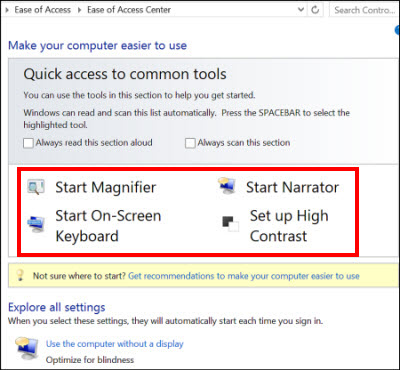
Poniżej przedstawiono niektóre często używane technologie ułatwień dostępu, które można wypróbować na dowolnym komputerze z systemem Windows.
- Czytniki zawartości ekranu Na każdym komputerze z systemem Windows jest dostępny wbudowany czytnik zawartości ekranu o nazwie Narrator. Jeśli to możliwe, zamiast myszki używaj skrótów klawiaturowych do poruszania się po stronie. Aby rozpocząć, obejrzyj ten pokaz: Microsoft Windows — Słuchanie tekstu czytanego na głos przez Narratora. Aby uzyskać dodatkowe informacje, wyłącz dźwięk na komputerze, a następnie kliknij przycisk „CC” na dole ekranu odtwarzacza wideo. Zobaczysz napisy, których używają osoby z wadami słuchu.
- Lupa People z wadami wzroku często korzysta z powiększenia, które pobiera niewielki fragment ekranu i powiększa go. Niektóre lupy wyświetlają się na osobnym ekranie, inne są ręczne, a jeszcze inne są oprogramowaniem uruchamianym na używanym komputerze. People, którzy używają lupy, mogą wybrać rozmiar tekstu, a niektórzy ludzie tak go powiększyli, że jednocześnie na ekranie mieści się tylko kilka znaków. Aby dowiedzieć się, jak używać Lupy, zobacz Microsoft Windows - Oglądanie elementów na ekranie przez Lupę.
- Duży kontrast Duży kontrast zmienia kontrast kolorów na ekranie komputera, dzięki czemu tekst staje się wyraźniejszy. Jest to zdecydowanie najczęściej używana technologia ułatwień dostępu, z której korzystają osoby niepełnosprawne i pełnosprawne. Możesz zmienić kolor tła oraz zmienić kolor i rozmiar czcionek tekstu. Aby dowiedzieć się, jak z niego korzystać, zobacz Microsoft Windows — Włączanie dużego kontrastu .
- Skróty klawiaturowe Wielu z nas używa skrótów klawiaturowych zapewniających szybki dostęp do typowych zadań, takich jak kombinacja klawiszy CTRL+C w celu skopiowania tekstu z ekranu. Jeśli jednak nie możesz używać myszy, ponieważ nie możesz używać ręki, skróty klawiaturowe mogą mieć większe znaczenie. Aby lepiej zrozumieć tę sytuację, odłóż mysz, a następnie używaj samej klawiatury do nawigowania po komputerze i sterowania nim. Każdy program ma pełną kolekcję skrótów klawiaturowych; łącza do skrótów do wszystkich produktów firmy Microsoft można znaleźć w witrynie Ułatwienia dostępu w produktach firmy Microsoft — Skróty klawiaturowe .
Ułatwienia dostępu nie są tylko dla osób niewidomych
Ułatwienia dostępu witryny nie są przeznaczone tylko dla osób korzystających z czytników zawartości ekranu. Ułatwienia dostępu pozwalają na korzystanie z witryny przez możliwie największą liczbę osób. Dotyczy to daltonistów, osób, które nie mogą używać myszy, i osób, które nie mogą zrozumieć informacji, gdy strona zawiera zbyt wiele elementów.
Ponadto zwiększenie dostępności witryny może także pomóc osobom, które nie uważają się za osoby niepełnosprawne. Jednym z najszybciej rozwijających się segmentów rynku na całym świecie są starsze osoby, które wkrótce będą stanowić większość w wielu krajach. Mają one często wady wzroku i słuchu, trudności w poruszaniu się oraz inne zaburzenia. Aby dowiedzieć się więcej na temat wymagań osób starszych, zobacz W3C — ułatwienia dostępu do stron internetowych i starsi użytkownicy: spełnianie potrzeb starszych użytkowników sieci Web.
Aby witryna była dostępna dla możliwie największej liczby osób, weź pod uwagę wszystkie stosowne kryteria dotyczące ułatwień dostępu.
Pomyśl o całym środowisku użytkownika
Wyobraź sobie, że właśnie utworzono najładniejszy i najbardziej elegancki projekt witryny. Użyto w nim bardzo innowacyjnych pomysłów. Jednak osoby odwiedzające witrynę mają przyzwyczajenia z własnych komputerów i telefonów. Czy podczas korzystania z witryny będą musiały uczyć się wszystkiego od nowa? Czy będą mogły łatwo przejść w odpowiednie miejsce i natychmiast rozpocząć pracę?
Innowacja jest ważna, ale przewidywalność może być ważniejsza. Jeśli elementy nawigacyjne w witrynie będą zrozumiałe i przewidywalne, korzystanie z witryny będzie przyjemniejsze dla wszystkich użytkowników — nawet tych, którzy nie potrzebują ułatwień dostępu. Aby dowiedzieć się więcej na temat związku przewidywalności z ułatwieniami dostępu, przejdź do witryny W3C Web Accessibility Initiative — korzystanie z sieci Web przez osoby niepełnosprawne.
Najważniejsze jest gruntowne przetestowanie witryny
Tej kwestii nie można pomijać. Przetestowanie witryny jest niezwykle ważne. Zalecamy trzy rodzaje testów:
Testy funkcjonalności: czy linki działają? Czy użytkownicy mogą przekazywać pliki? Czy można poruszać się po witrynie za pomocą klawiatury? Oto zasoby, które pomogą w znalezieniu odpowiednich narzędzi:
Testy użyteczności: jak napisano powyżej, osoby niepełnosprawne to przede wszystkim użytkownicy. Jeśli witryna nie jest użyteczna, nikt nie uzyska do niej dostępu. Oto kilka rzeczy do sprawdzenia na początek:
- Czy zawartość jest wyraźnie napisana i czytelna?
- Czy użytkownicy (nie tylko niepełnosprawni) mogą łatwo wykonywać zadania? Przykład: czy użytkownicy mogą podać i przesłać informacje, które chcesz od nich uzyskać?
- Czy użytkownicy mogą pomijać elementy dekoracyjne lub elementy, które się powtarzają?
- Czy użytkownicy mogą łatwo przechodzić do innych stron, otwierać dokumenty lub korzystać z linków?
- Czy tekst linków jest czytelny i ma sens?
Testy zgodności: czy witryna jest zgodna z wymaganiami wymienionymi w witrynie W3C lub innymi wymaganiami dotyczącymi zgodności, które mogą obowiązywać w Twojej firmie lub ustawieniach regionalnych? WebAIM oferuje WebAIM - listę kontrolną zgodności z 508, jednym z ważnych przepisów rządowych w Stany Zjednoczone.
Oto kilka sugestii:- Sprawdź poprawność kodu HTML, JavaScript i CSS. Prawidłowy kod, który używa standardowych konwencji, najprawdopodobniej będzie dobrze współdziałać z technologią ułatwień dostępu.
- Sprawdź kombinacje kolorów, aby upewnić się, że witryna jest odpowiednia dla osób nierozróżniających kolorów, a projekt witryny zapewnia odpowiedni kontrast kolorów. Aby dowiedzieć się więcej, zobacz W3G — Web Content Accessibility Guidelines 2.0 - Visual Contrast. Sekcja 1.4.3 Kontrast (minimalny) i sekcja 1.4.6 Kontrast (ulepszony) zawierają pomocne informacje.
- Upewnij się, każdy element zawartości niebędący tekstem ma tekst alternatywny. Aby dowiedzieć się więcej na temat tekstu alternatywnego, zobacz WebAIM — Alternative Text (WebAIM — tekst alternatywny).
Zapamiętuj zdobyte informacje
Zdobywając wiedzę w zakresie ułatwień dostępu, można na podstawie badań i doświadczeń z własną witryną opracować własne wskazówki dotyczące ułatwień dostępu. Tych wskazówek można użyć ponownie, gdy witryna programu SharePoint się rozwinie (a z pewnością do tego dojdzie).