
Wielu użytkowników stwierdza, że stosowanie skrótów klawiaturowych programu Microsoft Visio na klawiaturze zewnętrznej usprawnia pracę. W przypadku użytkowników niepełnosprawnych ruchowo lub niedowidzących korzystanie ze skrótów klawiaturowych może być łatwiejsze niż korzystanie z ekranu dotykowego i myszy.
Uwaga
- Opisane w tym temacie skróty klawiaturowe dotyczą amerykańskiego układu klawiatury. W przypadku innych układów klawisze mogą nie odpowiadać dokładnie klawiszom w układzie amerykańskim.
- Znak plus (+) w skrócie oznacza, że trzeba nacisnąć wiele klawiszy jednocześnie.
- Znak przecinka (,) w skrócie oznacza, że musisz kolejno nacisnąć wiele klawiszy.
W tym artykule opisano skróty klawiaturowe w programie Microsoft Visio w systemie Windows.
Uwaga
Aby szybko odnaleźć skrót w tym artykule, możesz użyć funkcji wyszukiwania. Naciśnij klawisze Ctrl+F, a następnie wpisz wyszukiwane wyrazy.
W tym artykule
- Często używane skróty
- Nawigowanie w programie Visio
- Edytowanie i formatowanie tekstu
- Korzystanie z funkcji przyciągania & przyklejania
- Grupowanie, obracanie i przerzucanie kształtów
- Wyświetlanie okien rysunków
- Wybieranie narzędzi
- Przycinanie obrazu
- Praca z kształtami i wzornikami programu Visio
- Praca z oknami, okienkami zadań i oknami dialogowymi
- Powiększenie
Często używane skróty
W poniższej tabeli wymieniono najczęściej używane skróty w programie Visio.
| Czynność | Skrót klawiaturowy |
|---|---|
| Uaktywnianie kolejno lewej ramki, rysunku, kształtów na rysunku zawierającym dane kształtów, hiperłączy i paska adresu. | Tab (do przodu) lub Shift+Tab (do tyłu) |
| Przechodzenie do widoku pełnoekranowego. | F5 |
| Zamknięcie widoku pełnoekranowego. | Esc |
| Otwieranie karty Narzędzia główne na wstążce. | Alt+H |
| Otwieranie okna dialogowego Tekst. | F11 |
| Otwórz okienko zadań Formatowanie kształtu. | F3 |
| Grupowanie zaznaczonych kształtów. | Ctrl+G lub Ctrl+Shift+G |
| Przenoszenie zaznaczonego kształtu na wierzch. | Ctrl+Shift+F |
| Wybierz narzędzie Wskaźnik. | Ctrl+1 |
| Wybierz narzędzie tekstowe. | Ctrl+2 |
| Wybierz narzędzie bloku tekstu. | Ctrl+Shift+4 |
| Przechodzenie między kształtami wzorców we wzorniku. | Klawisze strzałek |
Nawigowanie w programie Visio
Przechodzenie w trybie pełnoekranowym
Poniższe skróty klawiaturowe umożliwiają przechodzenie między programem Visio a inną aplikacją lub stroną w widoku pełnoekranowym.
| Czynność | Skrót klawiaturowy |
|---|---|
| Przechodzenie do widoku pełnoekranowego. | F5 |
| Zamknięcie widoku pełnoekranowego. | Esc |
| Otwieranie następnej strony rysunku. | PAGE DOWN |
| Przechodzenie z powrotem na poprzednią stronę rysunku. | PAGE UP |
Poruszanie się na rysunku strony internetowej
| Czynność | Skrót klawiaturowy |
|---|---|
| Uaktywnianie kolejno lewej ramki, rysunku, kształtów na rysunku zawierającym dane kształtów, hiperłączy i paska adresu. | Tab (do przodu) lub Shift+Tab (do tyłu) |
| Uaktywnianie hiperłącza dotyczącego kształtu lub hiperłącza na rysunku, na którym znajduje się fokus. | Enter |
Poruszanie się w tekście lub komórkach
| Czynność | Skrót klawiaturowy |
|---|---|
| Przechodzenie o jeden znak w lewo. | Klawisz Strzałka w lewo |
| Przechodzenie o jeden znak w prawo. | Klawisz Strzałka w prawo |
| Przechodzenie o jeden wiersz w górę. | Klawisz Strzałka w górę |
| Przechodzenie o jeden wiersz w dół. | Klawisz Strzałka w dół |
| Przechodzenie o jeden wyraz w lewo. | Ctrl+strzałka w lewo |
| Przechodzenie o jeden wyraz w prawo. | Ctrl+strzałka w prawo |
| Przejście na koniec wiersza. | End |
| Przejście na początek wiersza. | Home |
| Przechodzenie o jeden akapit w górę. | Ctrl+strzałka w górę |
| Przechodzenie o jeden akapit w dół. | Ctrl+strzałka w dół |
| Przechodzenie na koniec pola tekstowego. | Ctrl+End |
| Przechodzenie na początek pola tekstowego. | Ctrl+Home |
Nawigowanie w obrębie wstążki
Naciśnij klawisz Alt.
Wskazówki klawiszowe są wyświetlane jako litery nad każdą opcją dostępną w bieżącym widoku.
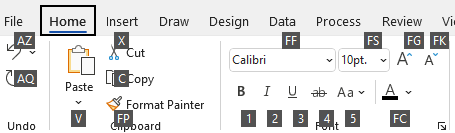
Na klawiaturze naciśnij klawisz odpowiadający literze pokazanej w poradzie dotyczącej klawiszy nad opcją, której chcesz użyć. W zależności od naciśniętej litery mogą zostać wyświetlone dodatkowe wskazówki klawiszowe.
Naciskaj klawisze odpowiadające literom, aż dotrzesz do odpowiedniej opcji lub formantu i uaktywnij je.
W niektórych przypadkach jest konieczne zaznaczenie litery grupy, w której znajduje się opcja. Na przykład naciśnij klawisze Alt+,H,F, S, aby otworzyć pole listy Rozmiar w grupie Czcionka.Uwaga
Aby anulować dowolną akcję i ukryć porady dotyczące klawiszy, naciśnij klawisz Alt.
Edytowanie i formatowanie tekstu
| Czynność | Skrót klawiaturowy |
|---|---|
| Otwieranie karty Narzędzia główne na wstążce. | Alt+H |
| Otwieranie okna dialogowego Tekst. | F11 |
| Otwórz okienko zadań Formatowanie kształtu. | F3 |
| Włączanie lub wyłączanie pogrubienia. | Ctrl+B |
| Włączanie lub wyłączanie kursywy. | Ctrl+I |
| Włączanie lub wyłączanie formatowania podkreślenia. | Ctrl+U |
| Włączanie lub wyłączanie podwójnego podkreślenia. | Ctrl+Shift+D |
| Włączanie lub wyłączanie trybu pisania samymi wersalikami. | Ctrl+Shift+A |
| Włączanie lub wyłączanie trybu kapitalików. | Ctrl+Shift+K |
| Włączanie lub wyłączanie formatowania indeksu dolnego. | Ctrl+Znak równości (=) |
| Włączanie lub wyłączanie formatowania indeksu górnego. | Ctrl+Shift+znak równości (=) |
| Zwiększanie rozmiaru czcionki w zaznaczonym tekście. | Ctrl+Shift+zamykający nawias kątowy (>) |
| Zmniejszanie rozmiaru czcionki w zaznaczonym tekście. | Ctrl+Shift+Otwierający nawias kątowy (<) |
| Przechodzenie do następnego znaku. | Klawisz Strzałka w prawo |
| Przechodzenie do poprzedniego znaku. | Klawisz Strzałka w lewo |
| Przechodzenie do następnego wiersza tekstu. | Klawisz Strzałka w dół |
| Przechodzenie do poprzedniego wiersza tekstu. | Klawisz Strzałka w górę |
| Przechodzenie do następnego wyrazu. | Ctrl+strzałka w prawo |
| Przechodzenie do poprzedniego wyrazu. | Ctrl+strzałka w lewo |
| Przechodzenie do następnego akapitu. | Ctrl+Klawisz strzałki w dół lub strzałki w górę |
| Przechodzenie do poprzedniego akapitu. | Ctrl+strzałka w górę |
| Zaznaczanie całego tekstu w bloku tekstu. | Ctrl+A |
| Zaznaczanie następnego znaku. | Shift+Klawisz strzałki w prawo |
| Zaznaczanie poprzedniego znaku. | Shift+Klawisz strzałki w lewo |
| Zaznaczanie następnego wyrazu. | Ctrl+Shift+strzałka w prawo |
| Zaznaczanie poprzedniego wyrazu. | Ctrl+Shift+strzałka w lewo |
| Zaznaczanie następnego wiersza. | Shift+strzałka w dół |
| Zaznaczanie poprzedniego wiersza. | Shift+Klawisz strzałki w górę |
| Zaznaczanie następnego akapitu. | Ctrl+Shift+strzałka w dół |
| Zaznacz poprzedni akapit. | Ctrl+Shift+strzałka w górę |
| Usuwanie poprzedniego wyrazu. | Ctrl+Backspace |
| Zamienianie zaznaczonego tekstu na wartość wysokości pola. Jeżeli tekst nie jest zaznaczony, cały tekst zostaje zamieniony na wartość wysokości pola dla zaznaczonego kształtu. | Ctrl+Shift+H |
Wyrównywanie tekstu
| Czynność | Skrót klawiaturowy |
|---|---|
| Wyrównywanie tekstu do lewej. | Ctrl+Shift+L |
| Wyśrodkowywanie tekstu w poziomie. | Ctrl+Shift+C |
| Wyrównywanie tekstu do prawej. | Ctrl+Shift+R |
| Justowanie tekstu w poziomie. | Ctrl+Shift+J |
| Wyrównywanie tekstu do góry w pionie. | Ctrl+Shift+T |
| Wyśrodkowywanie tekstu w pionie. | Ctrl+Shift+M |
| Wyrównywanie tekstu do dołu w pionie. | Ctrl+Shift+V |
Korzystanie z funkcji przyciągania & przyklejania
| Czynność | Skrót klawiaturowy |
|---|---|
| Otwieranie okna dialogowego Przyciąganie i przyklejanie. | Alt+F9 |
Grupowanie, obracanie i przerzucanie kształtów
| Czynność | Skrót klawiaturowy |
|---|---|
| Grupowanie zaznaczonych kształtów. | Ctrl+G lub Ctrl+Shift+G |
| Rozgrupowywanie kształtów w zaznaczonej grupie. | Ctrl+Shift+U |
| Przenoszenie zaznaczonego kształtu na wierzch. | Ctrl+Shift+F |
| Przenoszenie zaznaczonego kształtu na spód. | Ctrl+Shift+B |
| Obracanie zaznaczonego kształtu w lewo. | Ctrl+L |
| Obracanie zaznaczonego kształtu w prawo. | Ctrl+R |
| Przerzucanie zaznaczonego kształtu w poziomie. | Ctrl+H |
| Przerzucanie zaznaczonego kształtu w pionie. | Ctrl+J |
| Otwieranie okna dialogowego Wyrównywanie kształtów dla zaznaczonego kształtu. | F8 |
Wyświetlanie okien rysunków
| Czynność | Skrót klawiaturowy |
|---|---|
| Wyświetlanie otwartych okien rysunków sąsiadująco w pionie. | Shift+F7 |
| Wyświetlanie otwartych okien rysunków sąsiadująco w poziomie. | Ctrl+Shift+F7 |
| Wyświetlanie otwartych okien rysunków w taki sposób, aby były widoczne tytuły wszystkich okien. | Alt+F7 lub Ctrl+Alt+F7 |
Wybieranie narzędzi
| Czynność | Skrót klawiaturowy |
|---|---|
| Włączanie lub wyłączanie narzędzia Malarz formatów . | Ctrl+Shift+P |
| Wybierz narzędzie Wskaźnik. | Ctrl+1 |
| Wybierz narzędzie Łącznik . | Ctrl+3 |
| Wybierz narzędzie punktu połączenia. | Ctrl+Shift+1 |
| Wybierz narzędzie tekstowe. | Ctrl+2 |
| Wybierz narzędzie bloku tekstu. | Ctrl+Shift+4 |
Wybieranie narzędzi do rysowania
| Czynność | Skrót klawiaturowy |
|---|---|
| Wybierz narzędzie Prostokąt. | Ctrl+8 |
| Wybierz narzędzie Elipsa. | Ctrl+9 |
| Wybierz narzędzie linii. | Ctrl+6 |
| Wybierz narzędzie łuk. | Ctrl+7 |
| Wybierz narzędzie do tworzenia dowolnych kształtów. | Ctrl+5 |
| Wybierz narzędzie ołówka. | Ctrl+4 |
Przycinanie obrazu
| Czynność | Skrót klawiaturowy |
|---|---|
| Wybierz narzędzie przycinania. | Ctrl+Shift+2 |
Praca z kształtami i wzornikami programu Visio
Przechodzenie między kształtami na stronie rysunku
| Czynność | Skrót klawiaturowy |
|---|---|
| Przechodzenie między kształtami na stronie rysunku. Kształt z fokusem jest oznaczany prostokątem wyświetlanym przy użyciu linii kropkowanej. Uwaga: Nie można przenosić kształtów, które są chronione przed zaznaczaniem lub znajdują się na zablokowanej warstwie. |
Tab (do przodu) lub Shift+Tab (do tyłu) |
| Zaznaczanie kształtu mającego fokus. | Enter |
| Zaznacz wiele kształtów. | Naciśnij klawisz Tab, aby przenieść fokus na pierwszy kształt, a następnie klawisz Enter. Aby przenieść fokus do innego kształtu, naciśnij i przytrzymaj klawisz Shift, naciskaj klawisz Tab, aż fokus znajdzie się na kształcie, a następnie naciśnij klawisz Enter, aby dodać kształt do zaznaczenia. Należy powtórzyć te czynności dla każdego kształtu, który ma zostać zaznaczony. |
| Usuwanie zaznaczenia lub fokusu kształtu. | Esc |
| Przełączanie między trybem edycji tekstu i trybem zaznaczania dla zaznaczonego kształtu. | F2 |
| Posuwanie zaznaczonego kształtu. | Klawisze strzałek |
| Posuwanie zaznaczonego kształtu po jednym pikselu. Uwaga: Tryb SCROLL LOCK musi być wyłączony. |
Shift+klawisze strzałek |
Praca z kształtami wzorców we wzorniku
| Czynność | Skrót klawiaturowy |
|---|---|
| Przechodzenie między kształtami wzorców we wzorniku. | Klawisze strzałek |
| Przechodzenie do pierwszego kształtu wzorca w wierszu wzornika. | Home |
| Przechodzenie do ostatniego kształtu wzorca w wierszu wzornika. | End |
| Przechodzenie do pierwszego kształtu wzorca w kolumnie wzornika. | PAGE UP |
| Przechodzenie do ostatniego kształtu wzorca w kolumnie wzornika. | PAGE DOWN |
| Kopiowanie zaznaczonych kształtów wzorców do schowka. | Ctrl+C |
| Wklejanie zawartości Schowka do nowego wzornika. Uwaga: Nowy wzornik musi być otwarty do edycji. |
Ctrl+V |
| Zaznaczanie wszystkich kształtów wzorców we wzorniku. | Ctrl+A |
| Zaznaczanie wielu kształtów wzorców (zamiast wszystkich). | Klawisze strzałek przenoszące fokus do pierwszego kształtu wzorca. Następnie, aby przenieść fokus do innego kształtu wzorca, naciśnij i przytrzymaj klawisz Shift, naciskaj klawisze strzałek , aż fokus znajdzie się na kształcie, a następnie naciśnij klawisz Enter , aby dodać kształt do zaznaczenia. Należy powtórzyć te czynności dla każdego kształtu, który ma zostać zaznaczony. |
| Zaznaczanie lub usuwanie zaznaczenia kształtu wzorca, który ma fokus. | Shift+Enter |
| Usuwanie zaznaczenia kształtów wzorca we wzorniku. | Esc |
| Wstawianie zaznaczonych kształtów wzorca do rysunku. | Ctrl+Enter |
Praca z wzornikami w trybie edycji
| Czynność | Skrót klawiaturowy |
|---|---|
| Usuwanie zaznaczonego kształtu wzorca. | Delete |
| Wycinanie zaznaczonego kształtu wzorca z wzornika niestandardowego i umieszczanie go w Schowku. | Ctrl+X |
| Zmienianie nazwy zaznaczonego kształtu wzorca. | F2 |
Praca z oknami, okienkami zadań i oknami dialogowymi
Praca z oknami
| Czynność | Skrót klawiaturowy |
|---|---|
| Przełączanie do następnego okna. | Alt+Tab |
| Zamykanie aktywnego okna. | Alt+F4 |
| Przechodzenie do okienka zadań z innego okienka w oknie aplikacji. Uwaga: Jeśli po naciśnięciu klawisza F6 nie zostanie wyświetlone odpowiednie okienko zadań, naciśnij klawisz Alt, aby przenieść fokus na wstążkę. |
F6 (Może być konieczne kilkakrotne naciśnięcie klawisza F6). |
| Maksymalizowanie zaznaczonego okna. | Ctrl+F10 |
| Przywracanie wcześniejszego rozmiaru zmaksymalizowanego okna aplikacji Visio. | Ctrl+F5 |
| Kopiowanie obrazu ekranu do schowka. | Print screen |
| Kopiowanie obrazu zaznaczonego okna do schowka. | Alt+Print screen |
| Wyświetlanie menu skrótów dla dowolnego okna, w którym jest wyświetlona ikona na pasku tytułu (na przykład dla okna kształtów). | Alt+Spacja |
| Otwieranie okna dialogowego Strona. | Shift+F4 |
| Otwieranie okna dialogowego Zmienianie kolejności stron. | Ctrl+Alt+P |
| Uaktywnianie kolejnych otwartych okien rysunków. | Ctrl+Tab lub Ctrl+F6 |
| Uaktywnianie kolejnych otwartych okien rysunków w odwrotnej kolejności. | Ctrl+Shift+Tab lub Ctrl+Shift+F6 |
| Uaktywnianie kolejnych stron na rysunku, w tym widocznych nakładek adiustacji. | Ctrl+Page Down |
| Uaktywnianie kolejnych stron na rysunku w odwrotnej kolejności. | Ctrl+Page Up |
| Zaznaczanie następnej lub poprzedniej opcji w okienku zadań, gdy jest aktywne okienko zadań. | Tab lub Shift+Tab |
Korzystanie z okienka Pomoc
W okienku Pomoc są wyświetlane tematy i inna zawartość pomocy technicznej.
| Czynność | Skrót klawiaturowy |
|---|---|
| Otwieranie okienka Pomoc. | F1 |
| Zaznaczanie następnego elementu w okienku Pomoc . | Tab |
| Zaznaczanie poprzedniego elementu w okienku Pomocy . | Shift+Tab |
| Wróć do strony głównej Pomocy . | Alt+Klawisz strzałki w lewo |
| Przewijanie niewielkich fragmentów obecnie wyświetlanego tematu pomocy w górę lub w dół. | Klawisz Strzałka w górę lub Strzałka w dół |
| Przewijanie większych fragmentów obecnie wyświetlanego tematu pomocy w górę lub w dół. | Page Up lub Page Down |
Praca z okienkami zadań
| Czynność | Skrót klawiaturowy |
|---|---|
| Przechodzenie do okienka zadań z innego okienka w oknie aplikacji. Uwaga: Jeśli po naciśnięciu klawisza F6 nie zostanie wyświetlone odpowiednie okienko zadań, naciśnij klawisz Alt, aby umieścić fokus na wstążce, a następnie naciśnij klawisz F6, aby przejść do okienka zadań. |
F6 (Może być konieczne kilkakrotne naciśnięcie klawisza F6). |
| Zaznaczanie następnej lub poprzedniej opcji w okienku zadań, gdy jest aktywne okienko zadań. | Tab lub Shift+Tab |
| Przechodzenie między pozycjami w zaznaczonym podmenu lub między opcjami w grupie opcji w oknie dialogowym. | Klawisz Strzałka w dół lub Strzałka w górę |
| Otwieranie wybranego menu lub uruchamianie akcji przypisanej do zaznaczonego przycisku. | Spacja lub Enter |
| Otwieranie menu skrótów. | Shift+F10 lub klawisz menu systemu Windows |
| Gdy jest widoczne menu lub podmenu, wybierz pierwsze z menu lub podmenu. | Home |
| Jeśli menu lub podmenu jest widoczne, zaznaczanie ostatniego polecenia w menu lub podmenu. | End |
Włączanie przestawności lub zakotwiczenia okienek zadań
- Kilkakrotnie naciśnij klawisz F6 , aby zaznaczyć odpowiednie okienko zadań.
- Naciśnij klawisze Alt+Spacja , aby otworzyć menu tego okienka zadań.
- Naciśnij klawisz Strzałka w dół , aby wybrać opcję Okno przestawne , a następnie naciśnij klawisz Enter.
Praca z oknami dialogowymi
| Czynność | Skrót klawiaturowy |
|---|---|
| Przechodzenie do następnej opcji lub grupy opcji. | Tab |
| Przechodzenie do poprzedniej opcji lub grupy opcji. | Shift+Tab |
| Przełączanie do następnej karty w oknie dialogowym. | Ctrl+Tab |
| Przełączanie do poprzedniej karty w oknie dialogowym. | Ctrl+Shift+Tab |
| Przechodzenie między opcjami na otwartej liście rozwijanej lub między opcjami w grupie opcji. | Klawisze strzałek |
| Wykonanie akcji przypisanej do wybranego przycisku; Zaznacz lub wyczyść zaznaczone pole wyboru. | Spacja |
| Otwieranie listy (jeśli jest zamknięta) i przechodzenie do określonej opcji na liście. | Pierwsza litera opcji na liście rozwijanej |
| Zaznaczanie opcji albo zaznaczanie lub czyszczenie pola wyboru. | Alt+podkreślona litera w opcji lub polu wyboru |
| Otwieranie zaznaczonej listy rozwijanej. | Alt+Klawisz strzałki w dół |
| Zamykanie zaznaczonej listy rozwijanej lub anulowanie polecenia i zamykanie okna dialogowego. | Esc |
| Uruchamianie akcji przypisanej do domyślnego przycisku w oknie dialogowym. | Enter |
Korzystanie z pól edycji w oknach dialogowych
Pole edycji to puste pole, w którym można wpisać lub wkleić wpis, na przykład nazwę użytkownika lub ścieżkę folderu.
| Czynność | Klawisze |
|---|---|
| Przechodzenie na początek wpisu. | Home |
| Przechodzenie na koniec wpisu. | End |
| Przechodzenie o jeden znak w lewo lub w prawo. | Strzałka w lewo lub Strzałka w prawo |
| Przechodzenie o jeden wyraz w lewo. | Ctrl+strzałka w lewo |
| Przechodzenie o jeden wyraz w prawo. | Ctrl+strzałka w prawo |
| Zaznaczanie lub usuwanie zaznaczenia jednego znaku z lewej strony. | Shift+Klawisz strzałki w lewo |
| Zaznaczanie lub usuwanie zaznaczenia jednego znaku z prawej strony. | Shift+Klawisz strzałki w prawo |
| Zaznaczanie lub usuwanie zaznaczenia jednego wyrazu z lewej strony. | Ctrl+Shift+strzałka w lewo |
| Zaznaczanie lub usuwanie zaznaczenia jednego wyrazu z prawej strony. | Ctrl+Shift+strzałka w prawo |
| Zaznaczanie od punktu wstawiania do początku wpisu. | Shift+Home |
| Zaznaczanie od punktu wstawiania do końca wpisu. | Shift+End |
Korzystanie z okien dialogowych Otwieranie i Zapisywanie jako
| Czynność | Skrót klawiaturowy |
|---|---|
| Przechodzenie do następnej opcji lub grupy opcji. | Tab |
| Przechodzenie do poprzedniej opcji lub grupy opcji. | Shift+Tab |
| Przechodzenie między opcjami na otwartej liście rozwijanej lub między opcjami w grupie opcji. | Klawisze strzałek |
| Uruchamianie akcji przypisanej do zaznaczonego przycisku. | Enter lub spacja |
| Przechodzenie do listy Zapisz jako typ w oknie dialogowym Zapisywanie jako . | Alt+T |
| Przechodzenie do pola Nazwa pliku . | Alt+N |
| Przechodzenie do listy typów plików w oknie dialogowym Otwieranie . | Alt+T |
| Otwieranie zaznaczonego pliku w oknie dialogowym Otwieranie . | Alt+O |
| Zapisywanie bieżącego pliku w oknie dialogowym Zapisywanie . | Alt+S |
| Otwieranie zaznaczonej listy rozwijanej. | Alt+Klawisz strzałki w dół |
| Zamykanie zaznaczonej listy rozwijanej lub anulowanie polecenia i zamykanie okna dialogowego. | Esc |
| Zaktualizuj listę plików. | F5 |
| Wyświetlanie menu skrótów dla zaznaczonego elementu, na przykład folderu lub pliku. | Shift+F10 lub klawisz menu systemu Windows |
Powiększanie
| Czynność | Skrót klawiaturowy |
|---|---|
| Powiększanie. | Alt+F6 |
| Pomniejszanie. | Alt+Shift+F6 |
| Dopasuj widok do okna. | Ctrl+Shift+W |
Zobacz też


Pomoc techniczna dla klientów niepełnosprawnych
Firma Microsoft pragnie zapewnić najlepsze możliwe środowisko działania dla wszystkich swoich klientów. Jeśli jesteś osobą niepełnosprawną lub masz pytania dotyczące ułatwień dostępu, skontaktuj się z zespołem Answer Desk firmy Microsoft dla osób niepełnosprawnych w celu uzyskania pomocy technicznej. Zespół pomocy technicznej Answer Desk dla osób niepełnosprawnych jest przeszkolony w zakresie używania wielu popularnych technologii ułatwień dostępu i oferuje pomoc w językach angielskim, francuskim i hiszpańskim oraz w amerykańskim języku migowym. Aby zapoznać się z informacjami kontaktowymi w swoim regionie, odwiedź witrynę Answer Desk firmy Microsoft dla osób niepełnosprawnych.
Jeśli korzystasz z produktów przeznaczonych dla instytucji rządowych, przedsiębiorstw bądź do celów komercyjnych, skontaktuj się z działem Answer Desk dla osób niepełnosprawnych w przypadku przedsiębiorstw.