Włącz sugestie tekstowe w systemie Windows, aby szybko ukończyć trudne słowa i kontynuować wydajną pracę. Podczas wpisywania sugestie są wyświetlane nad kursorem i możesz łatwo wybrać odpowiednią. Wyrazy są przewidywane na podstawie pisowni; podczas wpisywania kolejnych liter pojawiają się nowe i dokładniejsze sugestie.
Wybierz pozycję
 Start>
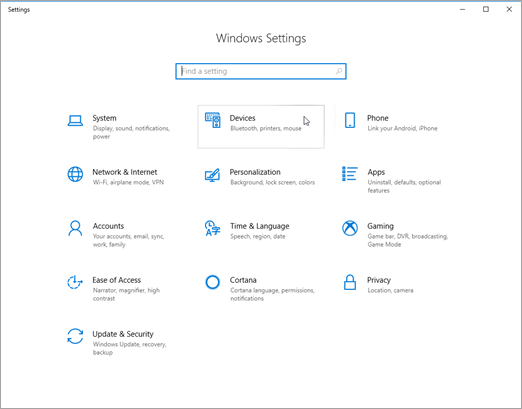
 Ustawienia Ustawienia. Ewentualnie naciśnij klawisz z logo systemu Windows+I , aby otworzyć ustawienia systemu Windows.
W ustawieniach systemu Windows wybierz
 Język & czasu.
W menu Język & godzina wybierz pozycję
 .
.W menu Wpisywanie włącz opcję Pokaż sugestie tekstowe podczas pisania na klawiaturze fizycznej . Spowoduje to włączenie sugestii tekstowych podczas pisania na klawiaturze fizycznej.

Jeśli chcesz używać podpowiadania tekstu w kilku językach, włącz przełącznik Wielojęzyczne sugestie tekstowe .
Po zaktualizowaniu ustawień spróbuj napisać na przykład wiadomość czatu w aplikacji Microsoft Teams, dokument w Word lub komentarz do wpisu w blogu w przeglądarce internetowej. Sugerowane wyrazy są wyświetlane podczas pisania.

Aby wstawić sugestię, wykonaj jedną z następujących czynności:
- Zaznacz go za pomocą myszy lub za pomocą dotyku (jeśli komputer obsługuje tę funkcję).
- Naciśnij klawisz Strzałka w górę , za pomocą klawiszy Strzałka w lewo i Strzałka w prawo przejdź do odpowiedniej sugestii, a następnie naciśnij klawisz Enter , aby ją wybrać.
Aby odrzucić sugestie bez wstawiania ich, kliknij poza oknem sugestii lub naciśnij klawisz Esc.