
Konfigurujesz funkcję sterowania wzrokiem po raz pierwszy? Zobacz Wprowadzenie do sterowania wzrokiem w systemie Windows , aby uzyskać pomoc na ten temat. A jeśli masz jakieś problemy, zobacz Przewodnik rozwiązywania problemów z funkcją sterowania wzrokiem , aby uzyskać dodatkową pomoc.
Informacje ogólne
Włączanie sterowania wzrokiem
Wybierz przycisk Start  i przejdź do pozycji Ustawienia>Interakcja z ułatwieniami dostępu>,Sterowanie>wzrokiem, a następnie włącz przełącznik sterowania wzrokiem.
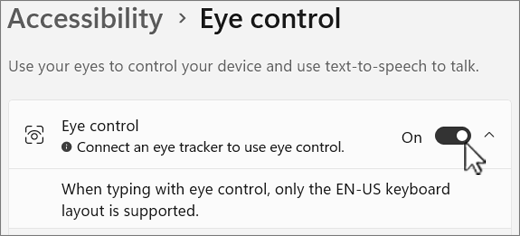
Po włączeniu sterowania wzrokiem na ekranie pojawi się launchpad.
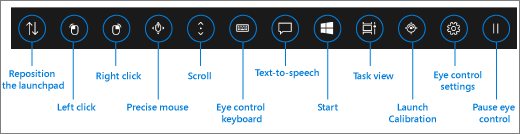
Korzystanie z launchpada
Aby wybrać jakiś przycisk na launchpadzie, patrz na niego (skup na nim wzrok), aż zostanie aktywowany. Skup wzrok na części ekranu i nie odrywaj wzroku od tego obszaru przez określony czas. Ten czas to czas skupiania wzroku.
Przyciski na launchpadzie umożliwiają:
- Przesuń launchpada do góry lub do dołu ekranu.
- Sterowanie kursorem myszy, w tym przyciskami do wybierania lewego i prawego przycisku myszy.
- Sterowanie kółkiem przewijania myszy w celu przewijania strony sieci web lub aplikacji.
- Pisanie na klawiaturze sterowanej wzrokiem.
- Używanie funkcji zamiany tekstu na mowę sterowanej wzrokiem do pisania słów na ekranie i ich czytania na głos.
- Szybki dostęp do menu Start, widoku zadań, kalibracji urządzenia śledzącego ruch gałek ocznych i ustawień sterowania wzrokiem.
- Wstrzymywanie funkcji sterowania wzrokiem, jeśli np. oglądasz film i nie chcesz, aby ruchy Twoich gałek ocznych przypadkowo powodowały wybieranie przycisków na launchpadzie.
Sterowanie myszą
Aby dokładnie sterować myszą, skup wzrok na przycisku precyzyjnej myszy na launchpadzie. Następnie skieruj wzrok w miejsce, w którym chcesz umieścić kursor.
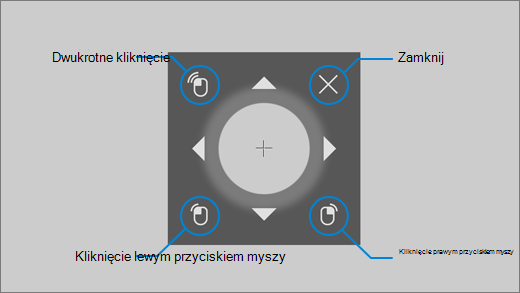
Mysz sterowana wzrokiem umożliwia dostosowanie położenia kursora myszy oraz kliknięcie lewym/prawym przyciskiem lub dwukrotne kliknięcie.
Możesz również sterować myszą w sposób bardziej bezpośredni, skupiając wzrok na przycisku kliknięcia lewym lub prawym przyciskiem myszy na launchpadzie, a następnie kierując wzrok w miejsce, w którym ma nastąpić dane działanie myszy.
Aby anulować interakcję z myszą po jej wybraniu, spójrz poza ekran, co spowoduje powrót do launchpada.
Przewijanie stron sieci web i aplikacji
Aby przewinąć stronę sieci web lub aplikację, skup wzrok na przycisku przewijania na launchpadzie. Następnie skieruj wzrok w miejsce, w którym chcesz umieścić kursor. Następnie możesz skupić wzrok na przycisku w górę, w dół, w lewo lub w prawo, aby przewinąć w tym kierunku. Im dłużej skupiasz wzrok na którymś z tych przycisków, tym szybciej przewijasz.
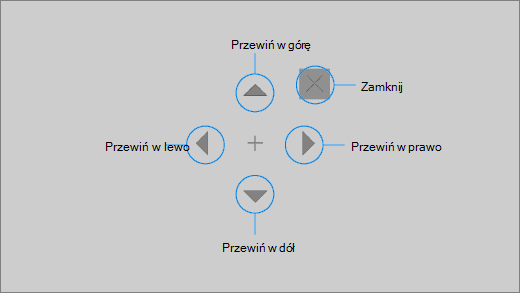
Aby anulować interakcję przewijania po jej wybraniu, spójrz poza ekran, co spowoduje powrót do launchpada.
Pisanie na klawiaturze sterowanej wzrokiem
Aby otworzyć klawiaturę i pisać na niej, najpierw przenieś kursor na edytowalne pole tekstowe, skup wzrok na przycisku klawiatury  na launchpadzie, a następnie skupiaj wzrok na znakach, które chcesz wpisać.
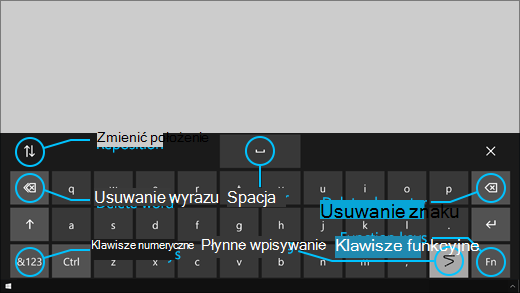
Klawiatura sterowana wzrokiem ma przyciski, które pozwalają zmienić położenie klawiatury, usuwać słowa i znaki. Ma też przycisk włączania/wyłączania płynnego wpisywania i klawisz spacji.
Gdy skupiasz wzrok na kolejnych literach, u góry klawiatury pojawiają się podpowiedzi tekstowe. Skup wzrok na odpowiednim słowie, aby je wybrać.
Aby wpisać cyfry i znaki specjalne, wybierz klawisz & 123. Aby wpisać inne klawisze, wybierz pozycję Fn.
Uwaga
Sterowanie wzrokiem obsługuje tylko układ klawiatury angielski USA.
Płynne wpisywanie
Płynne wpisywanie pozwala szybciej pisać słowa. Płynne wpisywanie umożliwia formowanie słów przez skupienie wzroku na pierwszej i ostatniej literze słowa, spojrzenie na litery pomiędzy nimi, a następnie skupienie wzroku na ostatniej literze. Jeśli podpowiedź jest niedobra, możesz wybrać inną.
Aby włączyć funkcję płynnego wpisywania, skup wzrok na przycisku ustawień sterowania wzrokiem na launchpadzie. Następnie skup wzrok na przełączniku płynnego wpisywania , aby go włączyć. Gdy jest włączona funkcja płynnego wpisywania, możesz ją włączać i wyłączać za pomocą przycisku płynnego wpisywania na klawiaturze.
Zmiana ustawień sterowania wzrokiem
Sterowanie wzrokiem oferuje różne ustawienia, które można dostosować do własnych potrzeb. Aby je zmienić, skup wzrok na przycisku Ustawienia sterowania wzrokiem na launchpadzie. Możesz zmienić następujące ustawienia:
- Czas skupiania wzroku przy przypisaniu. Możesz ustawić czas skupiania wzroku dla liter, cyfr i symboli.
- Ogólny czas skupiania wzroku. Ustaw czas skupiania wzroku dla klawiszy funkcyjnych, podpowiadania słów i przycisków myszy.
- Płynne wpisywanie. Włączanie i wyłączanie płynnego wpisywania.
- Kursor punktu patrzenia. Włącz kursor, który pokazuje, gdzie pada wzrok podczas skupiania wzroku na funkcjach sterowania wzrokiem, takich jak launchpad.
Rozmawiaj z osobami wokół Ciebie dzięki funkcji zamiany tekstu na mowę
Funkcja zamiany tekstu na mowę (TTS) umożliwia mówienie za pomocą komputera. Wpisujesz wyrazy lub zdania, które chcesz, a następnie komputer odczytuje je na głos.
Uwaga
Funkcja TTS w launchpadzie w pełni obsługuje tylko klawiaturę angielską (USA). Jeśli na komputerze jest używana klawiatura nieobsługiwana, funkcja TTS wyświetli klawiaturę angielską (USA).
Pisanie i odtwarzanie zdania
Na launchpadzie sterowania wzrokiem skup wzrok na przycisku Zamiana tekstu na mowę, aby otworzyć okno TTS.
Wpisz zdanie, które chcesz powiedzieć, skupiając wzrok na literach na klawiaturze na dole okna. Wpisywane zdanie jest wyświetlane w polu wprowadzania nad klawiaturą.
Aby odtworzyć zdanie, skup wzrok na przycisku Odtwórz po lewej stronie pola wprowadzania.
Wpisywane zdanie jest automatycznie zapisywane dla późniejszego użycia. Aby uzyskać dostęp do wcześniej wpisanych zdań, skup wzrok na przycisku w górę lub w dół po prawej stronie pola wprowadzania.
Uwaga
Jeśli musisz skupić wzrok kolejno dwa razy na jednym przycisku (aby przejść o kilka pozycji na liście zapisanych zdań), skup wzrok na przycisku, aż zostanie on aktywowany, a następnie szybko spójrz obok i skup na nim wzrok ponownie. Jeśli nadal będziesz skupiać wzrok na tym samym przycisku po jego aktywowaniu, nie zostanie on aktywowany ponownie.
Aby zamknąć okno TTS, skup wzrok na przycisku X w prawym górnym rogu okna.
Odtwarzanie i edytowanie podręcznych fraz
Podręczne frazy to wstępnie ustalone frazy (na przykład „Tak” lub „Halo”) wyświetlane w górnej części okna TTS.
Aby użyć podręcznej frazy, skup na niej wzrok. Komputer natychmiast odczyta ją na głos.
Aby zmodyfikować zbiór podręcznych fraz:
Skup wzrok na przycisku Edytuj w lewym górnym rogu okna. Tryb edytowania aktywuje się, a przycisk ulegnie zmianie na niebieski.
Skup wzrok na podręcznej frazie, którą chcesz zmodyfikować. Wybrana szybka fraza jest wyświetlana w polu wprowadzania w środku okna.
Za pomocą klawiatury w dolnej części okna zmodyfikuj podręczną frazę.
Uwaga
Jeśli musisz skupić wzrok kolejno dwa razy na jednym przycisku (na przykład aby usunąć litery), skup wzrok na przycisku, aż zostanie on aktywowany, a następnie szybko spójrz obok i skup na nim wzrok ponownie. Jeśli nadal będziesz skupiać wzrok na tym samym przycisku po jego aktywowaniu, nie zostanie on aktywowany ponownie.
Aby sprawdzić, jak brzmi dana fraza, skup wzrok na przycisku Odtwórz po lewej stronie pola wprowadzania.
Aby zapisać zmiany i dezaktywować tryb edycji, skup wzrok na przycisku edycji w lewym górnym rogu okna. Przycisk stanie się szary.
Wysyłanie i czytanie wiadomości e-mail w programie Poczta dla systemu Windows
Tworzenie i wysyłanie wiadomości e-mail
Możesz łatwo pisać i wysyłać wiadomości e-mail z aplikacji Poczta dla systemu Windows przy użyciu funkcji śledzenia oczu.
Na launchpadzie skup wzrok na przycisku klikania lewym przyciskiem myszy , aż ulegnie on aktywacji, a następnie skieruj wzrok na przycisk Nowa poczta lub symbol + w lewym górnym rogu ekranu. Po prawej stronie zostanie wyświetlone okienko komunikatów.
Zdefiniuj adresatów, temat i treść wiadomości e-mail:
Na launchpadzie skup wzrok na przycisku klikania lewym przyciskiem myszy , aż ulegnie on aktywacji, a następnie skieruj wzrok na pole, w którym chcesz wpisać tekst.
Porada
Jeśli wystąpią trudności z kliknięciem odpowiedniego pola lub przycisku, użyj opcji precyzyjnej myszy, aby sterować myszą z większą dokładnością. Skup wzrok na przycisku Precise mouse na launchpadzie, a następnie skieruj wzrok na miejsce na ekranie, gdzie chcesz umieścić kursor. Następnie możesz precyzyjnie dostosować położenie. Skup wzrok na akcji Kliknięcie lewym przyciskiem w lewym dolnym narożniku kursora precyzyjnej myszy.
Aby wprowadzić tekst, aktywuj klawiaturę. Na launchpadzie skup wzrok na przycisku Eye control keyboard, aż ulegnie on aktywacji. Wpisz tekst, skupiając wzrok na literach na klawiaturze u dołu ekranu.
Aby zamknąć klawiaturę, skup wzrok na przycisku X w prawym górnym rogu klawiatury na ekranie.
Gdy wszystko będzie gotowe do wysłania wiadomości e-mail, na launchpadzie skup wzrok na przycisku klikania lewym przyciskiem myszy , aż ulegnie on aktywacji, a następnie skieruj wzrok na przycisk Wyślij w prawym górnym rogu ekranu.
Czytanie wiadomości e-mail i odpowiadanie na nie
Za pomocą funkcji śledzenia oczu można czytać wiadomości e-mail i odpowiadać na nie.
Aby przewinąć listę wiadomości:
- Na launchpadzie skup wzrok na przycisku przewijania , a następnie skieruj wzrok na listę wiadomości. Zostanie wyświetlony kursor przewijania.
- Skup wzrok na strzałce w górę lub w dół na kursorze, aby przewijać listę wiadomości w tym kierunku.
- Aby zamknąć kursor przewijania, skup wzrok na znaku X w prawym górnym rogu kursora.
Aby otworzyć wiadomość e-mail:
- Na launchpadzie skup wzrok na lewym przycisku myszy , aż ulegnie on aktywacji.
- Skieruj wzrok na wiadomość e-mail, którą chcesz przeczytać. Wiadomość e-mail zostanie otwarta w okienku odczytywania.
Aby przewijać wiadomość e-mail:
- Na launchpadzie skup wzrok na przycisku przewijania , a następnie skieruj wzrok na treść wiadomości e-mail.
- Skup wzrok na strzałce w górę lub w dół na kursorze, aby przewijać ekran w tym kierunku.
- Aby zamknąć kursor przewijania, skup wzrok na znaku X w prawym górnym rogu kursora.
Aby odpowiedzieć na wiadomość e-mail:
- Na launchpadzie skup wzrok na lewym przycisku myszy , aż ulegnie on aktywacji.
- Skieruj wzrok na przycisk Odpowiedz u góry ekranu.
Porada
Jeśli chcesz kliknąć element w dolnej lub górnej części ekranu, możesz użyć przycisku zmiany położenia launchpada, aby przesunąć launchpad w dół lub do góry. Dzięki temu można zmniejszyć odległość, o jaką trzeba przesunąć spojrzenie po skupieniu wzroku na przycisku kliknięcia lewym lub prawym przyciskiem myszy .
Przeglądanie Internetu w programie Microsoft Edge
Aby przeglądać Internet za pomocą funkcji śledzenia oczu:
Na launchpadzie skup wzrok na lewym przycisku myszy , aż ulegnie on aktywacji, a następnie skieruj wzrok na pole adresu w przeglądarce.
Na launchpadzie skup wzrok na przycisku klawiatury , aż ulegnie on aktywacji, a następnie wprowadź adres URL witryny internetowej za pomocą klawiatury sterowanej wzrokiem.
Aby przewinąć zawartość witryny internetowej:
- Na launchpadzie skup wzrok na przycisku Przewiń, a następnie skieruj wzrok na zawartość witryny internetowej. Zostanie wyświetlony kursor przewijania.
- Skup wzrok na strzałce w górę lub w dół na kursorze, aby przewijać ekran w tym kierunku.
- Aby zamknąć kursor przewijania, skup wzrok na znaku X w prawym górnym rogu kursora.
Aby kliknąć łącze w witrynie internetowej, na launchpadzie skup wzrok na przycisku klikania lewym przyciskiem myszy , aż ulegnie on aktywacji, a następnie skieruj wzrok na łącze, które chcesz kliknąć.
Porada
- Jeśli masz problem z kliknięciem łącza, spróbuj użyć trybu precyzyjnej myszy na ekranie uruchamiania funkcji sterowania wzrokiem. Skup wzrok na przycisku Precise mouse na ekranie uruchamiania, a następnie skieruj wzrok na łącze, które chcesz kliknąć. W miejscu skierowania wzroku zostanie wyświetlony kursor precyzyjnej myszy. Jeśli będzie to konieczne, możesz skupić wzrok na przyciskach strzałek, aby precyzyjnie dostosować położenie celowników krzyżowych na łączu. Następnie skup wzrok na przycisku kliknięcia lewym przyciskiem myszy na kursorze, by kliknąć łącze.
- Jeśli klawiatura urządzenia może być używana w ograniczonym zakresie, a korzystasz z oprogramowania Tobii Eye Tracking, możesz ułatwić klikanie linków, włączając funkcję przyciągania kursora po naciśnięciu klawisza. Aby ją włączyć:
- Otwórz aplikację Tobii Eye Tracking, a następnie przejdź do pozycji Interakcje>Mysz.
- Kliknij pozycję Warp on key (Przyciągaj kursor po naciśnięciu klawisza), a następnie wybierz klawisz do użycia.
- Zaznacz pole wyboru Wykonaj kliknięcie podczas zwalniania klawisza .
- Teraz skieruj wzrok na łącze lub inny element sterujący i naciśnij wybrany klawisz, aby przyciągnąć kursor do tego miejsca i kliknąć je.
Szybkie porady dotyczące przeglądania Internetu
W niektórych witrynach internetowych launchpad lub klawiatura sterowania wzrokiem może zakrywać łącza lub część interfejsu użytkownika. Aby rozwiązać ten problem, przewiń stronę internetową lub skup wzrok na przycisku zmiany położenia na launchpadzie, aby przenieść go na przeciwną stronę ekranu.
Aby łatwiej klikać łącza w witrynie internetowej, możesz użyć polecenia powiększenia w przeglądarce Microsoft Edge. Otwórz klawiaturę sterowaną wzrokiem i skup wzrok na przycisku &123, aby uzyskać dostęp do klawiszy z numerami i znakami specjalnymi. Następnie skup wzrok na klawiszu Ctrl , aby go aktywować, a na koniec skup wzrok na klawiszu + (plus), aby powiększyć. Aby pomniejszyć ponownie, skup wzrok na klawiszu Ctrl , aby go uaktywnić, a następnie skup wzrok na klawiszu - (minus).
Należy zachować ostrożność podczas wpisywania hasła w witrynie sieci Web za pomocą klawiatury sterowanej wzrokiem, ponieważ nie widać wprowadzonych znaków. Aby uzyskać więcej informacji, zobacz Przewodnik rozwiązywania problemów z funkcją sterowania wzrokiem.
Więcej informacji dotyczących funkcji sterowania wzrokiem
Wprowadzenie do sterowania wzrokiem w systemie Windows
Przewodnik rozwiązywania problemów z funkcją sterowania wzrokiem