

Czy trudno jest zidentyfikować tekst w dokumencie lub szczegóły w arkuszu? Czy twój ekran wygląda tak jasno, że boli Twoje oczy, a wszystko na nim gubi się na białym tle? W tym artykule znajdziesz porady i wskazówki dotyczące eksperymentowania z opcjami kolorów na komputerze i w aplikacjach platformy Microsoft 365, aby ułatwić i bardziej komfortowe oglądanie elementów na ekranie. Znajdziesz tu również instrukcje dotyczące zmieniania motywu na duży kontrast w celu zmniejszenia koloru białego tła na ekranie.
Jak mogę znaleźć dla mnie najlepsze ustawienia koloru i kontrastu?
Aby znaleźć odpowiednie ustawienia koloru i kontrastu, najpierw zastanów się, co robisz na komputerze przez większość czasu i z jakich aplikacji korzystasz w ciągu dnia. Piszesz i czytasz wiadomości e-mail lub dokumenty, wprowadzasz i analizujesz dane w arkuszach, uczestniczysz w spotkaniach online lub szukasz informacji w Internecie? Może edytujesz zdjęcia lub korzystasz z aplikacji do zarządzania projektem lub kontem? Czy musisz zobaczyć najdrobniejsze szczegóły na ekranie, zidentyfikować odcienie kolorów lub po prostu sprawić, aby praca na komputerze była bardziej komfortowa dla Oczu?
Następnie przeczytaj ten artykuł i dowiedz się, które z porad i wskazówek należy wypróbować w pierwszej kolejności. Wszyscy jesteśmy różni i dlatego eksperymentowanie jest najważniejszym krokiem w znalezieniu najlepszych opcji koloru i kontrastu. Nie martw się— jeśli nie podoba Ci się wygląd obrazu na ekranie, zawsze możesz wrócić do oryginalnych ustawień koloru i kontrastu.
Zwróć uwagę, że niektóre opcje koloru i kontrastu mają wpływ na wszystkie elementy na ekranie, niektóre mają wpływ tylko na aplikacje platformy Microsoft 365 lub tylko jedną aplikację. Za każdym razem, gdy zmienisz opcje koloru i kontrastu, sprawdź najczęściej używane aplikacje i funkcje, aby zobaczyć ich wygląd za pomocą nowych ustawień.
Dowiedz się, jak zmienić kolor i kontrast na komputerze, aby ułatwić oglądanie i odczytywanie elementów na ekranie. Dowiesz się, co należy zrobić, na przykład jeśli ekran jest zbyt jasny, wskaźnik myszy wydaje się znikać na tle lub jeśli elementy na ekranie wyglądają na rozmyte. Dowiesz się również, jak modyfikować kolory i kontrast w aplikacjach platformy Microsoft 365, aby były bardziej dostępne.
W tym temacie
- Kolory ekranu są zbyt jasne
- Chcę zmienić mój głównie biały ekran w
- Nie rozróżniam kolorów i chcę dostosować kolory na ekranie
- Chcę, aby system Windows używał ciemnych kolorów
- Chcę, aby tylko system Windows używał ciemnych kolorów, a nie aplikacji
- Tekst i szczegóły wyglądają na rozmyte na ekranie
- Jak odwrócić kolory na ekranie, aby chronić oczy?
- Nie widzę szczegółów na pasku zadań, w menu Start lub w Centrum akcji
- Podczas spotkań w usłudze Microsoft Teams zajęte tło utrudnia mi widzenie twarzy uczestników
- W aplikacji Microsoft Teams potrzebuję ciemniejszego tła, aby zmniejszyć odblaski
- W aplikacjach platformy Microsoft 365 kolory wstążki i tła są zbyt jasne
- Chcę używać czarnego tła w Word
- W programie Microsoft Edge kolory wyglądają zbyt jasno
- Kolory i jasność na stronach internetowych obciążają moje oczy
- Wolę kolory niebiałe na ekranie
- Trudno jest znaleźć wskaźnik myszy
- Trudno jest znaleźć kursor tekstu
Kolory ekranu są zbyt jasne
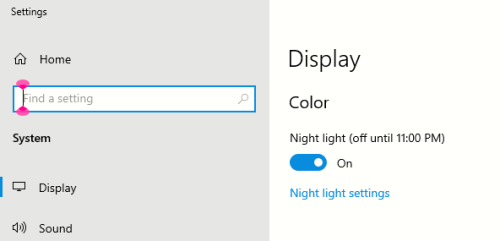
Gdy pracujesz na komputerze od dłuższego czasu, jasność ekranu może spowodować zranienie oczu. Spróbuj włączyć wyświetlanie nocne. Zmienia temperaturę kolorów ekranu, co spowoduje wyświetlenie cieplejszych kolorów, które są łatwiejsze dla oczu. Zmniejsza to również odblaski białych tła i zawartości.
Tryb wyświetlania nocnego nie jest dostępny, jeśli urządzenie korzysta ze sterowników DisplayLink lub Basic Display.
- Aby otworzyć ustawienia na komputerze, naciśnij klawisz z logo systemu Windows+I lub wybierz pozycję Start
 >Ustawienia
 .
. - Wybierz pozycję Ekran systemowy>.
- Włącz przełącznik Wyświetlanie nocne w grupie Kolor & jasność .
- Wybierz opcję Wyświetlanie nocne i wyłącz przełącznik Zaplanuj wyświetlanie nocne .
- Aby dostosować intensywność światła, użyj suwaka Siła , aby zmienić intensywność. W zależności od intensywności może zmienić kolor bieli na opaleniznę, żółty, pomarańczowy lub czerwony.
Chcę zmienić mój głównie biały ekran w
Niezależnie od tego, czy masz czułość na światło, preferencje wizualne, czy też trudno jest zobaczyć i odczytać zawartość ekranu, spróbuj zastosować filtr kolorów. Filtry kolorów zmieniają palety kolorów na ekranie i mogą pomóc odróżnić rzeczy, które różnią się tylko kolorem.
- Naciśnij klawisz z logo systemu Windows+U lub wybierz pozycję Ustawienia menu Start> a następnie wybierz pozycję Ułatwienia dostępu.
- Wybierz pozycję Filtry kolorów.
- Włącz przełącznik Filtry kolorów .
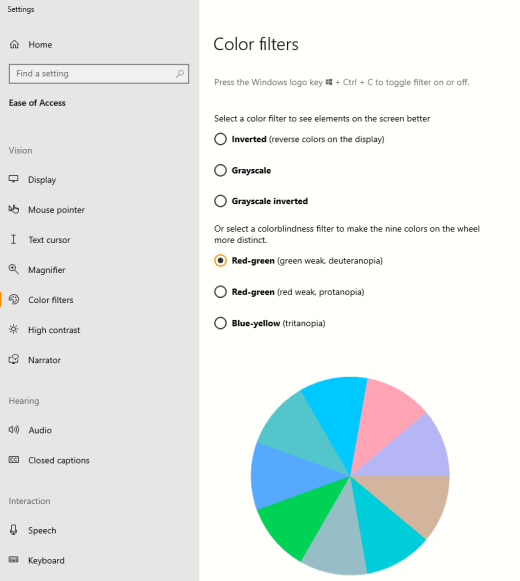
- Wybierz jeden z dostępnych filtrów kolorów. Kolory ekranu zmieniają się w miarę dokonywania wyboru. Sprawdź też, jak wyglądają kolory w najczęściej używanych aplikacjach. Na przykład opcja Odwrócony odwraca kolory na ekranie i może sprawić, że praca w większości aplikacji będzie wygodniejsza.

Nie rozróżniam kolorów i chcę dostosować kolory na ekranie
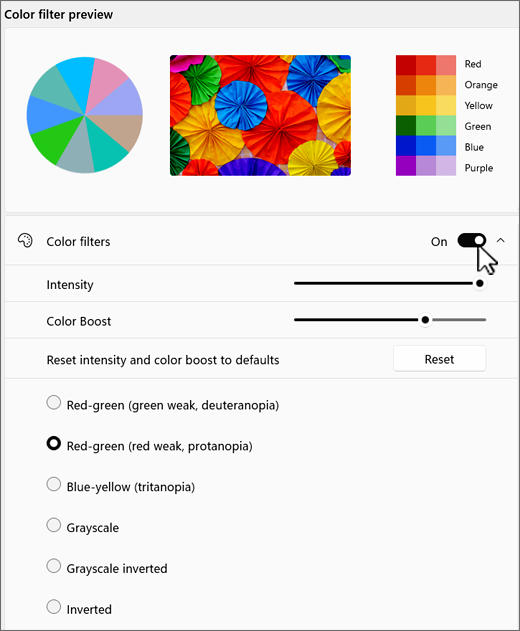
System Windows zawiera wstępnie zaprojektowane filtry nierozróżniań kolorów dla funkcji deuteranopia, protanopia i tritanopia.
- Naciśnij klawisz z logo systemu Windows+U lub wybierz pozycję Start>Ustawienia>Ułatwienia dostępu.
- Wybierz pozycję Filtry kolorów.
- Włącz przełącznik Filtry kolorów .
- Z listy filtrów wybierz odpowiedni filtr. Kolory ekranu zmieniają się w miarę dokonywania wyboru. Po ustawieniu odpowiedniego filtru w celu dostosowania do nierozróżnienia kolorów wszystkie dziewięć sekcji koła kolorów podglądu jest widocznych i unikatowych. Sprawdź też, jak wyglądają kolory w najczęściej używanych aplikacjach.
Chcę, aby system Windows używał ciemnych kolorów
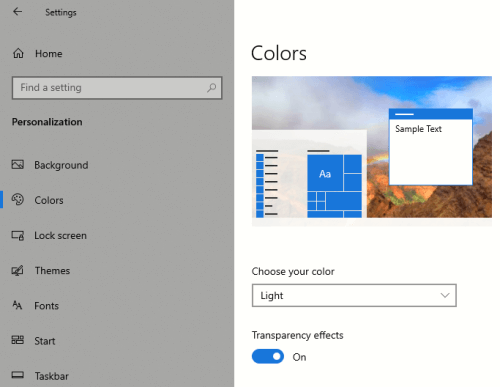
Jeśli chcesz zmniejszyć zmęczenie oczu w środowisku o słabym oświetleniu lub nie ma go w warunkach słabego widzenia lub fotogenności, możesz przełączyć się na tryb ciemnego koloru. Po aktywowaniu tryb ciemnego koloru zostanie rozszerzony na elementy systemu Windows, takie jak pasek zadań, menu Start, Centrum akcji, konsola systemu Windows, Eksplorator plików i ustawienia. Problem dotyczy również wielu aplikacji ze sklepu Microsoft Store.
- Aby otworzyć ustawienia na komputerze, naciśnij klawisz z logo systemu Windows+I lub wybierz pozycję Start>Ustawienia .
- Wybierz pozycję Personalizacja i wybierz pozycję Kolory.
- Rozwiń menu Wybierz tryb i wybierz pozycję Ciemny. Sprawdź, jak wygląda tryb ciemny w najczęściej używanych aplikacjach.

Chcę, aby tylko system Windows używał ciemnych kolorów, a nie aplikacji
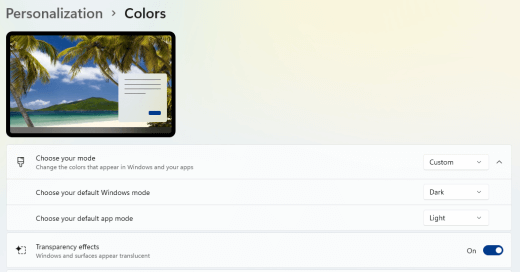
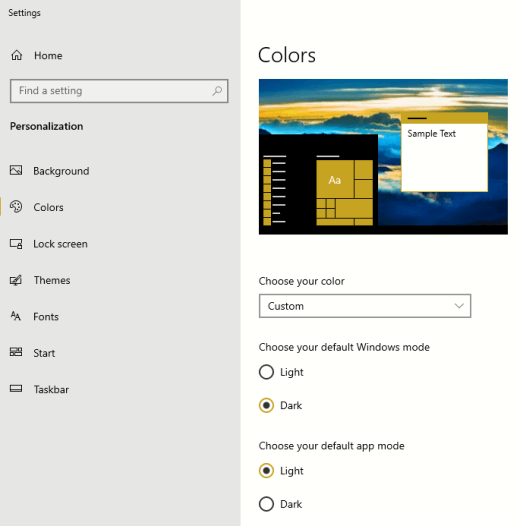
Jeśli chcesz, aby system Windows i aplikacje korzystały z różnych trybów kolorów, możesz zmienić tryby niezależnie. Na przykład elementy systemu Windows mogą jednocześnie korzystać z trybu ciemnego i aplikacji w trybie jasnym.
- Aby otworzyć ustawienia na komputerze, naciśnij klawisz z logo systemu Windows+I lub wybierz pozycję Start>Ustawienia .
- Wybierz pozycję Personalizacja i wybierz pozycję Kolory.
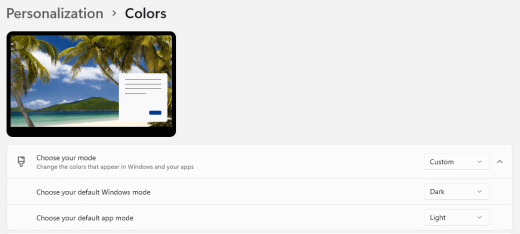
- Rozwiń menu Wybierz tryb i wybierz pozycję Niestandardowe.
- W obszarze Wybierz domyślny tryb systemu Windows wybierz pozycję Ciemny , jeśli elementy systemu Windows mają być ciemne.
- W obszarze Wybierz domyślny tryb aplikacji wybierz pozycję Jasny , jeśli aplikacje mają być wyświetlane jako jasne.
Tekst i szczegóły wyglądają na rozmyte na ekranie
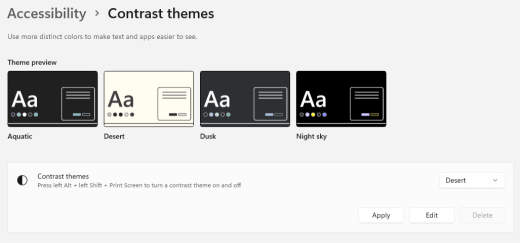
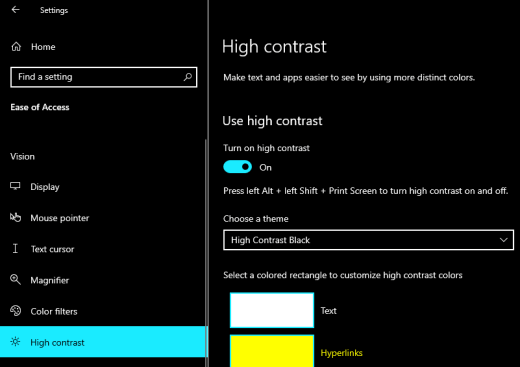
Jeśli tekst i inne elementy na ekranie wydają się rozmyte lub mieszają się ze sobą albo masz wrażenie, że jest za dużo białego tła lub pracujesz w środowisku z bardzo jasnymi światłami lub blaskiem, spróbuj zastosować kompozycję o dużym kontraście. Silnie kontrastujące kolory mogą ułatwić identyfikację szczegółów na ekranie. System Windows zawiera wstępnie ustawione motywy kontrastu kolorów, ale możesz również utworzyć własny motyw. Dzięki temu można wybierać kombinacje kolorów, które najlepiej się sprawdzają.
Użycie kompozycji o dużym kontraście powoduje zmianę kontrastu w systemie Windows i większości aplikacji. Na przykład w Word kolory dokumentu są dostosowywane zgodnie z wybranym motywem o dużym kontraście. Nadal możesz zmieniać kolor tekstu w dokumencie w zwykły sposób. Aby uzyskać więcej informacji na temat opcji dużego kontrastu, zobacz Zmienianie kontrastu kolorów w systemie Windows.
Aby przejść do ustawień ułatwień dostępu na komputerze, naciśnij klawisze logo Windows+U lub wybierz pozycję Start
>Ustawienia Ustawienia>Ułatwienia dostępu.Wybierz pozycję Motywy kontrastu.
Rozwiń menu Kontrast motywów , a następnie wybierz odpowiedni motyw.
Jeśli chcesz dostosować wybrany motyw o dużym kontraście, wybierz pozycję Edytuj. W obszarze Edytuj motyw kontrastu wybierz kolorowy prostokąt obszaru, który chcesz dostosować, na przykład Tekst. Następnie wykonaj jedną z następujących czynności, aby wybrać kolor obszaru:
- Wybierz kolor w okienku kolorów i dostosuj kolor za pomocą suwaka poniżej okienka kolorów.
- Na liście modeli kolorów wybierz pozycję RGB lub HSV, a następnie wprowadź wartości dla wybranego modelu.
- W polu # (znak numeru) wprowadź szesnastkowo wartość odpowiedniego koloru.
Po uzyskaniu odpowiednich kolorów wybierz pozycję Gotowe. Sprawdź, czy kolory działają w najczęściej używanych aplikacjach.
Aby zapisać i zastosować zaznaczenie, wybierz pozycję Zastosuj.
Porada
Aby szybko włączyć lub wyłączyć wybrany motyw dużego kontrastu za pomocą klawiatury, naciśnij klawisze Lewy Alt+Lewy Shift+PrintScreen.
Jak odwrócić kolory na ekranie, aby chronić oczy?
Jeśli pracujesz w warunkach słabego oświetlenia lub bez światła, masz pewną wadę wzroku lub fotogenność, lub się migreny, spróbuj odwrócić kolory na ekranie, aby zmniejszyć obciążenie oczu. Po odwróceniu kolorów kolor każdego piksela na ekranie jest odwrócony. Na przykład staje się biały, czerwony staje się turkusowy, a zielony staje się fioletowy.
Odwracanie kolorów za pomocą filtrów kolorów
- Aby przejść do ustawień ułatwień dostępu na komputerze, naciśnij klawisze logo Windows+U lub wybierz pozycję Start>Ustawienia Ustawienia>Ułatwienia dostępu.
- Wybierz pozycję Filtry kolorów.
- Włącz przełącznik Filtry kolorów .
- Wybierz pozycję Odwrócone.
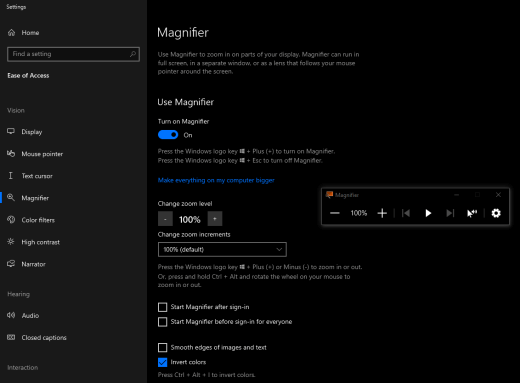
Odwróć kolory podczas korzystania z Lupy
Aby przejść do ustawień ułatwień dostępu na komputerze, naciśnij klawisze logo Windows+U lub wybierz pozycję Start
>Ustawienia Ustawienia>Ułatwienia dostępu.Wybierz pozycję Lupa.
Włącz przełącznik Lupa .
Porada
Aby włączyć Lupę za pomocą skrótu klawiaturowego, naciśnij klawisz z logo systemu Windows+znak plus (+).
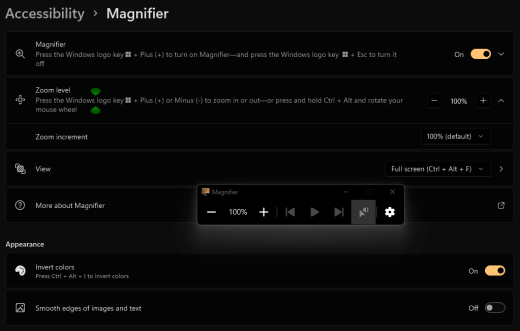
W obszarze Wygląd wybierz pozycję Odwróć kolory , aby odwrócić kolory na ekranie.
Porada
Aby odwrócić kolory za pomocą skrótu klawiaturowego, naciśnij klawisze Ctrl+Alt+I.
Nie widzę szczegółów na pasku zadań, w menu Start lub w Centrum akcji
Jeśli pasek zadań systemu Windows, menu Start i Centrum akcji wyglądają na rozmyte lub masz trudności z zidentyfikowaniem elementów na nich, spróbuj wyłączyć efekty przezroczystości systemu Windows. Możesz również spróbować włączyć tryb ciemnych kolorów systemu Windows zgodnie z instrukcjami w temacie Chcę, aby system Windows używał ciemnych kolorów.
Wyłączenie efektów przezroczystości sprawia, że pasek zadań, menu Start i Centrum akcji są bardziej nieprzezroczyste, dzięki czemu można łatwiej identyfikować obiekty na nich.
- Aby otworzyć ustawienia na komputerze, naciśnij klawisz z logo systemu Windows+I lub wybierz pozycję Start>Ustawienia .
- Wybierz pozycję Kolory personalizacji>.
- Wyłącz przełącznik Efekty przezroczystości .
Podczas spotkań w usłudze Microsoft Teams zajęte tło utrudnia mi widzenie twarzy uczestników
Jeśli trudno jest zidentyfikować osoby uczestniczące w spotkaniu w aplikacji Microsoft Teams lub odczytać usta, ponieważ uczestnik używa koloru tła lub deseniu, który jest zbyt zajęty lub niski kontrast, możesz poprosić uczestnika o użycie koloru tła z większym kontrastem. Aby uzyskać więcej informacji na temat tła aplikacji Microsoft Teams, zobacz Zmienianie tła spotkania w aplikacji Teams.
W aplikacji Microsoft Teams potrzebuję ciemniejszego tła, aby zmniejszyć odblaski
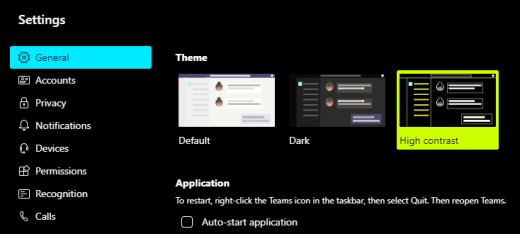
Możesz zmienić motyw na duży kontrast, który wpływa tylko na kolory w aplikacji Microsoft Teams.
- W usłudze Microsoft Teams wybierz pozycję
 ustawień i nie tylko.
 - Wybierz pozycję Ustawienia i wybierz pozycję Wygląd.
- W obszarze Motyw wybierz motyw Duży kontrast .
 '>n
'>n
W aplikacjach platformy Microsoft 365 kolory wstążki i tła są zbyt jasne
W większości aplikacji platformy Microsoft 365 możesz zmienić motyw, aby kolory aplikacji były bardziej dostępne. Zmiana motywu w jednej aplikacji powoduje jego zmianę we wszystkich aplikacjach.
- W aplikacji platformy Microsoft 365, na przykład w klasycznym programie Outlook, wybierz pozycjęOpcje>pliku>— ogólne.
- Na liście Motyw pakietu Office wybierz pozycję . Jeśli nie chcesz, aby tło wiadomości w programie Outlook zmieniało kolor ciemny, zaznacz pole wyboru Nigdy nie zmieniaj koloru tła wiadomości .
- Aby zastosować zmiany, wybierz przycisk OK.
- Jeśli chcesz wrócić do motywu domyślnego, przejdź do listy Motyw pakietu Office , wybierz pozycję Użyj ustawienia systemowego, a następnie wybierz przycisk OK.
Aby uzyskać więcej informacji na temat zmieniania wyglądu Aplikacje Microsoft 365, zobacz Zmienianie wyglądu i działania platformy Microsoft 365.
Chcę używać czarnego tła w Word
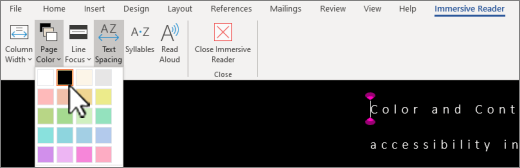
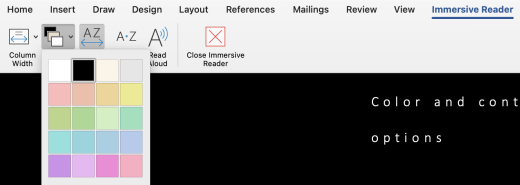
W widoku Word możesz zmienić kolor tła na za pomocą widoku Czytnik immersyjny.
- W Word wybierz pozycję Widok>Czytnik immersyjny.
- Aby zmienić kolor tła, na karcie Czytnik immersyjny wybierz pozycję Kolor strony, a następnie wybierz pozycję z palety kolorów.
W programie Microsoft Edge kolory wyglądają zbyt jasno
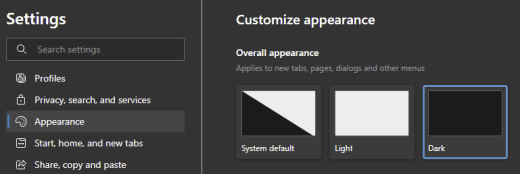
Czasami kolory w witrynach internetowych wyglądają zbyt jasno i trudno jest zidentyfikować szczegóły. W programie Microsoft Edge możesz przełączyć się na ciemniejszy motyw lub użyć widoku Czytnik immersyjny, aby zmienić motyw strony na ciemny, aby kolor tła witryny internetowej zmienił się na.
Przełączanie na ciemniejszy kolor motywu
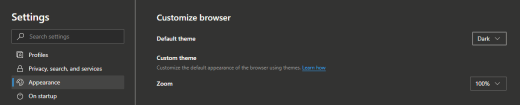
- W programie Microsoft Edge wybierz pozycję ustawień i więcej>Wygląd ustawień>.
- W obszarze Ogólny wygląd wybierz pozycję Ciemny.
Zmienianie koloru tła za pomocą Czytnik immersyjny
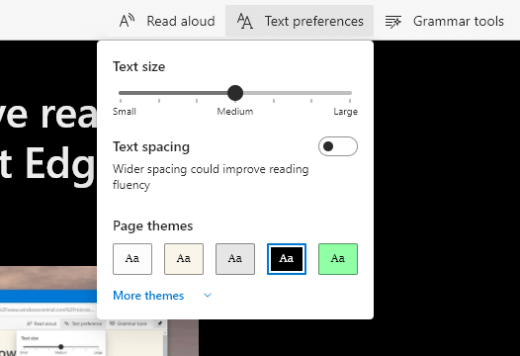
W witrynach internetowych, które ignorują preferencje dotyczące ciemniejszego motywu, możesz za pomocą Czytnik immersyjny dostosować motyw strony i zmienić kolor tła na.
Uwaga
Czytnik immersyjny jest dostępna tylko dla określonych stron sieci Web. Jeśli nie widzisz przycisku Czytnik immersyjny na pasku adresu, strona nie obsługuje tej funkcji.
- W programie Microsoft Edge przejdź do witryny internetowej, w której chcesz zmienić kolor tła.
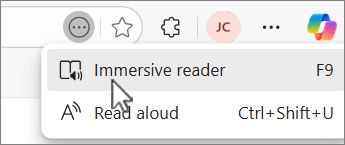
- Wybierz
 Więcej akcji i wybierz
  Czytnik immersyjny na pasku adresu lub naciśnij klawisz F9 na klawiaturze.
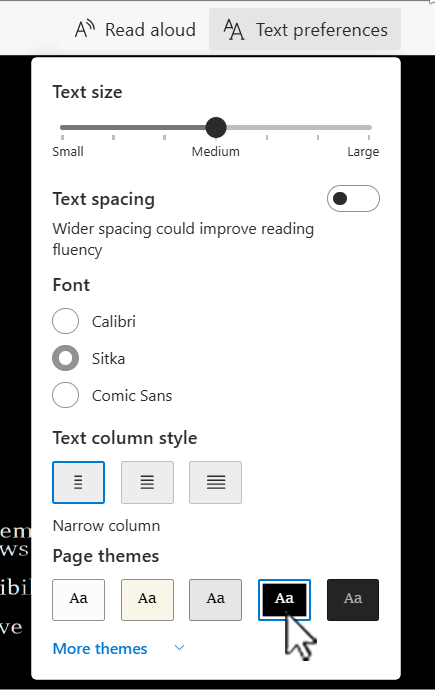
- W widoku Czytnik immersyjny wybierz pozycję Preferencje tekstu.
- W obszarze Motywy stron wybierz opcję
 Black.
Kolory i jasność na stronach internetowych obciążają moje oczy
Czasami zajęty projekt lub jasne kolory witryn internetowych mogą sprawić, że Twoje oczy będą zmęczone, a nawet obolałe. Niektóre witryny internetowe są bardzo kolorowe, inne mogą zawierać informacje potrzebne do czytania i przeglądania w najdrobniejszych szczegółach lub długie fragmenty tekstu o nietypowym kolorze tła.
Dostępne są bezpłatne dodatki, których można używać z ulubioną przeglądarką, aby zadbać o oczy. Za pomocą dodatku możesz szybko tworzyć ciemne motywy dla witryn internetowych. Możesz również dostosować jasność i czcionki, aby przeglądanie było jeszcze wygodniejsze dla Twoich oczu.
Wolę kolory niebiałe na ekranie
Jeśli tekst czarno-biały jest trudny do odczytania i preferuje kolory w kolorze niebiałym, dostępne są komercyjne narzędzia programistyczne, które mogą ułatwić czytanie, a nawet przeglądanie Internetu na komputerze. Te narzędzia są również nazywane narzędziami do odcieni systemowych.
Narzędzia mogą zawierać kolorową nakładkę na cały ekran, dzięki czemu wszystko jest przyciemnione oraz łatwiejsze do zobaczenia i czytania. Możesz wybrać dowolny kolor oraz zmienić kolor i intensywność w zależności od godziny, warunków oświetlenia i tego, co jest najlepsze.
Trudno jest znaleźć wskaźnik myszy
Jeśli wydaje się, że wskaźnik myszy znika w tle, możesz zmienić kolor wskaźnika myszy. Może to ułatwić wyświetlanie wskaźnika myszy na różnych kolorach tła. Zmiana koloru wskaźnika myszy powoduje również zmianę koloru kursora tekstu. Aby uzyskać informacje na temat dodatkowych opcji wskaźnika myszy, zobacz Zwiększanie widoczności systemu Windows.
Aby przejść do ustawień ułatwień dostępu na komputerze, naciśnij klawisze logo Windows+U lub wybierz pozycję Start
>Ustawienia Ustawienia>Ułatwienia dostępu. Wybierz pozycję Wskaźnik myszy i dotyk.
W obszarze Wskaźnik myszy dostosuj suwak Rozmiar , aż wskaźnik myszy osiągnie odpowiedni rozmiar.
W obszarze Styl wskaźnika myszy wybierz opcję, aby zmienić kolor wskaźnika myszy na biały,, odwrócony lub dowolny z jasnych zalecanych kolorów. Aby dostosować kolor wskaźnika, wybierz pozycję Wybierz inny kolor.
Porada
Aby wyświetlić opcje Polecane kolory i Wybierz inny kolor, najpierw wybierz
 (Niestandardowy).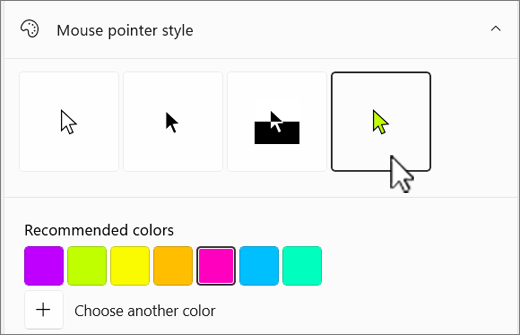
Jeśli chcesz przywrócić domyślny kolor wskaźnika systemu Windows, wybierz
 Biały.
Trudno jest znaleźć kursor tekstu
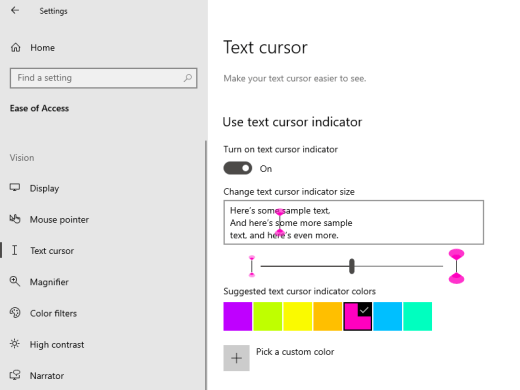
Jeśli wydaje się, że kursor tekstu znika w tle, możesz włączyć wskaźnik kursora tekstu i użyć koloru wskaźnika, który ułatwia wyświetlanie kursora. Aby uzyskać informacje na temat dodatkowych opcji kursora tekstu, zobacz Zwiększanie widoczności systemu Windows.
- Aby przejść do ustawień ułatwień dostępu na komputerze, naciśnij klawisze logo Windows+U lub wybierz pozycję Start>Ustawienia Ustawienia>Ułatwienia dostępu.
- Wybierz pozycję Kursor tekstu.
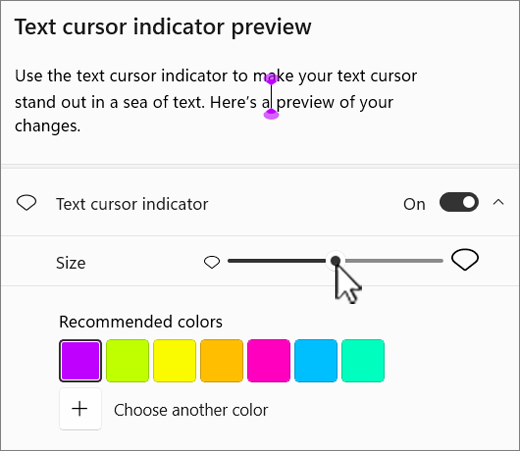
- Włącz przełącznik Wskaźnik kursora tekstu .
- Dostosuj suwak Rozmiar , aż rozmiar będzie wyglądać tak, jak chcesz w podglądzie.
- Aby zmienić kolor wskaźnika, wybierz go w menu Polecane kolory lub wybierz pozycję Wybierz inny kolor w celu wybrania koloru niestandardowego.
Zobacz też
Zwiększanie widoczności systemu Windows
Poznawanie funkcji ułatwień dostępu systemu Windows
Lupa umożliwia powiększenie zawartości ekranu, dzięki czemu treści są bardziej widoczne
Powiększanie tekstu i aplikacji
Narzędzia ułatwień dostępu w usłudze Microsoft Teams
Konfigurowanie na urządzeniu współdziałania z ułatwieniami dostępu na platformie Microsoft 365





Pomoc techniczna dla klientów niepełnosprawnych
Firma Microsoft pragnie zapewnić najlepsze możliwe środowisko działania dla wszystkich swoich klientów. Jeśli jesteś osobą niepełnosprawną lub masz pytania dotyczące ułatwień dostępu, skontaktuj się z działem Answer Desk firmy Microsoft dla osób niepełnosprawnych w celu uzyskania pomocy technicznej. Zespół pomocy technicznej Answer Desk dla osób niepełnosprawnych jest przeszkolony w zakresie używania wielu popularnych technologii ułatwień dostępu i oferuje pomoc w językach angielskim, francuskim i hiszpańskim oraz w amerykańskim języku migowym. Aby zapoznać się z informacjami kontaktowymi w swoim regionie, odwiedź witrynę Answer Desk firmy Microsoft dla osób niepełnosprawnych.
Jeśli jesteś użytkownikiem rządowym, komercyjnym lub biznesowym, skontaktuj się z działem Answer Desk dla osób niepełnosprawnych w przedsiębiorstwie.