Wspieraj czytanie i pisanie, używając czytnika immersyjnego, aby dostosować sposób wyświetlania dokumentów programu Word podczas czytania i edytowania. Czytnik immersyjny zapewnia wygodne i łatwe w przetwarzaniu środowisko, umożliwiając odsłuchiwanie tekstu czytanego na głos lub dostosowywanie wyglądu tekstu przez modyfikowanie odstępów, kolorów i nie tylko.
Szukasz dodatkowych opcji, aby odsłuchać dokumenty programu Word? Aby uzyskać więcej informacji, sprawdź Odsłuchiwanie dokumentów programu Word.
Wybierz wersję programu Word, której używasz poniżej:
Wskazówka: Klip wideo nie jest w Twoim języku? Spróbuj wybrać przycisk Podpisy kodowane  .
.
W tym temacie
Używanie czytnika immersyjnego w programie Word wersji klasycznej
- Otwórz dokument programu Word.
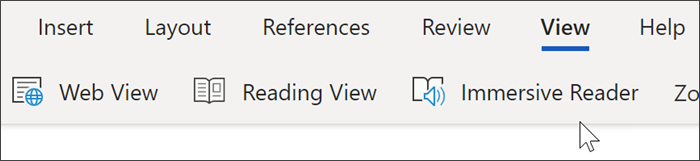
- Wybierz kartę Widok, a następnie wybierz pozycję Czytnik immersyjny
 . Czytnik immersyjny zostanie uruchomiony środowisku pełnoekranowym.
- Wybierz odpowiednie opcje czytnika immersyjnego na wstążce.
- Po kliknięciu dokumentu programu Word w celu odczytania lub edytowania wstążka czytnika immersyjnego zostanie zminimalizowana. Aby wstążka była widoczna w celu zmiany ustawień Czytnik immersyjny lub zamknięcia Czytnik immersyjny, wybierz przycisk Zamknij Czytnik immersyjny.
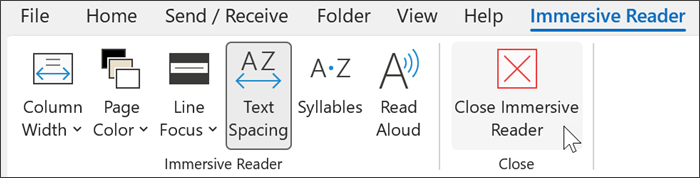
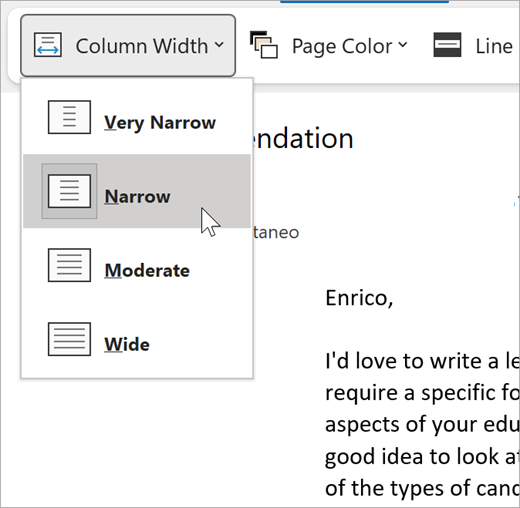
Szerokość kolumny zmienia długość wiersza, aby poprawić koncentrację i zrozumienie.
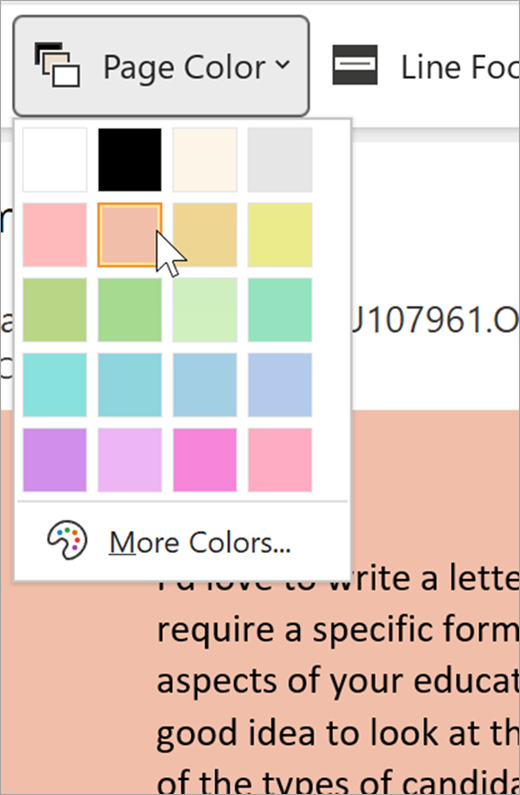
Kolor strony ułatwia przeglądanie tekstu przy mniejszym zmęczeniu oczu.
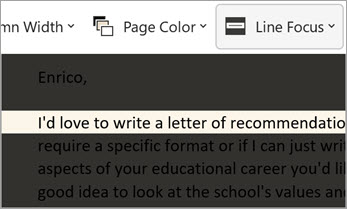
Funkcja Koncentracja na wierszach usuwa elementy rozpraszające uwagę, dzięki czemu można przechodzić wiersz po wierszu po dokumencie. Dostosuj poziom koncentracji, aby wyświetlać jednocześnie jeden wiersz, trzy wiersze lub pięć wierszy w widoku.
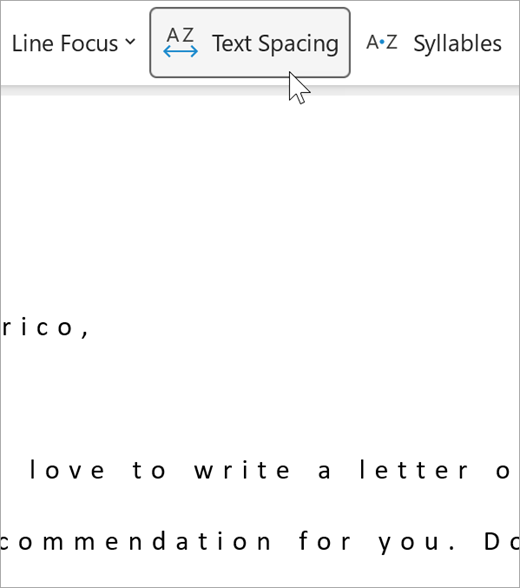
Odstępy w tekście zwiększają odstępy między wyrazami, znakami i wierszami.
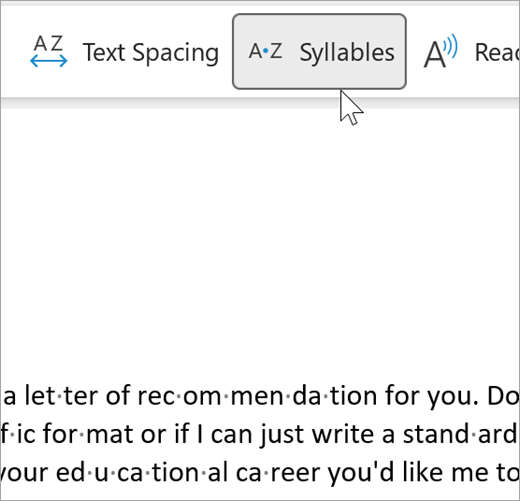
Funkcja Sylaby pokazuje przerwy między sylabami, aby poprawić rozpoznawanie wyrazów i wymowę.
Funkcja Czytaj na głos wyróżnia poszczególne wyrazy podczas odczytywania dokumentu.
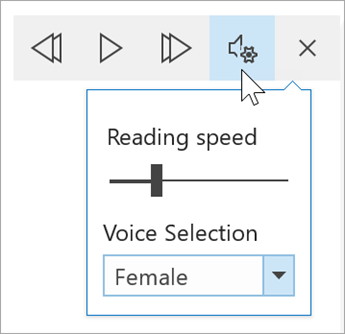
Wybierz ikonę Ustawienia, a następnie:
Przeciągnij kontrolkę Szybkość czytania, aby dostosować szybkość czytania. Przesuń w prawo, aby zwiększyć szybkość, a w lewo, aby ją zmniejszyć. Naciśnij przycisk Odtwórz, aby usłyszeć czytanie z różną szybkością.
Menu rozwijane Wybór głosu umożliwia wybranie jednego z dostępnych głosów czytnika. Wybierz głos, a następnie naciśnij przycisk Odtwórz , aby go usłyszeć.
Wybierz znak X, aby zamknąć narzędzie Czytaj na głos.
Porada
Przejdź bezpośrednio do narzędzia Czytaj na głos, klikając prawym przyciskiem myszy dowolne miejsce w dokumencie i wybierając pozycję Czytaj na głos.
Ustawienia językowe
Aby zmienić język czytnika immersywnego, wybierz pozycję Recenzja, Język, a następnie Język i wybierz pozycję Ustaw język sprawdzania. W tym miejscu możesz wybrać język.
Dodatkowe zasoby:
Zamykanie czytnika immersyjnego
Wybierz kartę Widok, a następnie wybierz kolejno pozycje Czytnik imersyjny i Zamknij czytnik immersyjny.
Skróty klawiaturowe w funkcji Czytaj na głos
Rozpoczęcie lub zakończenie czytania na głos: Ctrl+Alt+Spacja
Wstrzymaj lub odtwórz czytanie na głos: Ctrl+spacja
Przyspieszanie czytania: Alt+strzałka w prawo
Zmniejsz szybkość czytania: Alt+strzałka w lewo
Przeczytanie poprzedniego akapitu: Ctrl+strzałka w prawo
Przeczytanie następnego akapitu: Ctrl+strzałka w lewo
Używanie czytnika immersyjnego w programie Word dla systemu macOS
Przejdź do pozycji Wyświetl>narzędzia edukacyjne i wybierz odpowiednie opcje:
Szerokość kolumny zmienia długość wiersza, ułatwiając skupienie uwagi i zrozumienie tekstu.
Kolor strony ułatwia przeglądanie tekstu przy mniejszym zmęczeniu oczu.
Odstępy w tekście zwiększa odstępy między wyrazami, znakami i wierszami.
Sylaby wyświetla podziały między sylabami, aby usprawnić rozpoznawanie i wymowę poszczególnych wyrazów.
Czytaj na głos umożliwia odsłuchanie dokumentu z wyróżnianiem właśnie odczytywanych wyrazów.
Uwaga
Używaj kontrolek odtwarzania, aby uruchamiać i zatrzymywać narrację, zmieniać szybkość czytania i przełączać się między głosami czytania.
W tym temacie
Używanie czytnika immersyjnego w programie Word dla Internetu
- Wybierz pozycję Widok, a następnie pozycję Czytnik immersyjny. Dokument zostanie otwarty w formacie pełnoekranowym.
Używanie czytnika immersyjnego
Po otwarciu dokumentu w Czytniku immersyjnym możesz wykonać dowolne z poniższych czynności, w zależności od tego, w jaki sposób chcesz skupić się na zawartości dokumentu:
- Aby usłyszeć odczytywane akapity, wybierz przycisk Odtwórz .
- Aby odsłuchać od określonego miejsca na stronie, zaznacz ten wyraz.
Opcje głosu
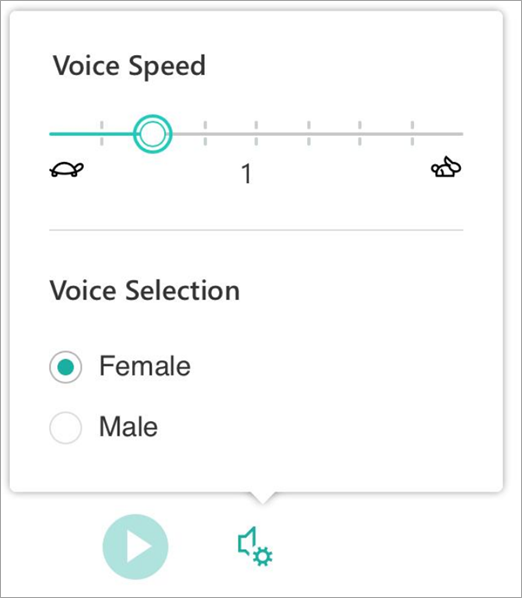
Wybierz ikonę koła zębatego, aby otworzyć pozycję Ustawienia głosu.
Suwak Szybkość mowy steruje prędkością odtwarzania czytnika.
- Wybierz Szybkość mowy, a następnie przeciągnij suwak w prawo lub w lewo. Przesuń w prawo, aby zwiększyć szybkość, a w lewo, aby ją zmniejszyć.
- Wybierz preferowany głos Męski lub Żeński.
- Naciśnij przycisk Odtwórz, aby usłyszeć odtwarzanie z różną szybkością i głosami.
Opcje tekstu
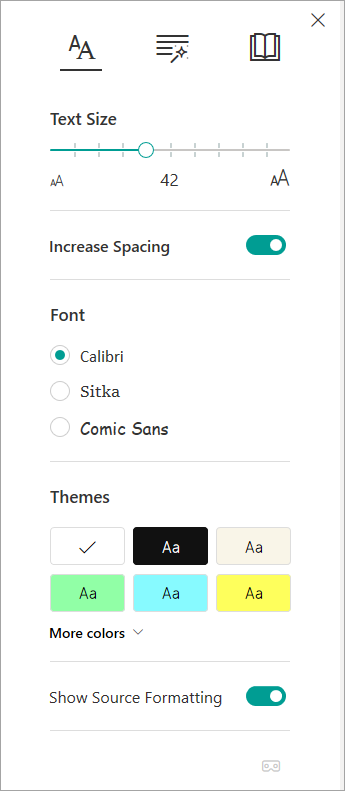
Za pomocą funkcji Opcje tekstu możesz zmienić wygląd dokumentu. Wybory dokonane w opcjach tekstu pozwalają usunąć elementy rozpraszające uwagę i poprawić czytelność tekstu.
Menu Opcje tekstu umożliwia:
- Zmianę rozmiaru tekstu
- Korygowanie problemu ze zbyt gęstym tekstem
- Zmienianie czcionki
- Zmienianie koloru tła
Części mowy
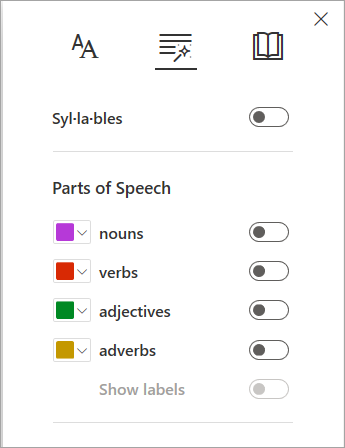
Pozycja Części mowy służy do wyróżniania gramatyki i ułatwia czytelnikom zrozumienie zdań złożonych.
- Aby jej użyć, wybierz pozycję Części mowy (wygląda jak trzy książki).
- Wybierz zawartość do wyróżnienia:
- Opcja Syl·la·by dzieli wyrazy, wyświetlając małe kropki między sylabami.
- W obszarze Części mowy włącz opcję Rzeczowniki, czasowniki lub przymiotniki , aby wyróżnić każdy rzeczownik, czasownik lub przymiotnik na stronie w kolorze odpowiadanym kolorowi etykiety.
Preferencje czytania
-
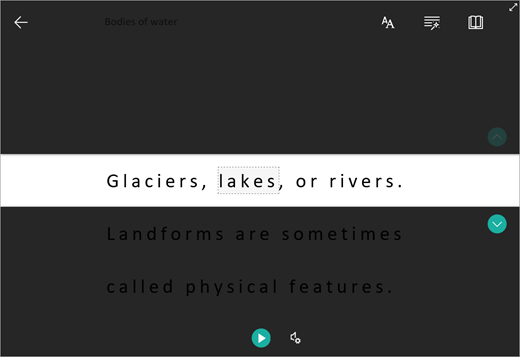
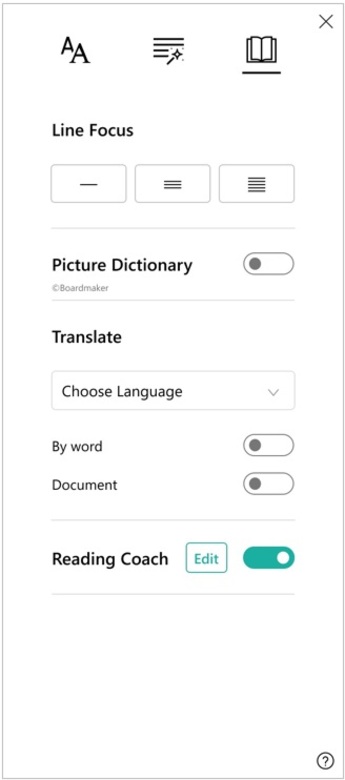
Koncentracja na wierszach umożliwia czytelnikom zawężenie środowiska do czytania, wyróżniając zestawy jednego, trzech lub pięciu wierszy w wybranym materiale w czytniku immersyjnym.
-
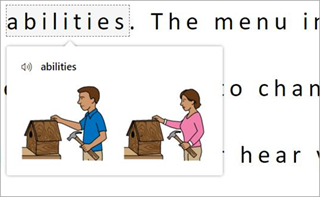
Słownik obrazowy umożliwia kliknięcie na każde pojedyncze słowo i wyświetlenie obsługi wizualnej. Możesz również usłyszeć wyraz czytany na głos.
-
Tłumaczenie umożliwia wyświetlenie zaznaczonego wyrazu lub całego dokumentu w preferowanym języku.

-
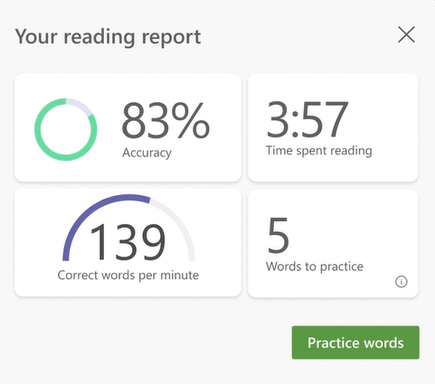
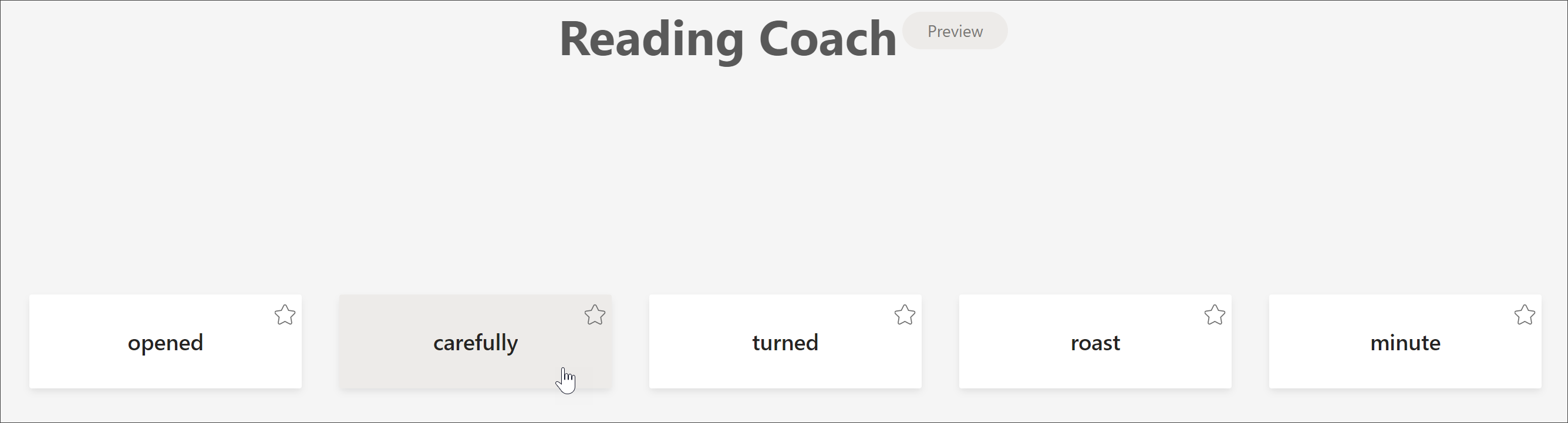
Trener czytania pozwala przećwiczyć czytanie na głos, dostarcza raport na temat szybkości i dokładności czytania, a następnie identyfikuje pięć słów, z które zmagałeś się najczęściej i zapewnia wspieraną możliwość ponownego przećwiczania słów.
Używaj przełączników, aby dostosowywać preferencje czytania.
Klawisze skrótów w czytniku immersyjnym
Użyj skrótów klawiaturowych do nawigowania.
-
Strzałka w górę/w dół umożliwia przewijanie po jednym wierszu
-
Page Up/Page Down umożliwia przewijanie po jednym ekranie
-
Strzałka w lewo/w prawo umożliwia przechodzenie do poprzedniej/następnej strony w notesie programu OneNote
-
Klawisz Esc zamyka czytnik lub menu
- Klawisz Tab przechodzi do następnej kontrolki w ustawieniach Czytnika immersyjnego
-
Spacja zaznacza bieżące narzędzie
Zamykanie czytnika immersyjnego
Wybierz strzałkę wstecz lub naciśnij klawisz Esc na klawiaturze, aby zamknąć Czytnik immersyjny.

Ważne
Aby chronić bezpieczeństwo dokumentów, Czytnik immersyjny nie jest dostępny dla chronionych dokumentów w Word sieci Web. Aby jednak poprawić czytelność chronionych dokumentów, możesz spróbować wykonać następujące czynności:
- Otwieranie dokumentu w aplikacji klasycznej Word w celu używania Czytnik immersyjny chronionych dokumentów.
- Oceń etykietę zabezpieczeń dokumentu i w razie potrzeby zaktualizuj go.
- Ręcznie dostosuj styl, odstępy lub motyw czcionki.
Wypróbuj Czytnik immersyjny w Word
Wspieraj czytanie i pisanie, używając czytnika immersyjnego, aby dostosować sposób wyświetlania dokumentów programu Word podczas czytania i edytowania. Wypróbuj ją już dziś w aplikacji Word dla sieci Web.
Używanie czytnika immersyjnego w programie Word dla tabletu iPad
Niektóre narzędzia czytnika immersyjnego są dostępne w programie Word dla tabletu iPad. Aby włączyć czytnik immersyjny podczas czytania lub edytowania dokumentu programu Word:
- Wybierz pozycję Widok

2. Wybierz pozycję Czytnik immersyjny

3. Wybierz spośród następujących narzędzi, aby sprawić, że dokument będzie bardziej komfortowy w czytaniu i edytowaniu.
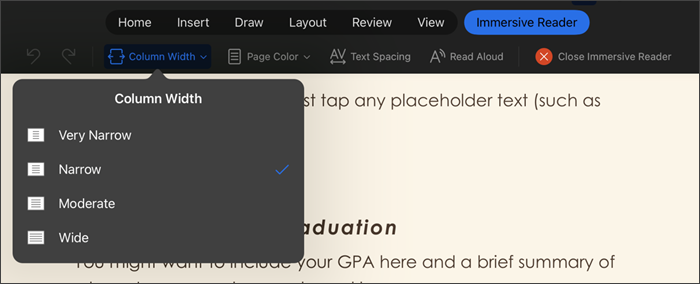
- Wybierz pozycję Szerokość kolumny, aby zmienić długość wiersza. To może poprawić koncentrację i zrozumienie.
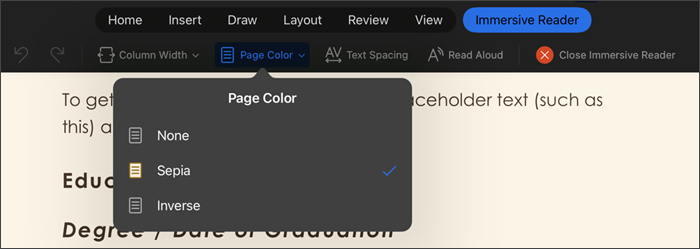
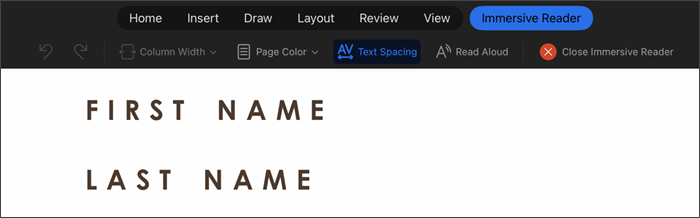
- Wybierz pozycję Odstępy w tekście, aby zwiększyć odległość pomiędzy znakami.
Wybierz pozycję Czytaj na głos, aby sekcje tekstu były wyróżniane podczas odczytywania dokumentu na głos. Aby zmienić ustawienia funkcji Czytaj na głos:
Wybierz pozycję X , aby zamknąć funkcję Czytaj na głos.
- Wybierz pozycję Zamknij Czytnik immersyjny, aby zamknąć środowisko pomocnicze i powrócić do sformatowanego dokumentu Word.
Obsługa języków
Języki i produkty obsługiwane przez czytnik immersyjny