

W tym artykule opisano akcje dotyczące logowania, wylogowywania, blokowania i przełączania konta użytkownika w systemie Windows. Aby dowiedzieć się więcej, rozwiń poniższe sekcje.
Logowanie
Logowanie się do systemu Windows oznacza proces weryfikowania tożsamości w celu uzyskania dostępu do urządzenia z systemem Windows. Ten proces pomaga chronić informacje osobiste i ustawienia przed nieautoryzowanym dostępem.
Podczas logowania możesz użyć hasła, numeru PIN lub danych biometrycznych, takich jak odcisk palca lub rozpoznawanie twarzy, jeśli masz skonfigurowaną funkcję Windows Hello.
- Włącz urządzenie. Jeśli jest już włączona, upewnij się, że jesteś na ekranie logowania.
- Jeśli zostanie wyświetlony monit, wybierz swoje konto. Jeśli jesteś jedynym użytkownikiem, Twoje konto powinno być domyślnie zaznaczone.
- Wprowadź hasło lub kod PIN, jeśli został skonfigurowany. Jeśli korzystasz z konta Microsoft, upewnij się, że używasz hasła do tego konta.
Jeśli masz skonfigurowaną funkcję Windows Hello, możesz użyć rozpoznawania twarzy, linii papilarnych lub kodu PIN zamiast hasła, aby szybciej i bezpieczniej się logować.
Po wprowadzeniu poświadczeń naciśnij klawisz Enter lub kliknij strzałkę logowania, aby uzyskać dostęp do pulpitu systemu Windows.

Jeśli masz problemy z zalogowaniem się, możesz zresetować hasło lub kod PIN na ekranie logowania. Poszukaj linków w sekcji Nie pamiętam hasła lub Nie pamiętam numeru PIN, aby rozpocząć proces resetowania.
- Aby uzyskać informacje na temat problemów z funkcją Windows Hello, zobacz Rozwiązywanie problemów z funkcją Windows Hello
- Aby uzyskać konto lokalne, postępuj zgodnie z instrukcjami w artykule Resetowanie hasła do konta lokalnego systemu Windows
- Aby uzyskać pomoc dotyczącą numeru PIN, zobacz Resetowanie numeru PIN, gdy nie zalogowano się do systemu Windows
Wyloguj się
Wylogowywanie się z systemu Windows to proces zamykania sesji i upewniania się, że konto nie jest już aktywne na urządzeniu. Pomaga to zachować bezpieczeństwo i prywatność konta, ponieważ uniemożliwia innym osobom uzyskiwanie dostępu do plików osobistych, aplikacji i ustawień.
Po wylogowaniu wszystkie otwarte aplikacje są zamykane, a niezapisane prace mogą zostać utracone. Przed wylogowaniem się zawsze warto zapisać wyniki pracy.
Aby wylogować się z systemu Windows, wybierz przycisk Start , wybierz swój obraz użytkownika lub ikonę Konta
 , a następnie wybierz pozycję Wyloguj się.

Zablokuj
Zablokowanie urządzenia z systemem Windows pozwala szybko zabezpieczyć urządzenie, pozostawiając aplikacje i pliki otwarte w tle. Po zablokowaniu urządzenia każda osoba próbująca uzyskać dostęp do urządzenia musi wprowadzić Twoje hasło, kod PIN lub użyć uwierzytelniania biometrycznego, jeśli masz skonfigurowaną funkcję Windows Hello. Jest to przydatne, jeśli musisz odejść od urządzenia, ale nie chcesz zamykać wszystkiego, nad czym pracujesz.
Aby zablokować urządzenie z systemem Windows, możesz:
- Naciśnij klawisz
+ WindowsL na klawiaturze
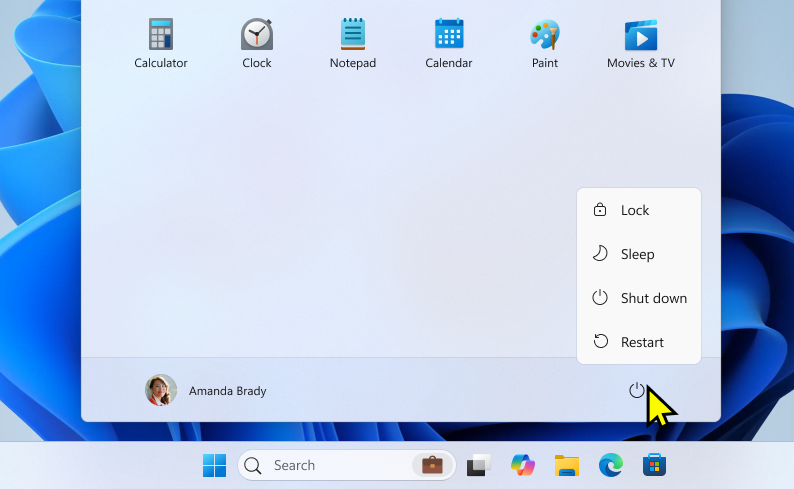
- Możesz też wybrać Start , wybierz ikonę zasilania
 i wybierz opcję Zablokuj
Uwaga
we wcześniejszych wersjach systemu Windows 11 akcja Zablokuj pojawiła się w menu Konta.
Przełącz użytkownika
Przełączanie kont użytkowników w systemie Windows powoduje przechodzenie między różnymi kontami użytkowników na tym samym urządzeniu bez zamykania żadnych aplikacji czy kończenia bieżącej sesji. Dzięki temu wielu użytkowników może szybko uzyskać dostęp do swoich kont i obszarów roboczych bez zakłócania przepływu pracy. Jest to szczególnie przydatne, jeśli urządzenie jest współużytkowane przez kilka osób.
Aby przełączyć użytkownika, wybierz przycisk Start , wybierz obraz użytkownika lub ikonę Konta , a następnie wybierz pozycję  . Następnie wybierz konto użytkownika, na które chcesz się przełączyć.
Uwaga
na urządzeniach zarządzanych przez organizację dostępna jest dodatkowa opcja Przełącz użytkownika .
