
Ważne
Artykuły na temat pomocy technicznej dotyczące usługi Microsoft Stream są przenoszone. Wkrótce staną się one częścią kolekcji pomocy technicznej serwisu Clipchamp, ponieważ ujednolicamy narzędzia wideo platformy Microsoft 365 pod marką Clipchamp. Dowiedz się więcej z tego ogłoszenia.
Ważne
Ta funkcja, która jest obecnie dostępna dla wszystkich użytkowników, ostatecznie stanie się częścią usługi Teams Premium i będzie dostępna tylko dla osób z licencją Teams Premium. Aby uzyskać więcej informacji, zobacz dodatek Teams Premium dla aplikacji Microsoft Teams.
Nagrania spotkań zespołów, które zostały zapisane w usłudze Clipchamp, będą teraz zawierać automatycznie generowane rozdziały. Tworzone na podstawie danych spotkania zostaną wyświetlone wkrótce po przekazaniu spotkania do programu SharePoint.
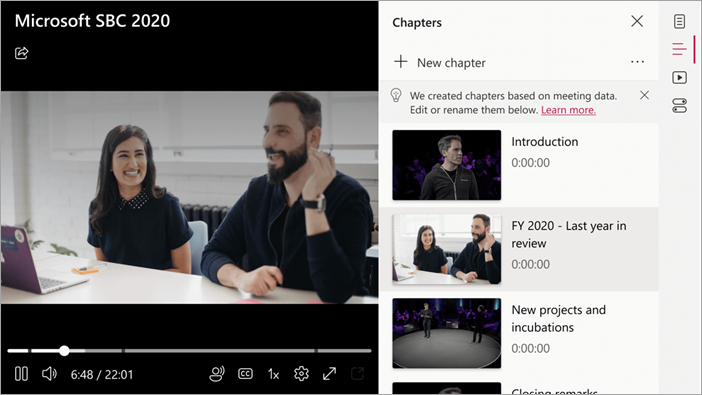
Znaczniki rozdziałów są wyświetlane poniżej ramki wideo. Panel zawartości może być wyświetlany obok.
Modyfikowanie rozdziałów
Jeśli masz odpowiednie uprawnienia do edycji, możesz przeglądać i edytować tytuły rozdziałów, godziny rozpoczęcia i inne informacje — opcjonalnie całkowicie usuwając lub zastępując wszystkie, jeśli zajdzie taka potrzeba. Aby uzyskać więcej informacji na temat dodawania, edytowania i usuwania rozdziałów, zobacz: Używanie ręcznych rozdziałów w filmach w usłudze Clipchamp.
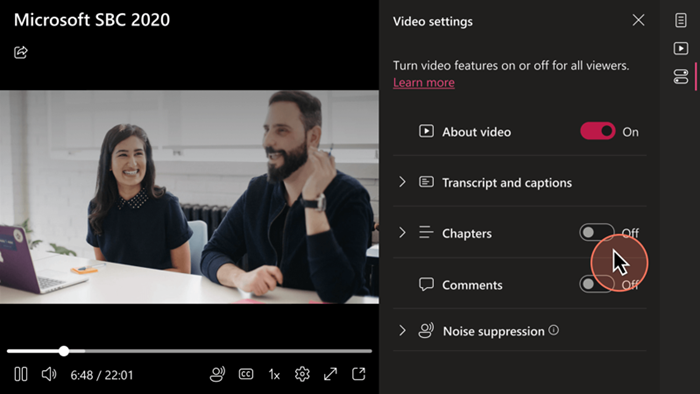
Aby ukryć rozdziały, po prostu wyłącz je w ustawieniach wideo.
Pomóż nam ulepszyć podział na rozdziały dzięki swojej opinii
Możesz przekazać cenne informacje zwrotne dotyczące ogólnego wrażenia dotyczącego rozdziałów filmu. Funkcja głosowania opinii znajduje się w dolnej części panelu Rozdziały .
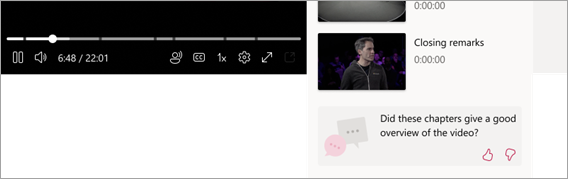
Po wyświetleniu monitu możesz kliknięciem otworzyć formularz Przekaż opinię . Następnie w oknie podręcznym wybierz odpowiednie powody i opcjonalnie wprowadź inne przemyślenia w polu tekstowym.