
Uwaga
Ten artykuł jest przeznaczony dla administratorów platformy Microsoft 365. Obejmuje on dostęp do edytora wideo Clipchamp i jego aplikacji dla systemu Windows. Aby zamiast tego zarządzać poszczególnymi funkcjami, zobacz Jak włączyć lub wyłączyć funkcje w aplikacji Clipchamp dla użytkowników w organizacji.
Użytkownicy muszą mieć uprawnioną licencję z włączoną usługą Microsoft Clipchamp, aby używać edytora za pomocą konta służbowego, niezależnie od tego, czy otwierają go w przeglądarce, czy w aplikacji systemu Windows.
Zarządzanie dostępem służbowym poszczególnych użytkowników lub grup za pomocą licencjonowania platformy Microsoft 365. Zasady aplikacji systemu Windows zapewniają większą kontrolę nad aplikacją klasyczną. Nie udzielają licencji ani nie blokują dostępu do przeglądarki.
Dowiedz się więcej w tych sekcjach:
- Dostępność usługi Clipchamp w jednostkach SKU platformy Microsoft 365
- Zarządzanie dostępnością aplikacji Clipchamp dla poszczególnych użytkowników
- Zarządzanie dostępnością usługi Clipchamp dla grup użytkowników
- Zarządzanie dostępnością aplikacji systemu Windows Clipchamp
Dostępność usługi Clipchamp w jednostkach SKU platformy Microsoft 365
Przed przypisaniem lub zmianą licencji sprawdź kwalifikujące się subskrypcje w często zadawanych pytaniach dotyczących konta służbowego, w tym wymagania dotyczące licencji oryginalnych, dodatkowych funkcji i korzyści z usługi dla uczniów lub studentów.
Nie polegaj tylko na nazwie produktu. Sprawdź nazwy produktów, identyfikatory planów usług i licencji w dzierżawie. Standardowa usługa edytora to:
| Właściwość | Value (Wartość) |
|---|---|
| ServicePlanName | CLIPCHAMP |
| Identyfikator usługi ServicePlanId | a1ace008-72f3-4ea0-8dac-33b3a23a2472 |
Dodatkowe uwagi dotyczące dostępności
Przypisanie kwalifikującej się licencji zwykle powoduje włączenie jej usług, chyba że organizacja zmieni przypisanie. Jeśli usługa Clipchamp jest dostarczana w ramach licencji dodatkowych funkcji, upewnij się, że ta licencja jest również przypisana.
Jeśli użytkownik ma uprawnioną licencję, ale nie może otworzyć edytora, sprawdź, czy usługa Clipchamp jest włączona, i rozwiąż problemy z licencjonowaniem lub aprowizacją. Samo włączenie aplikacji systemu Windows nie spowoduje rozwiązania problemu z brakującym planem usługi lub problemu z wyłączonym planem usługi.
Zarządzanie dostępnością aplikacji Clipchamp dla poszczególnych użytkowników
W przypadku bezpośrednich przypisań użytkowników użyj Centrum administracyjne platformy Microsoft 365 lub programu Microsoft Graph PowerShell. Musisz mieć uprawnienia do zarządzania licencjami, takie jak rola administratora licencji lub administratora użytkowników .
Zmień ustawienia usługi Clipchamp, a nie całej licencji platformy Microsoft 365 użytkownika. Usunięcie licencji produktu może również spowodować usunięcie dostępu do innych usług. Jeśli licencja jest dziedziczona po grupie, należy zarządzać przypisaniem grupy .
Włącz lub wyłącz usługę Clipchamp w centrum administracyjnym
- W Centrum administracyjne platformy Microsoft 365 przejdź do sekcji Licencje rozliczeniowe>.
- Wybierz produkt, który udostępnia usługę Clipchamp, a następnie wybierz bezpośrednie przypisanie użytkownika.
- W okienku szczegółów wybierz pozycję Microsoft Clipchamp, aby włączyć usługę, lub wyczyść je, aby wyłączyć usługę. Pozostaw inne aplikacje i usługi bez zmian.
- Wybierz pozycję Zapisz, a następnie wybierz pozycję Zamknij.
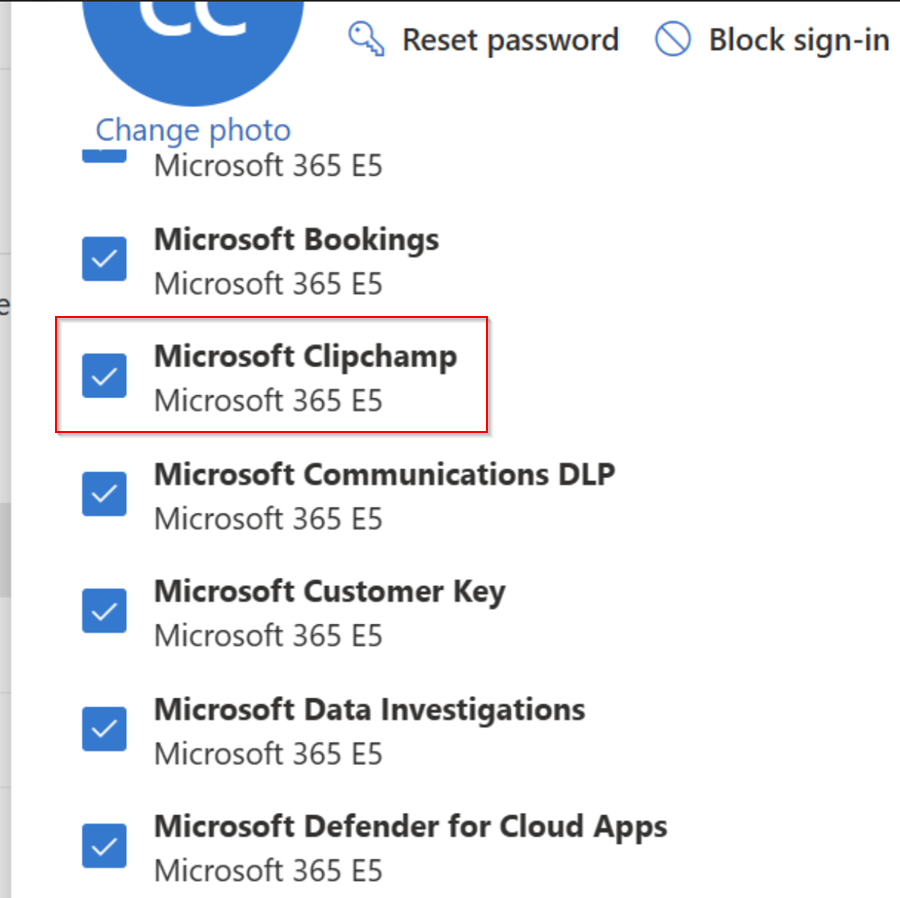
Aby uzyskać więcej informacji lub przypisać licencję do użytkownika, który jeszcze jej nie ma, zobacz Przypisywanie lub usuwanie licencji w Centrum administracyjne platformy Microsoft 365.
Włączanie i wyłączanie usługi Clipchamp przy użyciu programu PowerShell
Ważne
Moduł MSOnline PowerShell został wycofany. Zastąp starsze przykłady, w których użyto New-MsolLicenseOptions, Get-MsolUser, lub Set-MsolUserLicense programem Microsoft Graph PowerShell.
Służy Get-MgSubscribedSku do identyfikowania produktu i jego planów usług oraz Get-MgUserLicenseDetail sprawdzania licencji użytkownika. W przypadku bezpośrednio przypisanej licencji użyj Set-MgUserLicense do zaktualizowania ustawienia usługi Clipchamp.
Podczas aktualizacji wybranego produktu:DisabledPlans
- Aby wyłączyć usługę Clipchamp, dodaj identyfikator planu usługi do istniejącej listy.
- Aby włączyć usługę Clipchamp, usuń z tej listy tylko identyfikator planu usługowego.
- Zachowaj pozostałe wyłączone plany usług. Zastąpienie listy samym identyfikatorem usługi Clipchamp lub wyczyszczenie listy może przypadkowo włączyć inne usługi.
Aby zapoznać się z wymaganiami dotyczącymi połączenia, uprawnieniami i przykładami poleceń, zobacz Wyłączanie dostępu do usług Microsoft 365 za pomocą programu Microsoft Graph PowerShell.
Zarządzanie dostępnością usługi Clipchamp dla grup użytkowników
Użyj licencjonowania grupowego w Centrum administracyjne platformy Microsoft 365, aby zastosować ustawienie usługi Clipchamp do członków grupy.
- Podczas przypisywania licencji produktu do grupy rozwiń węzeł Włącz lub wyłącz aplikacje i usługi, a następnie zaznacz lub wyczyść pole wyboru aplikacji Microsoft Clipchamp.
- Zmień aplikacje i usługi w istniejącym przypisaniu licencji grupy, a nie poszczególnych użytkowników.
- W przypadku automatyzacji programu PowerShell użyj polecenia Set-MgGroupLicense. Zachowanie innych wyłączonych planów serwisowych w przypisaniu produktu grupy.
Sprawdź wszystkie zadania, które udostępniają usługę Clipchamp użytkownikowi, w tym zadania bezpośrednie i inne grupy. Wyłączenie jej w jednym zadaniu może spowodować, że dostęp będzie włączony za pośrednictwem innego zadania.
Przetworzenie zmian licencji grupy może zająć pewien czas. Przejrzyj kartę Błędy & problemy dotyczące produktu w centrum administracyjnym i sprawdź licencje wynikowe użytkowników, których dotyczy problem.
Wyłączanie usług tylko dla określonych działów lub lokalizacji
W przypadku bieżących kontroli działu lub lokalizacji użyj grupy zawierającej użytkowników, których dotyczy problem, i zarządzaj jej ustawieniami usługi Clipchamp. Przed wprowadzeniem zmian sprawdź członkostwo w grupie. Licencjonowanie grupowe nie obejmuje automatycznie członków grup zagnieżdżonych.
Sprawdź również, czy ci użytkownicy otrzymali usługę Clipchamp w ramach innej przypisanej licencji. Grupa specyficzna dla działu nie zastępuje przypisania, które nadal włącza usługę.
Zarządzanie dostępnością aplikacji klasycznej Clipchamp dla systemu Windows
Bieżąca aplikacja Clipchamp dla systemu Windows obsługuje osobiste i służbowe konta Microsoft. Wdróż aktualną wersję aplikacji, zanim zaczniesz polegać na kontrolkach konta lub zasad. Wskazówki dotyczące logowania znajdziesz w artykule Uzyskiwanie dostępu do usługi Clipchamp za pośrednictwem aplikacji systemu Windows.
Skorzystaj z tych oddzielnych opcji zarządzania:
- Zarządzaj instalacją, aktualizacjami i usuwaniem za pomocą zarządzania aplikacjami sklepu Microsoft Store w usłudze Intune.
- Skonfiguruj zasady dostępu do aplikacji systemu Windows, pobierając szablony administracyjne usługi Clipchamp i postępując zgodnie z instrukcjami usługi Intune dotyczącymi importowania plików ADMX i ADML. Usługa Intune wymaga pliku ADML en-US. Najpierw zaimportuj wymagane zależności, a następnie utwórz i przypisz zasady konfiguracji; Samo zaimportowanie szablonu nie powoduje zastosowania jego ustawień.
Zasady te sterują tylko aplikacją systemu Windows. Nie wyłączają one usługi Clipchamp w przeglądarce ani nie zmieniają przypisań licencji platformy Microsoft 365.
Środowisko administracji w usłudze Intune
Opcje zasady grupy
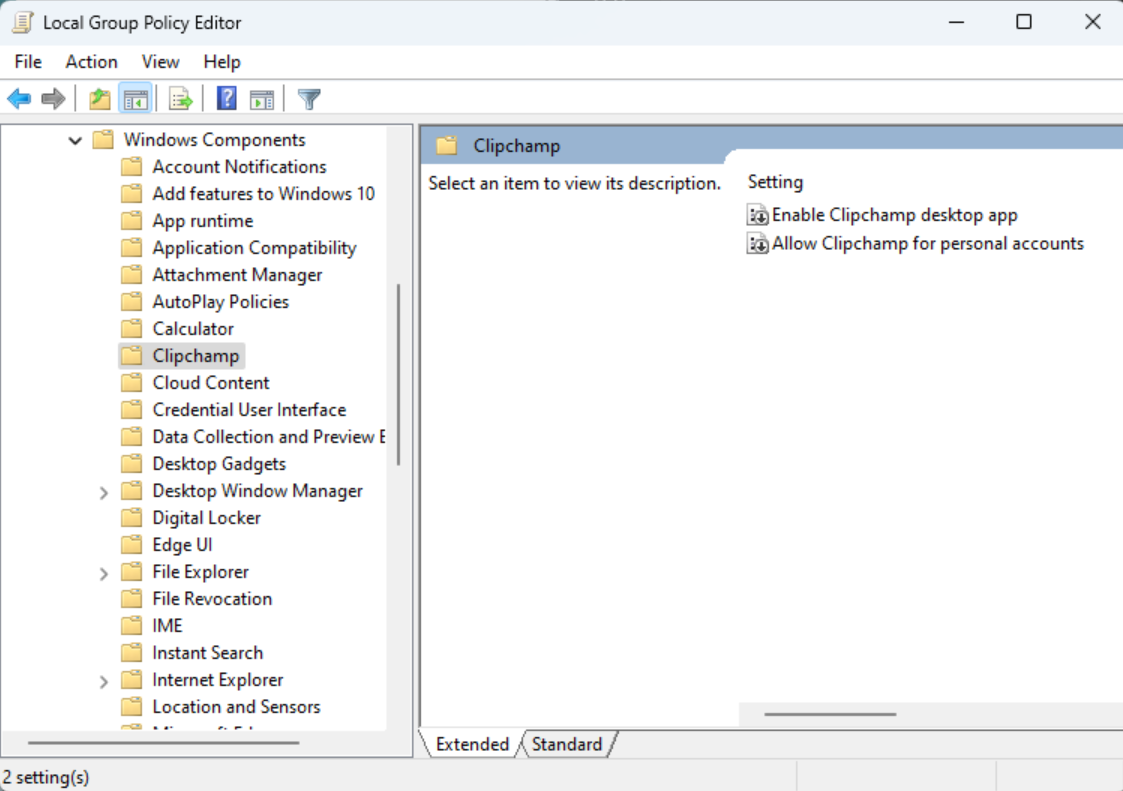
Szablony aplikacji Clipchamp definiują dwie zasady:
| Zasady | Włączone lub nieskonfigurowane | Disabled |
|---|---|---|
| Włączanie aplikacji klasycznej Clipchamp | Umożliwia uruchomienie aplikacji systemu Windows. | Blokuje aplikację systemu Windows zarówno dla kont osobistych, jak i służbowych. |
| Zezwól na korzystanie z aplikacji Clipchamp dla kont osobistych | Zezwala na konta osobiste, jeśli sama aplikacja jest dozwolona. | Blokuje konta osobiste w aplikacji systemu Windows. Dostęp służbowy nadal wymaga odpowiedniej licencji z włączoną usługą Clipchamp. |
Aby zezwolić tylko na konta służbowe, zezwól aplikacji klasycznej i ustaw opcję Zezwalaj aplikacji Clipchamp dla kont osobistych na wartość Wyłączone. Zasady dotyczące konta osobistego nie zastępują wyłączonych zasad aplikacji klasycznych.
Poniższy zrzut ekranu przedstawia te ustawienia w Edytorze lokalnych zasady grupy, a nie w centrum administracyjnym usługi Intune:
Zarządzanie aplikacją klasyczną
Wdrażanie aplikacji i zasady dostępu służą różnym celom. Zainstalowanie aplikacji nie powoduje przyznania dostępu do edytora wersji służbowej, a jej usunięcie nie uniemożliwia dostępu do edytora w przeglądarce.
Po przypisaniu zasad zezwól na ich dotarcie do docelowych użytkowników lub urządzeń. Poproś użytkowników, aby zamknęli i ponownie otworzyli usługę Clipchamp, a następnie zweryfikowali wynik na urządzeniu zarządzanym. Jeśli ustawienia docelowe dla użytkownika i urządzenia powodują konflikt, sprawdź, jakie zasady obowiązują.
Środowisko użytkownika
- Jeśli zasada wyłączy aplikację klasyczną, użytkownicy, którzy otworzą zainstalowaną kopię, zobaczą komunikat z informacją o jej wyłączeniu.
- Jeśli konta osobiste są zablokowane, ale aplikacja jest dozwolona, użytkownicy muszą używać kwalifikującego się konta służbowego.
- Jeśli aplikacja jest dozwolona, użytkownicy mogą logować się automatycznie lub może być do nich zmuszeni. Włączenie aplikacji w usłudze Intune nie gwarantuje automatycznego logowania ani dostępu do edytora.
- Jeśli konta osobiste również są dozwolone, użytkownicy mogą logować się przy użyciu konta osobistego lub konta służbowego. Program Access i projekty zależą od używanego konta.