
Ważne
Ta funkcja jest dostępna tylko dla użytkowników z licencją usługi Teams Premium.
Pomóż widzom znaleźć odpowiednią dla nich zawartość za pomocą rozdziałów programu PowerPoint Live generowanych automatycznie na podstawie nagrań spotkań w aplikacji Teams, a następnie zapisywanych w usłudze Clipchamp.
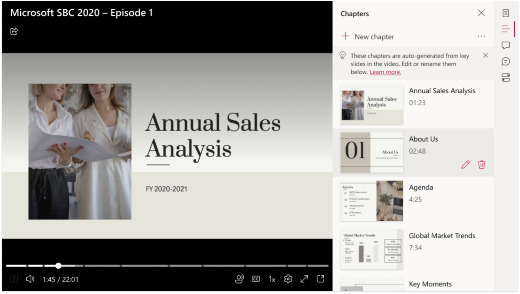
Aby automatycznie wygenerować rozdziały programu PowerPoint Live z nagrania spotkania w aplikacji Teams, upewnij się, że spotkanie jest nagrywane. Następnie udostępnij prezentację programu PowerPoint w usłudze PowerPoint Live. W tym celu:
- Wybierz pozycję Udostępnij ekran
- Przejdź do opcji PowerPoint Live w menu udostępniania ekranu
- Wybierz plik programu PowerPoint, aby go otworzyć i udostępnić na spotkaniu w aplikacji Teams
Rozdziały pojawią się w nagraniu po zakończeniu spotkania.
Jak firma Microsoft generuje rozdziały w programie PowerPoint Live?
Rozdziały tworzymy z prezentacji programu PowerPoint Live w oparciu o następujące wytyczne:
- Rozdziały programu PowerPoint Live będą tworzone tylko dla nagrania spotkania aplikacji Teams, w którym plik PowerPoint został udostępniony za pośrednictwem usługi PowerPoint Live.
- Rozdziały są tworzone tylko z przejść slajdów trwających dłużej niż pięć sekund.
- Powstanie maksymalnie 25 rozdziałów. W przypadku prezentacji zawierających więcej niż 25 slajdów rozdziały zostaną utworzone z 25 slajdów z najdłuższymi przejściami.
- Wszystkie kolejne slajdy o tym samym tytule zostaną zgrupowane w tym samym rozdziale.
Jak dodawać, usuwać i edytować rozdziały?
Aby uzyskać więcej informacji na temat dodawania, edytowania i usuwania rozdziałów, zobacz: Używanie ręcznych rozdziałów w filmach w usłudze Clipchamp.

Możliwe obawy
Niezgodne tytuły rozdziałów z powodu edycji poza kolejnością
Inne osoby mogą mieć uprawnienia do edytowania udostępnionej przez Ciebie prezentacji programu PowerPoint. Mogą to zrobić po udostępnieniu prezentacji w usłudze PowerPoint Live, ale przed utworzeniem jej nagrania ze spotkania w aplikacji Teams. Jeśli tak, tytuły rozdziałów (które są oparte na kluczowych slajdach) mogą być niezgodne, co skutkuje ostrzeżeniem w okienku Rozdziały. Na szczęście można łatwo modyfikować tytuły rozdziałów zgodnie z opisem w artykule: Używanie ręcznych rozdziałów w filmach w usłudze Clipchamp.

Moje rozdziały w programie PowerPoint Live nie zostały wygenerowane automatycznie
Do prezentacji programu PowerPoint może być dołączona etykieta poufności w celu wymuszenia ochrony informacji firmy Microsoft należącej do grupy etykiet poufnych. W takim przypadku rozdziały PPT na żywo nie zostaną utworzone. Dowiedz się więcej o etykietach poufności w: Zastosuj etykiety poufności do plików.