
Jeśli występują problemy z utworzeniem nagrania ekranu lub obrazu z kamery podczas korzystania z rejestratora usługi Clipchamp, który można uruchomić ze strony głównej wideo platformy Microsoft 365, częstym powodem jest potrzeba udzielenia uprawnień przeglądarce internetowej w celu korzystania z kamery, mikrofonu lub dostępu do ekranu.
Uwaga
Administratorzy dzierżawy platformy Microsoft 365 — jeśli chcesz wyłączyć nagrywanie ekranów przez użytkowników w Twojej dzierżawie, możesz wyłączyć nagrywanie ekranu dla dzierżawy za pomocą ustawień przeglądarki.
Udzielanie uprawnień do aparatu i mikrofonu w przeglądarce Google Chrome lub Microsoft Edge w systemie Windows lub macOS
- Przy pierwszym użyciu kamery w aplikacji Clipchamp zostanie wyświetlony monit z wyskakującym okienkiem informującym, że ta witryna chce użyć mikrofonu i kamery. Pozycja "Ta witryna" będzie zawierać adres URL programu SharePoint organizacji, na przykład contoso.sharepoint.com.
- Po wyświetleniu monitu wybierz pozycję Zezwalaj . Wybór zostanie zapisany na potrzeby przyszłych sesji.
Jeśli odmówisz uprawnień do kamery i mikrofonu, a później zechcesz je włączyć lub jeśli nie zostaniesz o to poproszony, możesz rozwiązać ten problem, wykonując następujące czynności:
W przeglądarce Microsoft Edge:
- Przejdź do obszaru Ustawienia.
- Wybierz pozycję Prywatność, wyszukiwanie i usługi>Uprawnienia> witrynyWszystkie witryny.
- Wyszukaj usługę Clipchamp lub SharePoint, aby znaleźć prawidłowy adres URL, a następnie upewnij się, że kamera i mikrofon są ustawione na Zezwalaj.
W przeglądarce Google Chrome:
- Przejdź do obszaru Ustawienia.
- Wybierz pozycjęUstawienia witrynyprywatności i zabezpieczeń>.
- Wybierz adres URL usługi Clipchamp lub programu SharePoint w obszarze Ostatnia aktywność.
- Upewnij się, że aparat i mikrofon są ustawione na wartość Zezwalaj.
Udzielanie uprawnień do nagrywania ekranu w przeglądarce Google Chrome lub Microsoft Edge w systemie Windows
- Po wybraniu opcji udostępniania ekranu zostanie wyświetlony monit o wybranie ekranu, który chcesz udostępnić: całego ekranu, okna lub karty przeglądarki. Za każdym razem, gdy tworzysz film, musisz wybrać jedną z tych opcji.
- Możesz również wybrać opcję Udostępnij dźwięk systemowy. Zaznacz tę opcję, jeśli chcesz, aby film zawierał dźwięk odtwarzany na urządzeniu.
Udzielanie uprawnień do nagrywania ekranu w przeglądarce Google Chrome lub Microsoft Edge w systemie macOS Catalina lub nowszym
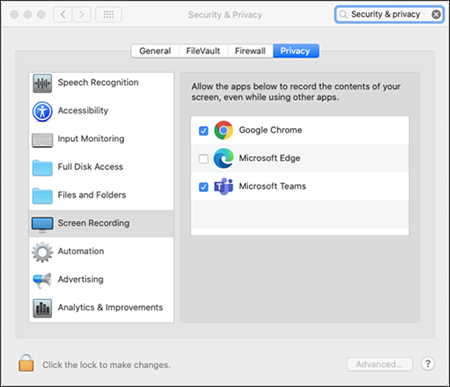
Przy pierwszej próbie nagrania ekranu za pomocą usługi Clipchamp zostanie wyświetlony monit o udzielenie uprawnień.
Wybierz Otwórz Preferencje systemowe (Ustawienia systemu dla systemu macOS Ventura lub nowszego).
Jeśli monit nie został wyświetlony, przejdź do menu Apple Preferencje>systemowe (Ustawienia systemowe dla systemu macOS Ventura lub nowszego)>Bezpieczeństwo & prywatność (prywatność & zabezpieczenia dla systemu macOS Big Sur lub nowszego), a następnie wybierz Nagrywanie ekranu (nagrywanie dźwięku systemu & systemu macOS Sonoma). W przypadku systemu macOS Catalina do Monterey wybierz pozycję Preferencje> systemowe,Zabezpieczenia & Prywatność>>,Nagrywanie ekranu.Wybierz Nagrywanie dźwięku systemu & ekranu, a następnie włącz dostęp dla Microsoft Edge lub Google Chrome.
Ważne
Upewnij się, że używasz obsługiwanej przeglądarki i że jest ona aktualna.
- Microsoft Edge, wersja 79 i nowsze w systemie Windows 10, Windows 11 i macOS
- Google Chrome, wersja 74 i nowsze w systemie Windows 10, Windows 11 i macOS
- Safari w systemie MacOS nie jest obsługiwane
Uruchom ponownie przeglądarkę, aby zastosować zmiany.
Wróć do nagrywania obrazu z kamery i ekranu. Zostanie wyświetlony monit o wybranie ekranu do udostępnienia. Musisz wybrać tę opcję za każdym razem, gdy tworzysz film.
Jeśli okno dialogowe udostępniania udostępnia opcję udostępniania dźwięku, wybierz ją, aby uwzględnić dźwięk urządzenia lub karty.
Dla administratorów dzierżawy — wyłącz nagrywanie ekranu dla dzierżawy w przeglądarce Edge lub Chrome
Jeśli chcesz wyłączyć nagrywanie ekranu użytkownikom w organizacji przy użyciu usługi Clipchamp, najbezpieczniejszym sposobem jest skonfigurowanie zasady grupy blokujących wszystkie przechwytywanie ekranu w Internecie.
Instrukcje dotyczące wyłączania nagrywania ekranu w przeglądarce Edge
Instrukcje wyłączania nagrywania ekranu w przeglądarce Chrome (wyszukaj pozycję Rejestrator ekranu w artykule pomocy)