

Ważne
Informacje zawarte w tym artykule dotyczą edytora wideo Clipchamp dla kont osobistych. W wersji służbowej i szkolnej aplikacji Clipchamp zasoby multimedialne będące częścią projektu edycyjnego są zapisywane w usłudze OneDrive/programie SharePoint.
Co to jest funkcja kopii zapasowej zawartości?
Domyślnie aplikacja Clipchamp uzyskuje dostęp do plików multimedialnych dodawanych do projektów bezpośrednio z komputera i przetwarza je lokalnie.
Nasza funkcja tworzenia kopii zapasowych zawartości oferuje opcję automatycznego tworzenia kopii zapasowych tych plików w naszym bezpiecznym magazynie online.
Dlaczego kopia zapasowa zawartości jest przydatna?
Włączenie kopii zapasowej zawartości oferuje kilka korzyści, między innymi:
- Nie ma niebezpieczeństwa utraty plików/projektów. W przypadku utraty, edycji lub usunięcia oryginalnych plików multimedialnych na komputerze nadal możesz uzyskać dostęp do projektu i pracować nad nim, jeśli masz włączoną kopię zapasową zawartości.
- Bez ponownego łączenia. Podczas pracy z projektami aplikacji Clipchamp, w których nie jest włączona kopia zapasowa, czasami zostanie wyświetlony monit o ponowne połączenie oryginalnych plików multimedialnych z komputera. Gdy kopia zapasowa zawartości jest włączona, nie musisz martwić się o ponowne łączenie.
- Dostęp do edytowania projektów z dowolnego komputera. Zamiast ręcznie przenosić pliki multimedialne i ponownie je łączyć na nowym komputerze, możesz zalogować się do swojego konta usługi Clipchamp na dowolnym komputerze i kontynuować edycję.
Czy muszę używać kopii zapasowej zawartości do zapisania projektu?
Nie. Jeśli nie zdecydujesz się na korzystanie z kopii zapasowej zawartości, wprowadzone zmiany nadal będą zapisywane i nadal będziesz mieć możliwość pracy nad projektem, gdy wrócisz do niego później.
Należy jednak zachować wszystkie oryginalne pliki multimedialne (pliki wideo, obrazy i pliki dźwiękowe dodane do projektu) na komputerze na wypadek konieczności ponownego ich połączenia. Jeśli je usuniesz lub zmienisz, a kopie zapasowe plików nie zostaną utworzone w chmurze, usługa Clipchamp nie ma możliwości ich odzyskania.
Nie możesz też pracować nad swoim projektem na innych komputerach, chyba że przeniesiesz ze sobą pliki multimedialne (na przykład na dysk flash USB) i ponownie je połączysz.
Jak utworzyć kopię zapasową zawartości w projekcie
1. Uaktualnij do planu, który zawiera tę funkcję
Płatny plan Premium usługi Clipchamp zawiera funkcję tworzenia kopii zapasowych zawartości, więc jeśli jeszcze nie korzystasz z tego planu, kliknij przycisk Uaktualnij w prawym górnym rogu edytora i postępuj zgodnie z instrukcjami podczas finalizacji zakupu.
2. Wybierz ikonę chmury w projekcie
Obok tytułu projektu w lewym górnym rogu zobaczysz ikonę chmury z przekreśloną linią. Oznacza to, że obecnie nie ma kopii zapasowej plików w tym projekcie.
3. Włącz kopię zapasową zawartości
Kliknij ikonę chmury przekreśloną linią. Z wyświetlonej listy rozwijanej wybierz pozycję Włącz kopię zapasową zawartości.
4. Poczekaj na utworzenie kopii zapasowej plików
Rozpocznie się przekazywanie plików. W tym czasie możesz kontynuować edytowanie, ale nie zamykaj projektu ani karty przeglądarki, w której aplikacja Clipchamp jest otwarta.
Aby wyświetlić postęp przesyłania, kliknij ikonę chmury.
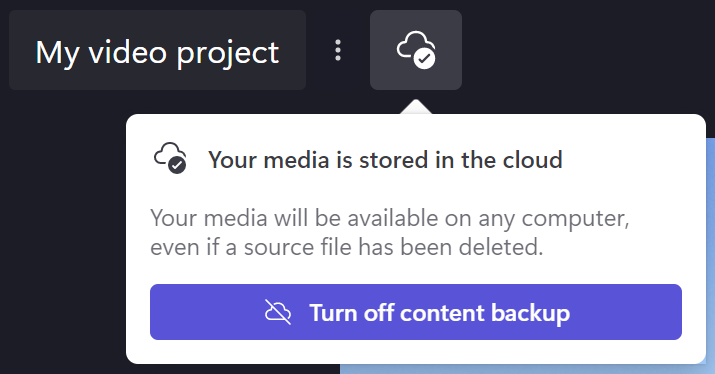
Po zakończeniu przekazywania plików zostanie wyświetlona ikona chmury ze znacznikiem wyboru. Oznacza to, że możesz opuścić projekt lub zamknąć edytor bądź przeglądarkę, wiedząc, że kopie zapasowe plików są bezpiecznie przechowywane w chmurze.
Uwaga
Pliki będą przechowywane tylko dla projektu, w którym włączono tworzenie kopii zapasowej zawartości. Aby przechowywać pliki w innych projektach, musisz otworzyć te projekty i włączyć funkcję, postępując zgodnie z powyższym procesem.
Jak wyłączyć kopię zapasową zawartości
Aby wyłączyć tworzenie kopii zapasowej zawartości w projekcie, wybierz ikonę chmury obok pola nazwy projektu, a następnie wybierz pozycję Wyłącz magazyn w chmurze.
Pojawi się monit o potwierdzenie zaprzestania tworzenia kopii zapasowej zawartości. Kliknij Usuń kopię zapasową plików.
Zostanie wyświetlone powiadomienie informujące, że masz określoną liczbę dni na wycofanie tej decyzji — w tym czasie pliki nadal będą przechowywane i będzie można je odzyskać. Po tym okresie kopie zapasowe online zostaną usunięte i będzie konieczne ponowne połączenie lokalnych oryginalnych plików multimedialnych, aby kontynuować pracę w projektach edycyjnych.