

Przeglądarka Microsoft Edge  oferuje dwa opcjonalne tryby przeglądania — Zrównoważony i Ścisły — dla zwiększonych zabezpieczeń i dodatkowej warstwy ochrony podczas przeglądania Internetu i nieznanych witryn.
Uwaga
Jeśli jesteś administratorem IT i potrzebujesz więcej informacji na temat funkcji i jej zasad, zobacz Bezpieczniejsze przeglądanie za pomocą przeglądarki Microsoft Edge.
Co to są zwiększone zabezpieczenia w przeglądarce Microsoft Edge?
Zwiększone zabezpieczenia w przeglądarce Microsoft Edge ułatwiają ochronę przed lukami w zabezpieczeniach związanych z pamięcią przez wyłączenie kompilacji języka JavaScript just in time (JIT) i włączenie dodatkowych zabezpieczeń systemu operacyjnego dla przeglądarki. Te zabezpieczenia obejmują sprzętową ochronę stosu i arbitralną ochronę kodu (ACG). Po wprowadzeniu tych zabezpieczeń przeglądarka Microsoft Edge zmniejsza ryzyko ataku, automatycznie stosując bardziej rygorystyczne ustawienia zabezpieczeń na nieznanych witrynach i dostosowując się z czasem do nawyków przeglądania sieci Web.
Zwiększone zabezpieczenia mogą być domyślnie włączone ze względu na trwające prace rozwojowe i testy w przeglądarce Microsoft Edge. Jeśli chcesz wyłączyć tę funkcję zabezpieczeń, zobacz Co nowego w ustawieniach zabezpieczeń przeglądarki Microsoft Edge.
Dla tej funkcji dostępne są dwie opcje
Gdy włączona jest funkcja zwiększonych zabezpieczeń, można wybrać jeden z dwóch poziomów zabezpieczeń przeglądania: Zrównoważony i Ścisły. Witryny można dodawać do listy wyjątków , aby ta funkcja była domyślnie włączona lub wyłączona.
| Wyłączona (domyślne) | Funkcja jest wyłączona. |
|---|---|
| Zrównoważona (zalecane) | Przeglądarka Microsoft Edge stosuje dodatkowe zabezpieczenia do witryn, których nie odwiedzasz często lub które są Ci nieznane. Często przeglądane witryny internetowe zostaną pominięte. Większość witryn będzie działać zgodnie z oczekiwaniami. |
| Ścisłe | Przeglądarka Microsoft Edge stosuje dodatkowe zabezpieczenia do wszystkich odwiedzonych domyślnie witryn. Tryb ścisły może mieć wpływ na możliwość wykonywania normalnych zadań w sieci Web, ponieważ niektóre części witryn internetowych mogą nie działać zgodnie z oczekiwaniami. |
Uwaga
Niektóre części odwiedzanej witryny internetowej mogą nie działać z powodu problemów ze zgodnością, gdy ta funkcja jest włączona. Tryb ścisły nie jest zalecany dla większości użytkowników, ponieważ wymaga pewnego poziomu konfiguracji do wykonywania codziennych zadań.
Czego można oczekiwać po włączeniu zwiększonych zabezpieczeń
Po włączeniu tej funkcji zobaczysz Dodane zabezpieczenia po lewej stronie paska adresu przeglądarki. Oznacza to, że przeglądarka Microsoft Edge stosuje zwiększone zabezpieczenia do tej konkretnej witryny internetowej.
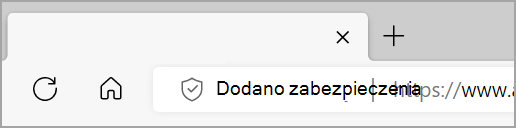
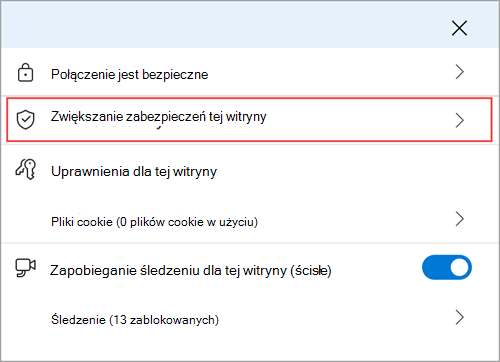
Aby włączyć lub wyłączyć zwiększone zabezpieczenia w określonej witrynie internetowej:
- Wybierz pozycję Dodano zabezpieczenia , aby wyświetlić informacje o witrynie.
- Wybierz opcję Zwiększ zabezpieczenia dla tej witryny i włącz lubwyłącz przełącznik Użyj zwiększonych zabezpieczeń dla tej witryny.
Jeśli użytkownik wyłączy rozszerzone zabezpieczenia, przeglądarka Microsoft Edge automatycznie doda tę witrynę internetową do listy wyjątków witryn.
Wybierz poziom rozszerzenia zabezpieczeń
Wybierz preferowany poziom dodanych zabezpieczeń, wykonując następujące kroki:
W przeglądarce Microsoft Edge przejdź do pozycji Ustawienia i nie tylko
 .
Wybierz pozycję Ustawienia
 >Prywatność, wyszukiwanie i usługi.
Wybierz pozycję Zabezpieczenia, potwierdź, że funkcja Zwiększanie zabezpieczeń w Internecie jest włączona.
Wybierz tryb przeglądania odpowiedni dla Ciebie.
Utwórz wyjątek dla ulepszeń zabezpieczeń
W obu trybach zwiększonych zabezpieczeń można ustawić tę funkcję tak, aby była zawsze włączona lub wyłączona dla witryn internetowych znajdujących się na liście wyjątków.
Aby dodać witrynę do listy wyjątków:
W przeglądarce Microsoft Edge wybierz Ustawienia i nie tylko
>Ustawienia>Prywatność, wyszukiwanie i zabezpieczenia usług>.Upewnij się, że funkcja Zwiększanie zabezpieczeń w Internecie jest włączona.
W obszarze Zwiększanie zabezpieczeń w Internecie wybierz pozycję Preferencje witryny w celu zwiększenia bezpieczeństwa i w zależności od listy, którą chcesz zarządzać, wykonaj jedną z następujących czynności:
- Aby usunąć dodatkową warstwę ochrony z określonych witryn, przejdź do pozycji Nigdy nie używaj zwiększonych zabezpieczeń dla tych witryn, a następnie wybierz pozycję Dodaj witrynę.
- Aby zastosować dodatkową warstwę ochrony do określonych witryn, przejdź do pozycji Zawsze używaj zwiększonych zabezpieczeń dla tych witryn, a następnie wybierz pozycję Dodaj witrynę.
Wprowadź pełny adres URL, a następnie wybierz pozycję Dodaj.
Aby edytować witrynę lub usunąć ją z listy wyjątków:
W przeglądarce Microsoft Edge wybierz Ustawienia i nie tylko
>Ustawienia>Prywatność, wyszukiwanie i zabezpieczenia usług>.Upewnij się, że funkcja Zwiększanie zabezpieczeń w Internecie jest włączona.
W obszarze Zwiększanie zabezpieczeń w Internecie wybierz pozycję Preferencje witryny w celu zwiększenia zabezpieczeń.
Obok witryny internetowej, którą chcesz zarządzać, wybierz Więcej akcji
, a następnie wybierz jedną z następujących akcji:- Wybierz pozycję Edytuj
 , aby zaktualizować adres URL witryny, a następnie wybierz pozycję Zapisz.
- Wybierz pozycję Usuń
 , aby usunąć witrynę z tej listy wyjątków.
- Wybierz pozycję Edytuj