
Nowa aplikacja Microsoft Edge jest już dostępna i lepsza niż kiedykolwiek wcześniej. Możesz wypróbować tę funkcję teraz.
Narzędzia do ochrony prywatności w programie Microsoft Edge
Dodaliśmy nowe narzędzia do ochrony prywatności. Łatwiej jest teraz zapewniać bezpieczeństwo danych. Aby uzyskać dostęp do narzędzi ochrony prywatności:
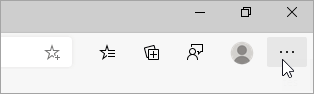
- Przejdź do obszaru Ustawienia i
 >Ustawienia.
 >Prywatność, wyszukiwanie i usługi
Ustawienia strony nowej karty
Wybieranie ustawień dla strony nowej karty
- Wybierz pozycję W prawym górnym rogu nowej karty możesz zmienić układ zawartości i strony.
Ustawianie strony głównej
Ustaw stronę otwieraną po uruchomieniu przeglądarki Microsoft Edge lub otwarciu nowej karty. Aby ustawić stronę główną:
- Przejdź do obszaru Ustawienia i>Ustawienia.>Strona startu, strony głównej i nowej karty.
Dodawanie rozszerzeń w przeglądarce Microsoft Edge
Dodanie rozszerzeń pozwala na zwiększenie możliwości przeglądarki Microsoft Edge. Aby dodać rozszerzenia:
- Przejdź do obszaru Ustawienia i>Rozszerzenia
 >Zarządzaj rozszerzeniami , aby otworzyć stronę Rozszerzenia.
Oprócz rozszerzeń z Microsoft Store można teraz dodawać rozszerzenia z innych sklepów. Na przykład możesz dodać Honey czy Grammerly.
Dodawanie języków w przeglądarce Microsoft Edge
Utwórz listę języków, których chcesz używać z przeglądarką Microsoft Edge, i łatwo przełączaj się między nimi. Aby dodać langauges:
- Przejdź do obszaru Ustawienia i>Ustawienia.>Języki.
- W obszarze Preferowane języki wybierz pozycję Dodaj języki i wybierz języki, które mają być łatwo dostępne w przeglądarce Microsoft Edge. Przeglądarka Microsoft Edge może nawet tłumaczyć strony w językach, które nie znajdują się na liście.
Synchronizowanie przeglądarki Microsoft Edge na wielu urządzeniach
Nową przeglądarkę Microsoft Edge można instalować i synchronizować na wielu urządzeniach — Mac, Android, iOS i Windows. Aby uzyskać dostęp do ustawień synchronizacji:
- Przejdź do obszaru Ustawienia i>Ustawienia.>Kontakt z profilem
 >Synchronizuj