

Możesz zaimportować ulubione i hasła z innych przeglądarek, takich jak Internet Explorer lub Google Chrome, albo z pliku HTML lub CSV.
Importuj z innych przeglądarek
Otwórz przeglądarkę Microsoft Edge i wybierz Ustawienia i więcej
 >ustawień.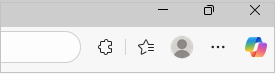
W ustawieniach profilów wybierz pozycję Importuj dane przeglądarki.
Wybierz jedną z następujących pozycji:
- Aby zaimportować z przeglądarki Google Chrome, wybierz pozycję Importuj obok pozycji Importuj dane z przeglądarki Google Chrome.
- Aby zaimportować z programu Internet Explorer, wybierz pozycję Importuj obok pozycji Importuj dane z IE11.
W obszarze Wybierz, co chcesz zaimportować, wybierz opcje, które chcesz zaimportować, takie jak ulubione lub zakładki.
Wybierz pozycję Importuj.
Po zakończeniu importowania zostanie wyświetlone powiadomienie. Wybierz pozycję Gotowe.
Import z pliku
- Otwórz przeglądarkę Microsoft Edge i wybierz Ustawienia i więcej>ustawień.
- W ustawieniach profilów wybierz pozycję Importuj dane przeglądarki.
- W obszarze Inne lokalizacje importu wybierz przycisk Importuj obok pozycji Importuj teraz dane przeglądarki.
- Z listy Importuj z wybierz pozycję Plik HTML ulubionych lub zakładek.
- Wybierz pozycję Wybierz plik i znajdź plik utworzony podczas eksportowania ulubionych z innej przeglądarki.
- Wybierz plik, którego chcesz użyć, a następnie wybierz pozycję Otwórz.
- Po zakończeniu importowania zostanie wyświetlone powiadomienie. Wybierz pozycję Gotowe.
Zaimportowane ulubione zostaną wyświetlone w folderze na pasku ulubionych. Folder może mieć nazwę Zaimportowane.
Importowanie haseł z pliku CSV
- Otwórz przeglądarkę Microsoft Edge i wybierz Ustawienia i więcej>ustawień.
- W ustawieniach profilów wybierz pozycję Importuj dane przeglądarki.
- Przejdź do innych lokalizacji importu i wybierz przycisk Importuj obok pozycji Importuj hasła teraz.
- W menu Importuj z wybierz pozycję Plik CSV z hasłami.
- Wybierz pozycję Wybierz plik i znajdź plik utworzony podczas eksportowania z innej przeglądarki.
- Wybierz plik, którego chcesz użyć, a następnie wybierz pozycję Otwórz.
- Po zakończeniu importowania zostanie wyświetlone powiadomienie. Wybierz pozycję Gotowe.
Zaimportowane hasła zostaną dodane do haseł zapisanych w przeglądarce Microsoft Edge.