
Podsumowanie
Zainstaluj aplikacje, zarządzaj nimi lub odinstaluj je w programie Microsoft Edge, aby przekształcić witryny internetowe w aplikacje klasyczne, aby przyspieszyć dostęp i zwiększyć produktywność. Dowiedz się, jak instalować aplikacje sieci Web, zarządzać uprawnieniami, organizować zainstalowane aplikacje i kontrolować ustawienia aplikacji, takie jak przypinanie, opcje prywatności i usuwanie. W tym artykule wyjaśniono, jak zainstalować aplikację, zarządzać aplikacją w programie Edge, utworzyć skrót do aplikacji i odinstalować aplikacje w programie Microsoft Edge.
W przeglądarce Microsoft Edge możesz instalować aplikacje z ulubionych witryn internetowych i zarządzać nimi na swoich urządzeniach, aby mieć do nich szybki dostęp. Użyj strony edge://apps , aby wyświetlić zainstalowane aplikacje i zarządzać uprawnieniami aplikacji. Zainstalowane aplikacje można sortować według dat instalacji, ostatnio używanych i alfabetycznie. Każda z Twoich aplikacji jest wyświetlana na karcie, na której można wyświetlać szczegóły aplikacji i zarządzać akcjami aplikacji, takimi jak przypinanie, sterowanie prywatnością i odinstalowywanie aplikacji.
Instalowanie aplikacji w przeglądarce Microsoft Edge
- Otwórz program Microsoft Edge.
- Przejdź do witryny internetowej lub strony internetowej, którą chcesz zainstalować:
Jeśli aplikacja internetowa jest pwa, Microsoft Edge wyświetli monit z możliwością zainstalowania aplikacji.
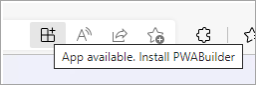
Alternatywnie możesz zainstalować dowolną witrynę internetową, przechodząc do górnego rogu przeglądarki i wybierając pozycję Ustawienia i nie tylko ...>Więcej narzędzi>Aplikacje>Zainstaluj tę witrynę jako aplikację.
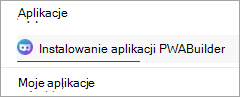
Po zainstalowaniu aplikacji pojawi się ona w obszarze edge://apps.
Otwieranie aplikacji z przeglądarki Microsoft Edge
- Otwórz program Microsoft Edge.
- Przejdź do edge://apps, a następnie wybierz pozycję Otwórz na karcie aplikacji.
Spowoduje to otwarcie witryny internetowej lub strony internetowej w osobnej aplikacji.
Zezwalaj aplikacji na automatyczne uruchamianie po zalogowaniu się do urządzenia
- Otwórz przeglądarkę Microsoft Edge i przejdź do edge://apps.
- Wybierz pozycję Szczegóły na karcie aplikacji, którą chcesz uruchomić automatycznie podczas logowania.
- Włącz przełącznik automatycznego uruchamiania logowania urządzenia .
Tworzenie skrótu do aplikacji
- Otwórz przeglądarkę Microsoft Edge i przejdź do edge://apps.
- Wybierz pozycję Szczegóły na karcie aplikacji, którą chcesz przypiąć, a następnie wybierz dowolną z następujących pozycji:
- Przypnij do paska zadań
- Przypinanie do ekranu startowego
- Utwórz skrót do pulpitu.
Odinstalowywanie aplikacji w przeglądarce Microsoft Edge
- Otwórz przeglądarkę Microsoft Edge i przejdź do edge://apps.
- Wybierz pozycję Szczegóły na karcie aplikacji, którą chcesz odinstalować.
- Wybierz pozycję Odinstaluj.
- Potwierdź, czy chcesz również usunąć historię aplikacji i dane, a następnie wybierz pozycję Odinstaluj.