

Uwaga
Ten artykuł dotyczy nowej przeglądarki Microsoft Edge. Uzyskaj pomoc dotyczącą starszej wersji przeglądarki Microsoft Edge.
Ponieważ w dzisiejszych czasach wszystko jest online, ważne jest, aby Twoja przeglądarka była szybka, niezawodna i nadążała za Tobą. Gdy tak się nie dzieje, może to być bardzo frustrujące. Rozumiemy to. W rzeczywistości naszą misją jest stworzenie przeglądarki, która nigdy Cię nie spowolni. Wierzymy w posiadanie zarówno produktywności, jak i wydajności.
Wydajność przeglądarki ma zasadnicze znaczenie dla Twojego sukcesu i jest podstawą naszego. Stale realizujemy nasze zobowiązanie, aby przeglądarka Microsoft Edge była szybsza, sprawniejsza i wydajniejsza niż kiedykolwiek wcześniej. Poniżej przedstawiono nasze najnowsze funkcje związane z wydajnością.
Karty uśpienia
Aby poprawić wykorzystanie pamięci i procesora w przeglądarce Microsoft Edge, opracowaliśmy funkcję o nazwie karty uśpienia.
Karty uśpienia przełączają karty w tle w tryb uśpienia po dwóch godzinach braku aktywności, aby zwolnić zasoby dla aktywnych kart, nowych kart i innych aplikacji na urządzeniu. Możesz dostosować interwał, przechodząc do edge://settings/system. Aby wznowić kartę uśpienia, kliknij ją tak jak normalną kartę. Twoja zawartość będzie natychmiast dostępna.
Jak mogę zmienić czas, po którym karta przechodzi w stan uśpienia?
- W programie Microsoft Edge wybierz Ustawienia i nie tylko
 >Ustawienia
 >System i wydajność
 .
- Wybierz opcję Wydajność, upewnij się, że opcja Automatycznie usypiaj karty jest ustawiona na Wł.
- Przejdź do opcji Usypianie nieaktywnych kart Po określonym czasie wybierz z listy czas, który najlepiej Ci odpowiada.
Jakie działania uniemożliwiają przejście witryny w stan uśpienia?
Aby ułatwić realizację zadań i ograniczyć potencjalne problemy ze zgodnością, następujące działania uniemożliwiają przechodzenie witryn w stan uśpienia:
- Strona jest obecnie widoczna (aktywna karta)
- Strona współużytkuje swoje wystąpienie przeglądania z inną stroną
- Ta strona jest witryną wewnętrzną (intranetową) firmy
- Strona jest obecnie sprawdzana przez DevTools
- Na stronie jest obecnie odtwarzany dźwięk
- Na stronie jest obecnie przechwytywane okno lub ekran
- Strona aktualnie przechwytuje multimedia użytkownika (kamerę internetową, mikrofon itp.)
- Strona jest obecnie dublowana (rzutowanie, itp.)
- Strona znajduje się na liście zablokowanych użytkowników w obszarze Ustawienia
- Strona korzysta obecnie z interfejsu WebUSB
W razie potrzeby będziemy dostosowywać tę listę.
Co z witrynami, z których nigdy nie chce mi się spać?
Możesz dodać witryny, których nie chcesz uśpić do listy zablokowanych w ustawieniach:
W programie Microsoft Edge wybierz Ustawienia i nie tylko
>Ustawienia>System i wydajność .Wybierz pozycję Wydajność.
Przejdź do pozycji Zawsze utrzymuj te witryny aktywne, wybierz pozycję Dodaj witrynę i wpisz pełny adres URL, a następnie wybierz pozycję Dodaj.
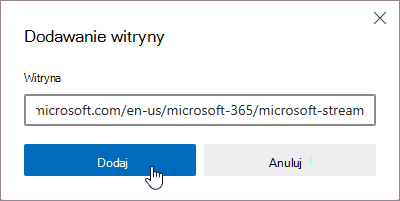
Aby zmienić witrynę lub usunąć ją z listy Zawsze utrzymuj te witryny aktywne:
- Wybierz Ustawienia i więcej>ustawień>systemu i .
-
Wybierz Wydajność, a następnie przejdź do Zawsze utrzymuj te witryny aktywne, wybierz 3 kropki obok witryny, którą chcesz zaktualizować, a następnie wybierz Edytuj lub Usuń.
Jak działa technologia tabletek do spania?
Karty do spania opierają się na rdzeniu technologii zamrażania Chromium. Zablokowanie powoduje wstrzymanie czasomierzy skryptów karty, co minimalizuje użycie procesora i zwalnia system operacyjny w celu ponownego użycia pamięci na potrzeby innych otwartych kart, nowych kart lub aplikacji systemowych.
Jaka jest różnica między kartą uśpienia a odrzuconą kartą?
Karta uśpienia po prostu wstrzymuje stronę, umożliwiając Microsoft Edge zwolnienie zasobów systemowych. W szczególności uśpienie zmniejsza zużycie procesora do absolutnego minimum, co pomaga zmniejszyć zużycie baterii, a także zwolnić część pamięci. Zaletą uśpienia karty jest to, że powrót do niej jest szybki i bezproblemowy.
Odrzucona karta całkowicie odrzuca zawartość strony z pamięci, co pozwala na zwolnienie wszystkich zasobów (CPU, pamięci). Minusem jest to, że po powrocie do tej karty zawartość strony musi zostać całkowicie przeładowana.
Jak mogę wyłączyć karty uśpienia?
Możesz wyłączyć karty uśpienia, wykonując następujące czynności:
- W programie Microsoft Edge wybierz Ustawienia i nie tylko>Ustawienia>System i wydajność .
- Wybierz opcję Wydajność, ustaw przełącznik Automatycznie usypiaj karty w pozycji Wył.
Jakie zasady grupy kart uśpienia otrzymają przedsiębiorstwa?
Oferujemy zasady grupy, aby:
- Włącz i całkowicie wyłącz tę funkcję
- Zarządzanie czasem, po którym nieaktywna karta przechodzi w stan uśpienia
- Zarządzanie witrynami, które mają nie pozostawać w stanie uśpienia
Mogą to być zarówno obowiązkowe, jak i zalecane zasady grupy. Jeśli są to zalecane zasady grupy, administratorzy IT będą mieli możliwość ustawienia domyślnego zachowania, które użytkownicy będą mogli zmienić później, jeśli zechcą.
Co oznacza kropkowany okrąg widoczny w obszarze kart?
Nie zanikamy już uśpionych i odrzuconych kart. Wokół nieaktywnych kart są wyświetlane kropkowane okręgi. Karty mogą nadal być uśpione i odrzucone bez wskaźnika.
Oszczędzanie energii
Oszczędzanie energii zostało zaprojektowane tak, aby pomóc wydłużyć czas pracy baterii. Minimalizuje zużycie energii, zmniejszając zużycie zasobów poprzez modyfikowanie aktywności kart w tle i niektórych działań na pierwszym planie, a także przełączanie nieaktywnych kart w tle w tryb uśpienia po 30 minutach lub mniej bezczynności (jeśli opcja Automatycznie umieszczaj karty w trybie uśpienia jest włączona). Korzyści mogą się różnić w zależności od urządzenia, aplikacji i indywidualnych nawyków przeglądarki.
Jaka jest różnica między opcjami Zrównoważony i Maksymalny w Oszczędzaniu energii?
Zrównoważony: Jest to zalecana opcja. Pomaga wydłużyć czas pracy baterii, oszczędzając zasoby komputera. Gdy urządzenie jest odłączone, wykonywane są umiarkowane kroki w celu oszczędzania baterii. Podczas przeglądania nie powinno wystąpić żadne spowolnienie lub powinno ono być nieznaczne. Gdy poziom naładowania urządzenia jest niski, należy wykonać dodatkowe kroki w celu oszczędzania baterii. Po wykonaniu tych dodatkowych czynności możesz zauważyć pewne widoczne spowolnienia podczas przeglądania. Na przykład może to powodować, że wideo będzie mniej płynne.
Maksymalnie: Wybierz tę opcję, jeśli nie możesz podłączyć urządzenia do sieci elektrycznej przez dłuższy czas i chcesz wydłużyć czas pracy baterii. Przy tym ustawieniu przez cały czas odłączenia zasilania konieczne jest wykonanie dodatkowych czynności w celu oszczędzania baterii. Zmiany wprowadzane w przeglądarce będą takie same jak w przypadku podjęcia dodatkowych kroków w trybie Zrównoważony przy niskim poziomie naładowania baterii. Podczas przeglądania mogą wystąpić pewne widoczne spowolnienia.
Kiedy oszczędzanie energii staje się aktywne?
Oszczędzanie energii staje się aktywne po odłączeniu urządzenia od zasilania i pozostaje aktywne do momentu podłączenia urządzenia do zasilania lub wyczerpania baterii laptopa.
Jeśli tryb oszczędzania energii ma być aktywny po podłączeniu do zasilania, można go włączyć w ustawieniach:
- W programie Microsoft Edge wybierz Ustawienia i nie tylko>Ustawienia>System i wydajność .
- Wybierz Wydajność i włącz opcję Korzystaj z oszczędzania energii nawet wtedy, gdy urządzenie jest podłączone do zasilania.
Jeśli mam zaznaczone pole wyboru "Używaj oszczędzania energii nawet wtedy, gdy urządzenie jest podłączone do zasilania", to czy podczas przeglądania będą widoczne jakiekolwiek spowolnienia?
Po wybraniu opcji Zrównoważony podczas przeglądania nie powinno wystąpić żadne spowolnienie lub powinno ono ulec niewielkiemu spowolnieniu.
W przypadku wybrania opcji Maksimum zobaczysz większe oszczędności energii, ale podczas przeglądania mogą wystąpić widoczne spowolnienia. Na przykład może to powodować, że wideo będzie mniej płynne.
Co z witrynami, na które nie chcę, aby miało wpływ oszczędzanie energii?
Dokładamy wszelkich starań, aby zminimalizować wpływ funkcji oszczędzania energii na środowisko przeglądania, ale w niektórych przypadkach może to spowodować, że filmy będą mniej płynne, a podczas przeglądania mogą wystąpić widoczne spowolnienia. W przypadku scenariuszy, w których wydajność jest ważna, takich jak granie w przeglądarce, zalecamy wykluczenie tych witryn z funkcji oszczędzania energii.
Możesz wykluczyć witrynę z trybu oszczędzania energii, dodając ją do listy zablokowanych w ustawieniach:
- W programie Microsoft Edge wybierz Ustawienia i nie tylko>Ustawienia>System i wydajność .
- Wybierz Wydajność i przejdź do Zawsze utrzymuj te witryny aktywne. Wybierz pozycję Dodaj witrynę, wpisz pełny adres URL witryny, którą chcesz wykluczyć, a następnie wybierz pozycję Dodaj.
Moje karty są ustawione do uśpienia po ustalonym czasie, który różni się od wybranego wcześniej, i nie mogę zmienić tego ustawienia. Dlaczego?
Gdy oszczędzanie energii jest włączone, przełącza karty w tle w tryb uśpienia po 30 minutach bezczynności, gdy urządzenie wykonuje umiarkowane kroki w celu oszczędzania baterii (jeśli opcja Automatycznie umieszczaj karty w trybie uśpienia jest włączona) i po 5 minutach braku aktywności, gdy zostaną wykonane dodatkowe kroki w celu zmaksymalizowania oszczędności. Aby ustawić ilość czasu przy użyciu ustawień kart uśpienia, wyłącz oszczędzanie energii.
Czy oszczędzanie energii działa na komputerach stacjonarnych?
Chociaż oszczędzanie energii ma zalety w przypadku urządzeń zasilanych bateryjnie, może być również korzystne w przypadku komputerów stacjonarnych. Oszczędzanie energii minimalizuje zużycie zasobów przeglądarki, dzięki czemu system operacyjny może skoncentrować swoje zasoby na innych uruchomionych aplikacjach. Jeśli jednak włączysz oszczędzanie energii, podczas przeglądania mogą wystąpić widoczne spowolnienia. Możesz włączyć tę funkcję dla komputerów stacjonarnych w obszarze Ustawienia:
- W programie Microsoft Edge wybierz Ustawienia i nie tylko>Ustawienia>System i wydajność .
- Wybierz opcję Wydajność i ustaw przełącznik obok opcji Włącz oszczędzanie energii w pozycji Wł.
Jak wyłączyć oszczędzanie energii w przeglądarce Microsoft Edge?
Oszczędzanie energii można wyłączyć, przechodząc do ustawień przeglądarki Microsoft Edge:
- W programie Microsoft Edge wybierz Ustawienia i nie tylko>Ustawienia>System i wydajność .
- Wybierz Wydajność i ustaw przełącznik obok opcji Włącz oszczędzanie energii w pozycji Wył.
Na jakich platformach działa oszczędzanie energii?
Oszczędzanie energii przeglądarki Microsoft Edge działa na urządzeniach z systemem Windows, macOS i Linux. Domyślne ustawienie, kiedy tryb staje się aktywny, różni się w zależności od systemu:
- W przypadku urządzeń z systemem Windows jest zgodny z trybem oszczędzania baterii w systemie Windows
- Dla urządzeń z systemem macOS włącza się na poziomie 20%
- Na urządzeniach z systemem Linux jest ona domyślnie wyłączona
Jakie zasady grupy oszczędzania energii w przeglądarce Microsoft Edge otrzymują przedsiębiorstwa?
Oferujemy zasady grupy, aby:
- Włączenie i całkowite wyłączenie funkcji
- Zarządzaj, czy oszczędzanie energii jest ustawione na Zrównoważony czy Maksymalny
- Zarządzaj, czy oszczędzanie energii stanie się aktywne, gdy urządzenie jest podłączone
Mogą to być zarówno obowiązkowe, jak i zalecane zasady grupy. Jeśli są to zalecane zasady grupy, administratorzy IT będą mieli możliwość ustawienia domyślnego zachowania, które użytkownicy będą mogli zmienić później, jeśli zechcą.
Dlaczego widzę tryb wydajności w Menedżerze zadań systemu Windows?
Oszczędzanie energii w programie Microsoft Edge (wcześniej nazywane trybem wydajności) to funkcja przeglądarki internetowej, która zmniejsza zużycie energii podczas przeglądania Internetu i jest funkcją niezależną od trybu wydajności systemu Windows. Wyłączenie trybu wydajności przeglądarki Microsoft Edge nie powoduje wyłączenia trybu wydajności systemu Windows.
Tryb wydajności widoczny w kolumnie stanu Menedżera zadań systemu Windows to nowa funkcja systemu Windows 11, która automatycznie ogranicza zasoby używane przez pojedynczy proces lub grupę procesów w przypadku wykrycia wysokiego użycia procesora. Poprawia to czas reakcji urządzenia dla aktywnych procesów, wydłuża czas pracy baterii, zmniejsza szumy termiczne i zmniejsza obciążenie procesora poprzez obniżenie priorytetu procesów w tle. Wyłączenie trybu wydajności systemu Windows w Menedżerze zadań nie powoduje wyłączenia trybu wydajności programu Microsoft Edge.
O tym, że tryb wydajności systemu Windows jest włączony, dowiesz się z obecności zielonej ikony dwulistnej obok procesu w kolumnie stanu. Tryb wydajności może powodować niestabilność niektórych procesów.
Aby wyłączyć tryb wydajności systemu Windows dla procesu w Menedżerze zadań:
Wybierz Start
 , wpisz Task Manager w pasku wyszukiwania, a następnie wybierz aplikację Menedżer zadań z listy wyników.
Wybierz kartę Procesy
 z menu po lewej stronie, a następnie wyszukaj proces, który chcesz wyłączyć.
W kolumnie Nazwa kliknij proces prawym przyciskiem myszy (lub wybierz i przytrzymaj), a następnie wybierz z menu pozycję Tryb wydajności , aby go wyłączyć. Zniknie zielona ikona z podwójnym liściem. Jeśli wybrano grupę procesów, wybierz strzałkę
 w prawo po lewej stronie nazwy grupy procesów, aby ją rozwinąć, kliknij prawym przyciskiem myszy (lub wybierz i przytrzymaj) pojedynczy proces, który chcesz wyłączyć, a następnie wybierz z menu Tryb wydajności .
Uwaga
Trybu wydajności Menedżera zadań systemu Windows nie można włączyć ani wyłączyć dla większości grup procesów. Nie można na przykład włączyć ani wyłączyć trybu wydajności dla grupy procesów Eksploratora Windows, ale można włączyć lub wyłączyć poszczególne Eksplorator plików foldery z rozwiniętej listy.
Powtórz te kroki, aby wyłączyć tryb wydajności dla innych procesów.
Możesz ponownie włączyć tryb wydajności Menedżera zadań systemu Windows dla jednego lub większej liczby procesów w dowolnym momencie, powtarzając kroki wymienione powyżej.
Włączenie trybu wydajności po raz pierwszy:
Zostanie wyświetlone wyskakujące okienko z informacją Czy chcesz włączyć tryb wydajności dla "[Nazwa procesu]"? Zdecyduj, czy chcesz zaznaczyć pole wyboru Nie pytaj mnie ponownie , a następnie wybierz przycisk OK , aby włączyć tryb wydajności dla tego procesu. Po prawej stronie nazwy procesu pojawi się zielona ikona w kształcie dwóch liści.
Porada
Jeśli zaznaczysz pole wyboru Nie pytaj mnie ponownie , przy następnym włączaniu trybu wydajności dla dowolnego procesu nie zostaniesz poproszony o potwierdzenie.
Możesz też szybko włączyć lub wyłączyć tryb wydajności, wykonując następujące czynności:
- Wybierając kartę Procesy w aplikacji Uruchom>Menedżera> zadań, wybierając nazwę procesu, którym chcesz zarządzać, a następnie wybierając ikonę Tryb wydajności znajdującą się w prawym górnym rogu Menedżera zadań. Jeśli ikona jest wyszarzona, tryb wydajności nie jest dostępny dla tej grupy procesów.
Detektor wydajności
Przeglądarka Microsoft Edge proaktywnie podejmuje kroki w celu zminimalizowania użycia zasobów, gdy urządzenie jest pod presją, aby zapewnić płynne działanie urządzenia. Jednym ze sposobów, w jaki przeglądarka Microsoft Edge to robi, jest uśpienie kart po wykryciu obciążenia pamięci na urządzeniu. Czasami proaktywne działania podejmowane przez przeglądarkę Microsoft Edge nie wystarczą, aby całkowicie rozwiązać problem. W takich przypadkach opracowaliśmy funkcję o nazwie Detektor wydajności.
Detektor wydajności pomaga zidentyfikować wysokie wykorzystanie zasobów (pamięci (RAM) i/lub mocy obliczeniowej (CPU)) kart w tle, a po wykryciu problemu zapewnia sposób jego rozwiązania.
Gdzie mogę znaleźć narzędzie do wykrywania wydajności?
Detektor wydajności można znaleźć w dolnej części centrum wydajności:
- W przeglądarce Microsoft Edge przejdź do Ustawienia i więcej>narzędzi>Więcej narzędzi Wydajność.
Jak wygląda detektor wydajności, gdy nie wykryto żadnych problemów?
W przeglądarce Microsoft Edge przejdź do pozycji Ustawienia i więcej>narzędzi>Wydajność. Jeśli nie zostaną wykryte żadne problemy, stan wydajności kart będzie wyświetlany jako W dobrej kondycji.

Jak rozwiązać wykryty problem?
Jeśli zostanie wykryty problem, możesz uśpić lub zamknąć wszystkie karty albo uśpić lub zamknąć poszczególne karty. W tym celu:
- W przeglądarce Microsoft Edge przejdź do menu Ustawienia i więcej>narzędzi.
- Wybierz opcję Wydajność i wybierz 3 kropki obok dowolnej z wymienionych kart, a następnie wybierz kartę Uśpienie lub Zamknij kartę.
Za każdym razem, gdy uśpisz lub zamkniesz kartę, wskaźnik zacznie ponownie świecić na zielono. Gdy znów zaświeci się na zielono, na detektorze wydajności pojawi się komunikat "Niskie użycie", a lista kart zniknie.
Na jakich platformach działa Performance Detector?
Narzędzie do wykrywania wydajności działa w systemach Windows, macOS i Linux i jest domyślnie włączone na każdej platformie.
Jak mogę wyłączyć narzędzie do wykrywania wydajności?
Możesz wyłączyć narzędzie do wykrywania wydajności, przechodząc do ustawień przeglądarki Microsoft Edge:
- W programie Microsoft Edge wybierz Ustawienia i nie tylko>Ustawienia>System i wydajność .
- Wybierz pozycję Wydajność.
- Ustaw opcję Włącz detektor wydajności na Wył.
Jakie zasady grupy do wykrywania wydajności otrzymają przedsiębiorstwa?
Oferujemy zasady grupy, aby:
- Włącz i całkowicie wyłącz tę funkcję
Mogą to być zarówno obowiązkowe, jak i zalecane zasady grupy. Jeśli są to zalecane zasady grupy, administratorzy IT będą mieli możliwość ustawienia domyślnego zachowania, które użytkownicy będą mogli zmienić później, jeśli zechcą.
Jak mogę przesłać opinię dotyczącą detektora wydajności?
Opinię możesz przesłać za pośrednictwem przeglądarki Microsoft Edge na dwa sposoby:
- Na urządzeniu z systemem Windows naciśnij klawisz Shift + iAlt + I, postępuj zgodnie z instrukcjami wyświetlanymi na ekranie, a następnie wybierz pozycję Wyślij.
- W przeglądarce Microsoft Edge przejdź do pozycji Ustawienia i nie tylko>Pomoc i opinie>Wyślij opinię, postępuj zgodnie z instrukcjami wyświetlanymi na ekranie, a następnie wybierz pozycję Wyślij.