
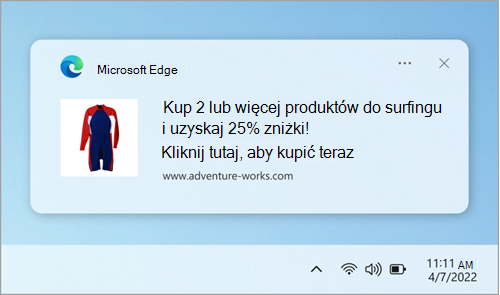
Powiadomienia witryn internetowych pojawiają się w prawym dolnym rogu ekranu i są również wyświetlane w centrum powiadomień. Jeśli powiadomienia dla witryny internetowej są włączone to będą one wyświetlane nawet po zamknięciu przeglądarki Microsoft Edge  .
Uwaga
Jeśli otrzymujesz niechciane wyskakujące okienka, które nie są powiadomieniami z witryny internetowej, zobacz Blokowanie wyskakujących okienek w przeglądarce Microsoft Edge. Wyskakujące okienka to reklamy, powiadomienia, oferty i alerty, które otwierają się w bieżącym oknie przeglądarki, w nowym oknie lub w innej karcie,
Jak wyłączyć powiadomienia witryn internetowych w przeglądarce Microsoft Edge
Powiadomienia dotyczące poszczególnych witryn internetowych można usuwać i blokować w następujący sposób:
Usuwanie lub blokowanie powiadomień w ustawieniach przeglądarki Edge
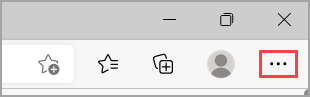
W przeglądarce Microsoft Edge przejdź do opcji Ustawienia i nie tylko
 w prawym górnym rogu okna przeglądarki.
Wybierz pozycję Ustawienia
 >Prywatność, wyszukiwanie i usługi > Uprawnienia > witryny Wszystkie witryny.
Wybierz listę rozwijaną obok witryny internetowej, dla której chcesz zablokować powiadomienia, a następnie wybierz pozycję Zobacz więcej.
W obszarze ustawienia Powiadomienia wybierz polecenie Zablokuj z menu rozwijanego.
Zarządzanie powiadomieniami na pasku adresu przeglądarki
Aby sprawdzić powiadomienia lub zarządzać nimi podczas odwiedzania witryny, którą już subskrybujesz, wykonaj poniższe kroki:
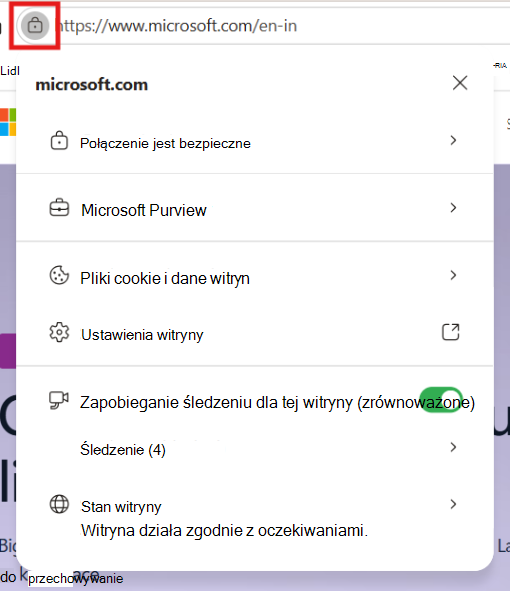
Wybierz pozycję Wyświetl informacje
 o witrynie po lewej stronie paska adresu.
Wybierz
pozycję Ustawienia witryny, a następnie w obszarze ustawienia Powiadomienia wybierz pozycję Zablokuj z menu rozwijanego.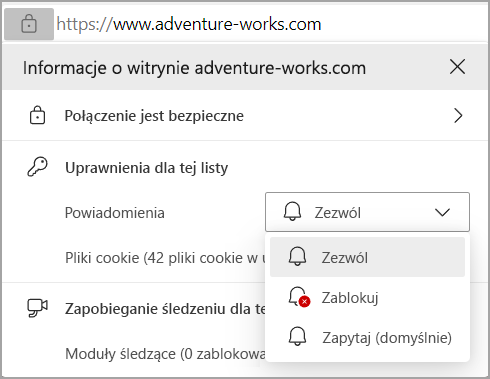
Uwaga
W przyszłości możesz ponownie zapisać się do powiadomień z witryny internetowej, powracając do tego menu i wybierając pozycję Zezwalaj.
Aby dowiedzieć się, jak uzyskać dostęp do centrum powiadomień, zobacz Znajdowanie powiadomień i szybkich ustawień/akcji.