Podsumowanie
Funkcje przeglądarki Microsoft Edge mają na celu uczynienie Internetu bardziej dostępnym i inkluzywnym dla wszystkich. Tryb czytania umożliwia użytkownikom przejście na skoncentrowaną powierzchnię do czytania, usuwając elementy rozpraszające uwagę z obsługiwanych stron internetowych za pomocą pomocnych narzędzi, takich jak Czytaj na głos, Tłumaczenie, Podsumowywanie i Copilot — wszystko to w jednym łatwym miejscu. W tym artykule wyjaśniono, jak włączyć tryb czytania, używać funkcji czytania na głos, tłumaczyć strony internetowe i uzyskać dostęp do wielu innych funkcji trybu czytania w przeglądarce Microsoft Edge.
Tryb czytania w przeglądarce Microsoft Edge upraszcza układy stron internetowych, zajmuje mało istotne miejsce i ułatwia dostosowywanie środowiska czytania. W trybie czytania dostępnych jest również wiele niesamowitych narzędzi do nauki i ułatwień dostępu, które mogą pomóc poprawić rozumienie tekstu czytanego i usprawnić naukę.
W tym artykule:
Włączanie trybu czytania
Przejście do trybu czytania spowoduje uproszczenie wyświetlanej strony, ukrywając rozpraszające wyskakujące okienka i przyciski, pozostawiając tylko ważne części: zawartość tekstową i wizualną. Po przejściu do trybu czytania zacznij korzystać z narzędzi, takich jak Czytaj na głos, Tłumacz i Chat z funkcją Copilot.
Aby przejść do trybu czytania:
- Wybierz ikonę trzech kropek (
 w prawym górnym rogu paska narzędzi >Ustawienia
 >Paseknarzędzi Wygląd>.
 - Włącz tryb czytania.
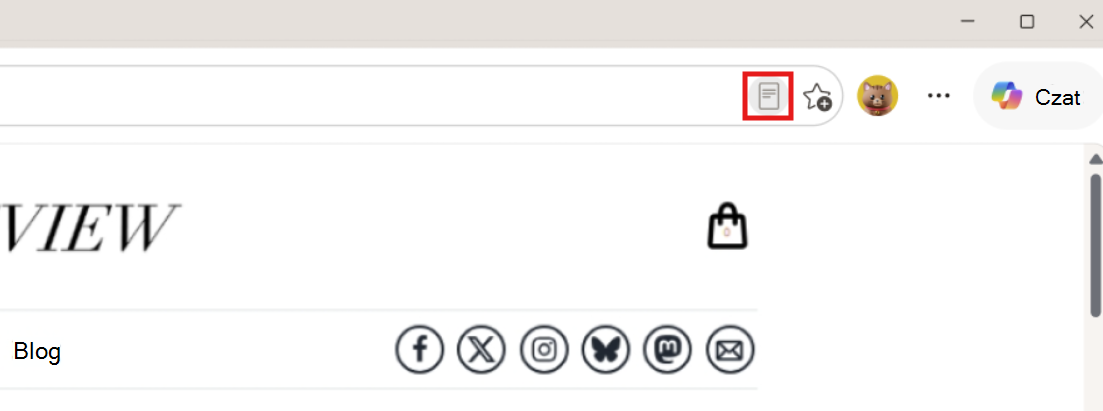
- Po włączeniu tryb czytania będzie wyświetlany na obsługiwanych stronach na pasku adresu.
Porada
Możesz również nacisnąć klawisz F9 , aby uzyskać dostęp do trybu czytania na obsługiwanych stronach internetowych, lub jeśli chcesz go używać do części strony internetowej, zaznaczyć tekst, kliknąć prawym przyciskiem myszy i wybrać pozycję Otwórz zaznaczenie w trybie czytania.
Funkcje trybu czytania w programie Access
Czytaj na głos
Czytaj na głos to proste, ale zaawansowane narzędzie, które odczytuje tekst strony internetowej w sposób słyszalny. Aby korzystać z funkcji czytania bez użycia rąk, włącz funkcję Czytaj na głos na pasku narzędzi trybu czytania, aby słyszeć zawartość wypowiadaną naturalnym głosem. Możesz sterować odtwarzaniem, dostosowywać szybkość mowy i śledzić tekst podczas czytania lub słuchania. Teraz zawiera funkcję Copilot, dzięki czemu możesz również zadawać pytania i angażować się w zawartość za pomocą głosu. Aby wypróbować funkcję interaktywnego czytania na głos, upewnij się, że mikrofon jest włączony, a głośność włączona.
Aby uzyskać dostęp do funkcji Czytaj na głos:
Wybierz Tryb czytania na pasku adresu lub użyj skrótu klawiaturowego F9.
Wybierz pozycję Czytaj na głos na pasku narzędzi trybu czytania.
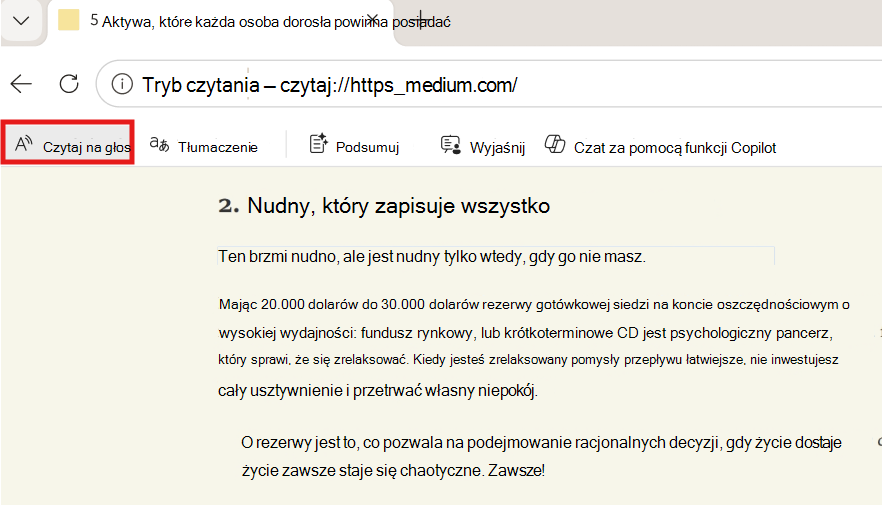
Po uruchomieniu czytania na głos pojawi się pasek narzędzi wstążki u góry strony. Pasek narzędzi zawiera przyciski do odtwarzania dźwięku, przechodzenia do następnego lub poprzedniego akapitu i dostosowywania opcji głosu.
Opcje głosu umożliwiają zmianę głosu czytnika oraz spowolnienie lub przyspieszenie jego tempa czytania.
Aby przerwać słuchanie, wybierz przycisk Wstrzymaj lub X w celu zamknięcia funkcji czytania na głos.
Porada
Innym sposobem uzyskania dostępu do funkcji czytania na głos jest wybranie trzech kropek ( ) w prawym górnym rogu paska > narzędzi Więcej narzędzi>Czytaj na głos.
Tłumaczenie
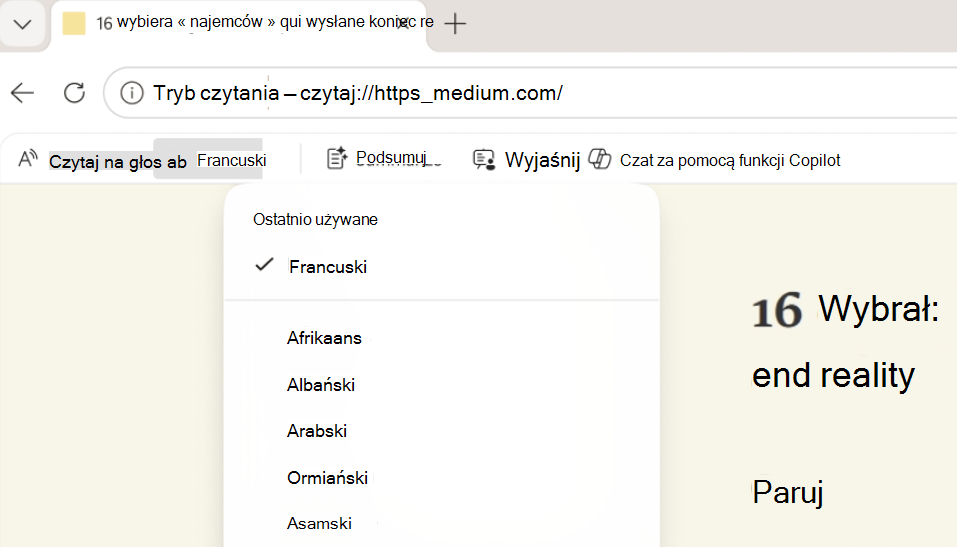
Możesz przetłumaczyć całą stronę internetową na inny język. Wybierz opcję Przetłumacz na pasku narzędzi trybu czytania i wybierz swój język spośród ponad 70 opcji.
Podsumuj
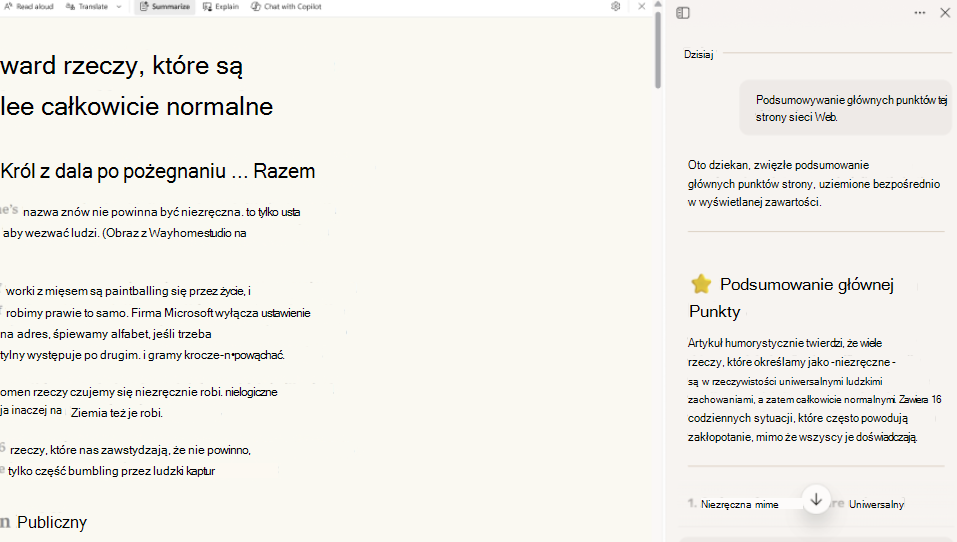
Jeśli chcesz uzyskać podsumowanie zawartości, wybierz pozycję Podsumuj na pasku narzędzi trybu czytania, aby uzyskać szybki przegląd. Funkcja Copilot zostanie otwarta w okienku bocznym i wygeneruje zwięzłe podsumowanie wyświetlanej strony internetowej lub obsługiwanego dokumentu.
Wyjaśnij
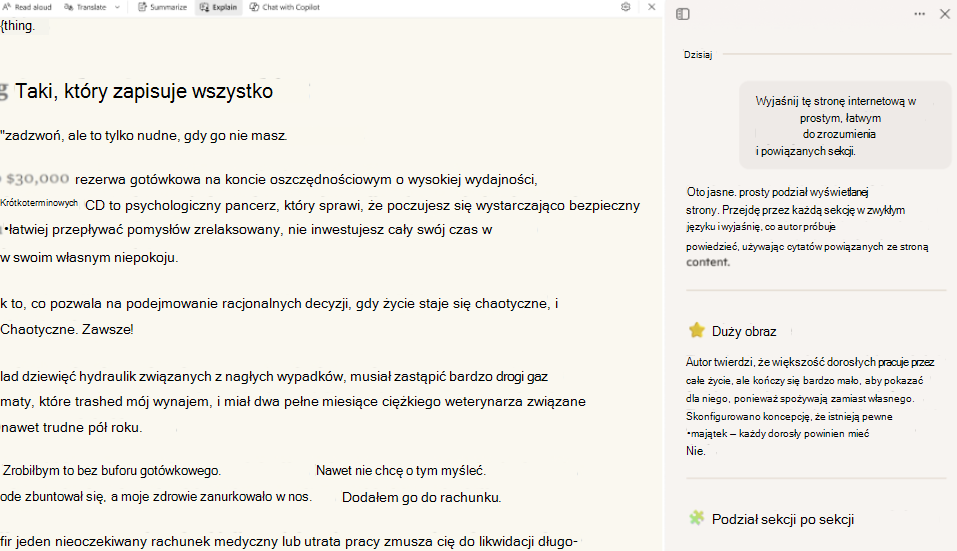
Aby uzyskać pomoc dotyczącą zrozumienia złożonych terminów, wybierz pozycję Wyjaśnij na pasku narzędzi trybu czytania. Funkcja Copilot otwiera się w okienku bocznym i dzieli kluczowe pomysły na prostszy, łatwiejszy do zrozumienia język, dzięki czemu możesz kontynuować naukę i iść do przodu.
Możesz również rozpocząć rozmowę z funkcją Copilot na temat tego, co wyświetlasz, bezpośrednio w trybie czytania, wybierając pozycję Chat z funkcją Copilot.
Dostosowywanie środowiska trybu czytania
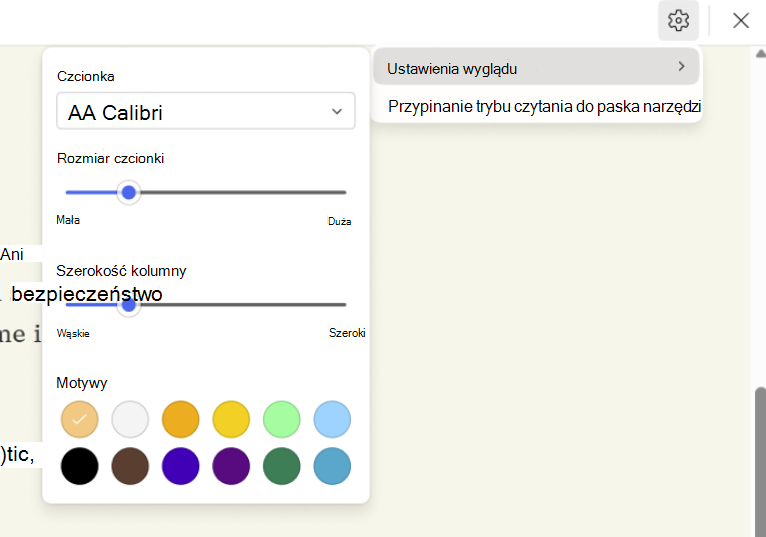
Jeśli chcesz dostosować środowisko trybu czytania, wybierz spośród wielu opcji czcionek i kolorów, takich jak czcionka, rozmiar czcionki i motywy.
Czcionka: wybierz wybraną czcionkę, aby uzyskać bardziej spersonalizowane środowisko czytania.
Rozmiar czcionki: przesuń suwak w prawo, aby powiększyć tekst; Przenieś go w lewo, aby zmniejszyć tekst.
Szerokość kolumny: dostosuj szerokość kolumny tekstu na stronie.
Tematy: Wybieraj spośród różnych motywów stron i opcji kolorów, w tym motywów inspirowanych filtrami spektralnymi Irlen dla osób z zespołem Irlena.
Aby dostosować tryb czytania:
Wybierz ikonę Ustawienia na pasku narzędzi Tryb czytania, a następnie wybierz Ustawienia wyglądu.
Wybierz czcionkę, dostosuj rozmiar czcionki (od małej do dużej), ustaw szerokość kolumny (od wąskiej do szerokiej) i wybierz motyw , aby zmienić tło i ogólny wygląd strony.