
Dodaj uczniów do zespołu zajęć, który został już utworzony. Możesz także wybrać, czy mają oni odebrać wcześniejsze zadania na zajęciach. Jeśli masz problem z dodawaniem uczniów do zajęć, skontaktuj się z administratorem IT, aby upewnić się, że masz odpowiednie uprawnienia.
Porada
Jeśli Administracja IT utworzyła grupy platformy Microsoft 365 dla zajęć, poproś o nazwę grupy. Możesz wpisać nazwę grupy, aby dodać wszystkich uczniów jednocześnie. Dowiedz się więcej.
Dodawanie studentów
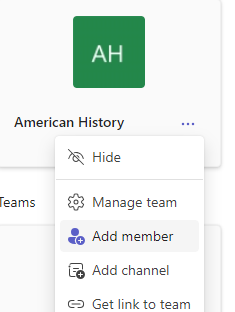
- Przejdź do zespołu klasowego, do którego chcesz dodać ucznia, a następnie wybierz przycisk Więcej opcji
 obok swojego zespołu klasowego.
 - Wybierz pozycję Dodaj członka.
- Wpisz imię i nazwisko ucznia i wybierz go z listy, aby dodać go do zajęć.
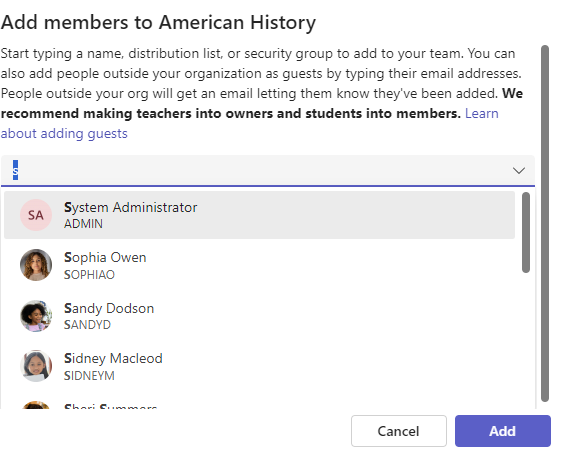
- Po wybraniu wszystkich uczniów wybierz przycisk Dodaj .
Przypisywanie prac do nowych uczniów
Po dodaniu nowych uczniów do zajęć wybierz wcześniejsze zadania, które mają otrzymać.
Przejdź do klasy i wybierz pozycję Zadania.
Wybierz zadanie z listy lub wyszukaj je za pomocą słowa kluczowego w polu polecenia.
Wybierz ikonę Więcej ... > Edytuj.
Przejdź do pola Przypisz do i wybierz opcję dla poszczególnych uczniów.

Wybierz ucznia z listy zajęć.
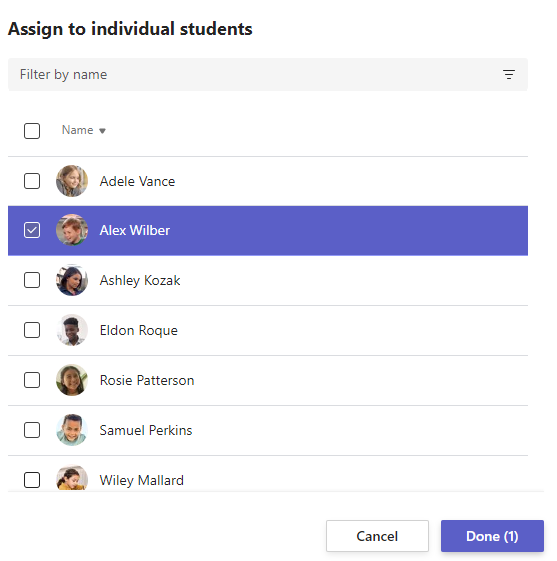
Dokonaj wyboru, a następnie wybierz pozycję Gotowe. Nowy uczeń dodany po utworzeniu zadania otrzyma zadanie.
Uwaga
W przypadku wybrania daty zamknięcia zadania uczniowie będą mogli je odebrać do daty zamknięcia. Gdy minie data zamknięcia, nie można już dodawać uczniów.
Podczas tworzenia nowych zadań możesz się upewnić, że zostaną one automatycznie przypisane do przyszłych uczniów, wykonując opisane powyżej czynności.