Jak dodać nagranie wideo do zadania
Podczas tworzenia zadania możesz utworzyć zadanie i dodać do niego nagranie wideo. Przerzucanie nagrań wideo to jeszcze jeden sposób na dotarcie do uczniów i przekazanie informacji o zadaniu w usłudze Microsoft Teams.
Wykonaj poniższe kroki, aby dowiedzieć się, jak dodać nagranie Przerzuć wideo do nowego zadania w aplikacji Microsoft Teams dla instytucji edukacyjnych.
1. Przejdź do zespołu klasowego.
2. Wybierz przycisk Utwórz, a następnie wybierz pozycję Nowe zadanie.
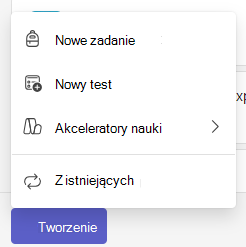
3. Znajdź opcję +Nowy znajdującą się bezpośrednio pod polem tekstowym instrukcji.
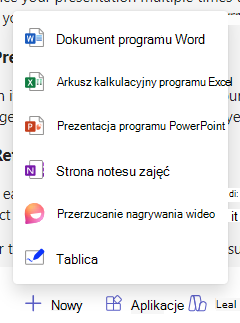
4. Wybierz pozycję +Nowy , aby wyświetlić menu, a następnie wybierz pozycję Odwróć nagranie wideo.
5. Otworzy się okno do nagrywania wideo.
Rozdział 6. Wybierz ikonę nagrywania w dolnej części ekranu, aby rozpocząć nagrywanie.
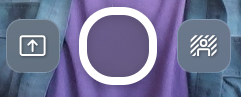
Wyświetli się krótkie, trzysekundowe odliczanie, dając czas na przygotowanie.
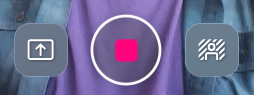
Podczas nagrywania ikona nagrywania będzie wyświetlana tak, jak na poniższym obrazku.
Ważne
Nagrania wideo dla zadań są ograniczone do maksymalnie pięciu minut. Zegar w górnej części okna nagrywania zacznie odliczać czas po rozpoczęciu nagrywania, informując o pozostałym czasie.
7. Po zakończeniu nagrywania wybierz ponownie ikonę nagrywania , aby zatrzymać nagrywanie.
Rozdział 8. Wybierz przycisk Przeglądanie , aby obejrzeć nagranie.
9. Na ekranie przeglądu możesz edytować nagranie, wykonując następujące czynności:
- Przycinanie: Wytnij fragmenty nagrania, których nie chcesz uwzględniać.
- Usuń klip: Całkowicie wymazuje klip, dając możliwość rozpoczęcia od nowa.
- Dodawanie muzyki: Wybieraj spośród różnorodnych relaksujących, energetycznych, zabawnych, zaawansowanych technologicznie i inspirujących utworów, aby wzbogacić swoją prezentację wideo.
Rozdział 10. Wybierz przycisk Dalej .
Rozdział 11. Nadaj nazwę nagraniu. Zostanie on przekazany do zadania w rozszerzeniu .webm.
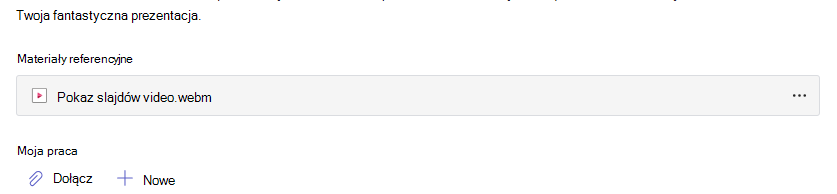
Po przekazaniu klip wideo pojawi się u dołu pola tekstowego instrukcji. Teraz będzie można przystąpić do tworzenia zadania, wykonując kroki opisane w procedurze tworzenia zadania w aplikacji Microsoft Teams.
Po udostępnieniu zadania uczniowie będą mogli sprawdzić prezentację wideo.
Jak zacząć od nowa
Jeśli popełnisz błąd podczas nagrywania wideo i chcesz zacząć od nowa, możesz zrobić jedną z następujących opcji:
- Wybierz przycisk Nagraj ponownie . Poprzednia próba zostanie usunięta i będzie można ponownie uruchomić wideo od początku.
- Na ekranie przeglądu wybierz pozycję Usuń klip. Spowoduje to trwałe wymazanie klipu i będzie można zacząć od nowa.