

Jeśli chcesz wyświetlić listę wartości, z których użytkownicy mogą wybierać, dodaj pole listy do arkusza.
Dodawanie pola listy do arkusza
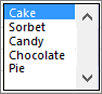
Utwórz listę elementów, które mają być wyświetlane w polu listy, podobnie jak na tym obrazie.

Kliknij przycisk Wstaw programistę>.
Uwaga
Jeśli karta Deweloper nie jest widoczna, kliknij pozycjęOpcje>pliku>— Dostosowywanie Wstążki. Na liście Karty główne zaznacz pole wyboru Deweloper, a następnie kliknij przycisk OK.
W obszarze Kontrolki formularza kliknij pozycję Pole listy (formant formularza).
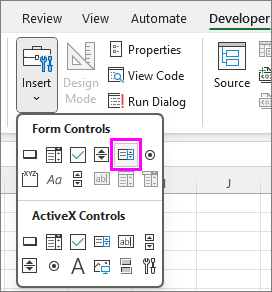
Kliknij komórkę, w której chcesz utworzyć pole listy.
Kliknij przycisk Sterowanie właściwościami> i ustaw wymagane właściwości:
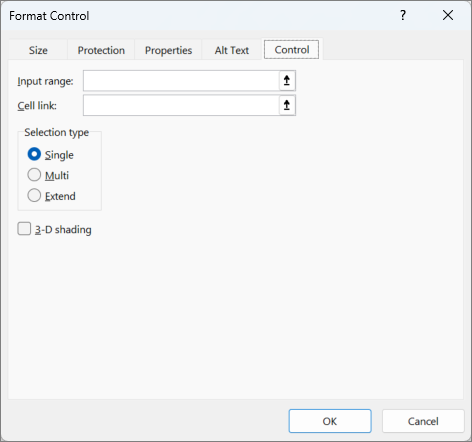
W polu Zakres wejściowy wpisz zakres komórek zawierających listę wartości.
Uwaga
Jeśli chcesz, aby w polu listy było wyświetlanych więcej elementów, możesz zmienić rozmiar czcionki tekstu na liście.
W polu Łącze komórki wpisz odwołanie do komórki.
Porada
Wybrana komórka będzie zawierać liczbę skojarzoną z elementem wybranym w polu listy, a używając tej liczby w formule, można uzyskać rzeczywisty element z zakresu wejściowego.
W obszarze Typ zaznaczania wybierz opcję Pojedyncze i kliknij przycisk OK.
Uwaga
Jeśli chcesz użyć opcji Wielokrotne lub Rozszerzone, rozważ użycie kontrolki pola listy ActiveX.
Dodawanie pola kombi do arkusza
Możesz ułatwić wprowadzanie danych, pozwalając użytkownikom na wybieranie wartości z pola kombi. Pole kombi łączy pole tekstowe z polem listy w celu utworzenia listy rozwijanej.
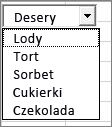 Możesz dodać pole kombi kontrolki formularza lub kontrolki ActiveX. Jeśli należy utworzyć pole kombi umożliwiające użytkownikom edytowanie tekstu w polu tekstowym, warto rozważyć użycie pola kombi kontrolki ActiveX. Pole kombi kontrolki ActiveX jest bardziej uniwersalne, ponieważ pozwala zmienić właściwości czcionki, aby tekst był bardziej czytelny w powiększonym arkuszu, oraz za pomocą programowania sprawić, że będzie ona widoczna w komórkach zawierających listę sprawdzania poprawności danych.
Wybierz kolumnę, którą możesz ukryć w arkuszu, i utwórz listę, wpisując jedną wartość w każdej komórce.
Uwaga
Możesz również utworzyć listę w innym arkuszu w tym samym skoroszycie.
Kliknij przycisk Wstaw programistę>.
Uwaga
Jeśli karta Deweloper nie jest widoczna, kliknij pozycjęOpcje>pliku>— Dostosowywanie Wstążki. Na liście Karty główne zaznacz pole wyboru Deweloper, a następnie kliknij przycisk OK.
Wybierz typ pola kombi, który chcesz dodać:
- W obszarze Kontrolki formularza kliknij pozycję Pole kombi (kontrolka formularza).
Lub - W obszarze Kontrolki ActiveX kliknij pozycję Pole kombi (formant ActiveX).
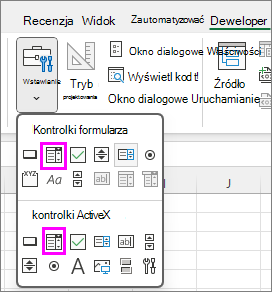
- W obszarze Kontrolki formularza kliknij pozycję Pole kombi (kontrolka formularza).
Kliknij komórkę, w której chcesz dodać pole kombi, a następnie przeciągnij, aby je narysować.
Porada
- Aby zmienić rozmiar pola, wskaż jeden z uchwytów zmiany rozmiaru, a następnie przeciągaj krawędź kontrolki, aż osiągnie ona odpowiednią wysokość lub szerokość.
- Aby przenieść pole kombi do innej lokalizacji w arkuszu, zaznacz pole i przeciągnij je do innej lokalizacji.
Formatowanie pola kombi kontrolki formularza
Kliknij prawym przyciskiem myszy pole kombi i wybierz polecenie Formatuj formant.
Kliknij kartę Kontrolka i ustaw następujące opcje:
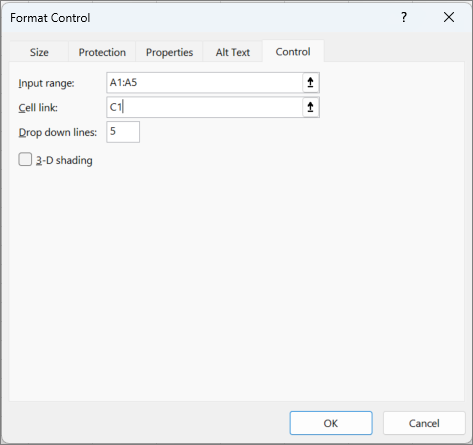
Zakres wejściowy. Wpisz zakres komórek zawierający listę elementów.
Łącze komórki: pole kombi można połączyć z komórką, w której jest wyświetlany numer elementu po wybraniu elementu z listy. Wpisz numer komórki, w której ma być wyświetlany numer elementu.
Na przykład komórka C1 wyświetli numer 3, gdy zostanie wybrany element Sorbet, ponieważ jest to trzeci element naszej listy.
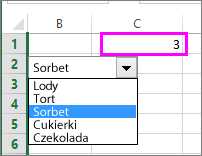
Porada
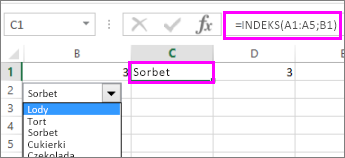
Możesz użyć funkcji INDEKS, aby pokazać nazwę elementu zamiast numeru. W naszym przykładzie pole kombi jest połączone z komórką B1, a zakres komórek dla listy to A1:A2. Jeśli w komórce C1 wpisano następującą formułę: =INDEKS(A1:A5;B1), po wybraniu elementu „Sorbet” będzie on wyświetlany w komórce C1.
Linie rozwijane: liczba wierszy, które mają być wyświetlane po kliknięciu strzałki w dół. Jeśli na przykład lista zawiera 10 elementów i nie chcesz jej przewijać, możesz zmienić domyślną liczbę na 10. Jeśli wpiszesz liczbę mniejszą niż liczba elementów na liście, zostanie wyświetlony pasek przewijania.
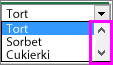
Kliknij przycisk OK.
Formatowanie pola kombi ActiveX
Kliknijpozycję Tryb projektowaniadewelopera>.
Kliknij prawym przyciskiem myszy pole kombi i wybierz pozycję Właściwości, kliknij pozycję Alfabetycznie i zmień dowolne ustawienie właściwości.
Na poniższym obrazie pokazano, jak ustawić właściwości pola kombi:

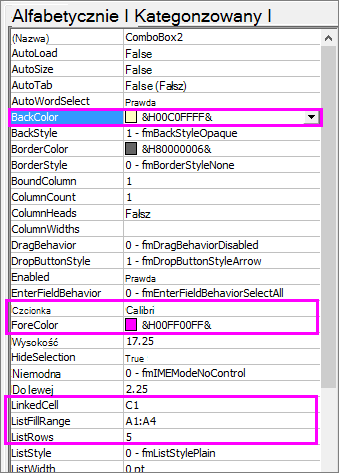
Ustawiana właściwość Czynności do wykonania Kolor wypełnienia Kliknij przycisk WsteczPokoloruj>paletę ze strzałką > w dół, a następnie wybierz kolor. 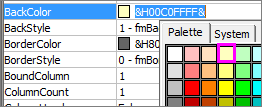
Typ, styl lub rozmiar czcionki Kliknij przycisk Czcionka>... i wybierz typ, rozmiar lub styl czcionki. 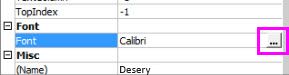
Kolor czcionki Kliknij przycisk ForeColor> na palecie ze strzałką > w dół, a następnie wybierz kolor. Łączenie komórki w celu wyświetlenia wybranej wartości listy Kliknij pozycję LinkedCell (Komórka połączona). Łączenie pola kombi z listą Kliknij pole obok pozycji ListFillRange (Zakres wypełnienia listy) i wpisz zakres komórek dla listy. Zmienianie liczby wyświetlanych elementów listy Kliknij pozycję ListRows (Wiersze listy) i wpisz liczbę elementów, które mają być wyświetlane. Zamknij okno Property (Właściwości) i kliknij przycisk Tryb projektowania.
Po ukończeniu formatowania możesz kliknąć prawym przyciskiem myszy kolumnę zawierającą listę i wybrać pozycję Ukryj.
Potrzebujesz dodatkowej pomocy?
Zawsze możesz zadać pytanie ekspertowi w społeczności technicznej programu Excel lub uzyskać pomoc techniczną w społecznościach.
Zobacz również
Omówienie formularzy, kontrolek formularza i kontrolek ActiveX w arkuszu
Dodawanie pola wyboru lub przycisku opcji (kontrolki formularzy)