

Dodawanie i odejmowanie w programie Excel jest łatwe — wystarczy w tym celu utworzyć prostą formułę. Pamiętaj, że wszystkie formuły w programie Excel zaczynają się od znaku równości (=) i że można je tworzyć za pomocą paska formuły.

Dodawanie dwóch lub więcej liczb w jednej komórce
Kliknij dowolną pustą komórkę, a następnie wpisz znak równości (=), aby rozpocząć formułę.
Po znaku równości wpisz kilka liczb oddzielonych znakiem plus (+).
Na przykład: 50+10+5+3.Naciśnij klawisz RETURN.
Jeśli zostały użyte liczby z przykładu, wynikiem jest 68.Uwaga
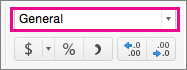
Jeśli zamiast oczekiwanego wyniku pojawi się data, zaznacz komórkę, a następnie na karcie Narzędzia główne wybierz pozycję Ogólne.
Dodawanie liczb za pomocą odwołań do komórek
Odwołanie do komórki zawiera literę kolumny i numer wiersza, na przykład A1 lub F345. Dzięki użyciu w formule odwołań do komórek zamiast ich wartości możesz zmieniać wartość bez konieczności modyfikowania formuły.
Wpisz liczbę, na przykład 5, w komórce C1. Następnie wpisz inną liczbę, na przykład 3, w komórce D1.
W komórce E1 wpisz znak równości (=), aby rozpocząć formułę.
Po znaku równości wpisz C1+D1.
Naciśnij klawisz RETURN.

Jeśli zostały użyte liczby z przykładu, wynikiem jest 8.Uwaga
- Jeśli zmienisz wartość komórki C1 lub D1, a następnie naciśniesz klawisz RETURN, zostanie zmieniona wartość komórki E1, chociaż formuła nie uległa zmianie.
- Jeśli zamiast oczekiwanego wyniku pojawi się data, zaznacz komórkę, a następnie na karcie Narzędzia główne wybierz pozycję Ogólne.
Szybkie ustalanie sumy wiersza lub kolumny
- Wpisz kilka liczb w kolumnie lub w wierszu, a następnie zaznacz wypełniony zakres komórek.
- Spójrz na wartość obok pozycji Suma na pasku stanu. Suma wynosi 86.

Odejmowanie dwóch lub więcej liczb w komórce
- Kliknij dowolną pustą komórkę, a następnie wpisz znak równości (=), aby rozpocząć formułę.
- Po znaku równości wpisz kilka liczb oddzielonych znakiem minus (-).
Na przykład: 50-10-5-3. - Naciśnij klawisz RETURN.
Jeśli zostały użyte liczby z przykładu, wynikiem jest 32.
Odejmowanie liczb za pomocą odwołań do komórek
Odwołanie do komórki zawiera literę kolumny i numer wiersza, na przykład A1 lub F345. Dzięki użyciu w formule odwołań do komórek zamiast ich wartości możesz zmieniać wartość bez konieczności modyfikowania formuły.
Wpisz liczby w komórkach C1 i D1.
Na przykład wpisz 5 i 3.W komórce E1 wpisz znak równości (=), aby rozpocząć formułę.
Po znaku równości wpisz C1-D1.

Naciśnij klawisz RETURN.
Jeśli zostały użyte liczby z przykładu, wynikiem jest 2.Uwaga
- Jeśli zmienisz wartość komórki C1 lub D1, a następnie naciśniesz klawisz RETURN, zostanie zmieniona wartość komórki E1, chociaż formuła nie uległa zmianie.
- Jeśli zamiast oczekiwanego wyniku pojawi się data, zaznacz komórkę, a następnie na karcie Narzędzia główne wybierz pozycję Ogólne.