
Ważne
W programach Excel dla Microsoft 365 i Excel 2021 program Power View zostanie usunięty 12 października 2021 r. Alternatywnie możesz użyć interaktywnego środowiska wizualnego udostępnionego przez Power BI Desktop, które możesz pobrać bezpłatnie. Możesz również łatwo zaimportować skoroszyty programu Excel do Power BI Desktop.
Dodanie funkcji zwijania/rozwijania szczegółów do wykresu lub macierzy w programie Power View umożliwia pokazywanie w danej chwili tylko jednego poziomu danych. Czytelnicy raportów mogą przechodzić do szczegółów, aby wyświetlić szczegółowe informacje, lub przechodzić do szczegółów danych podsumowujących. Aby można było dodać funkcję wyszczególnienia/rozwijania szczegółów do macierzy lub wykresu, wymagana jest hierarchia — hierarchia w modelu danych lub hierarchia utworzona w programie Power View.
Klipy wideo dotyczące przechodzenia do szczegółów
W tym klipie wideo pokazano, jak używać hierarchii, która znajduje się już w modelu danych.
W tym klipie wideo pokazano, jak utworzyć hierarchię w programie Power View, która będzie służyć do rozwijania szczegółów i rozwijania szczegółów.
Dodawanie szczegółów/rozwijanie szczegółów przy użyciu istniejącej hierarchii
W tym przykładzie wyjaśniono dodawanie funkcji rozwijania szczegółów/rozwijania szczegółów do macierzy. Do wykresów słupkowych, kolumnowych i kołowych można również dodawać wyszczególnienie/rozwijanie szczegółów.
Zaletą posiadania hierarchii, która już istnieje w modelu danych, jest możliwość jej używania w wielu arkuszach i raportach programu Power View.
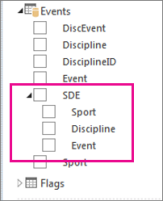
- Tworzenie wizualizacji przy użyciu istniejącej hierarchii. Hierarchie na liście pól mają strzałkę umożliwiającą rozwijanie i zwijanie składników hierarchii. Kliknięcie hierarchii powoduje dodanie wszystkich pól składników do wizualizacji jako tabeli.
- Konwertuj tabelę na macierz lub wykres. Na karcie Projektowanie > przełącz macierz wizualizacji > .
- Aby włączyć funkcję rozwijania szczegółów, zwiń macierz. Na karcie Projektowanie > pokaż poziomy > włącz opcję Przechodzenie do szczegółów po jednym poziomie naraz.

- Kliknij dwukrotnie pole hierarchii najwyższego poziomu. Na przykład w hierarchii Sports-Disciplines-Events kliknij sport Aquatics. To przechodzi do następnego poziomu w mojej hierarchii i wyświetla cztery wydarzenia, które tworzą sport Aquatics: Diving, Swimming, Synchronized S., i Water polo.

- Przejdź do szczegółów, klikając jedno z pól. Kliknięcie pozycji Synchronized S. powoduje przejście do poziomu Zdarzenia w hierarchii i wyświetlenie duetu, solo i zespołu.
- Przejdź do szczegółów, klikając strzałkę w górę.
Tworzenie hierarchii w programie Power View i używanie jej do rozwijania szczegółów i rozwijania szczegółów
W tym przykładzie wyjaśniono dodawanie funkcji rozwijania szczegółów/rozwijania szczegółów do wykresu słupkowego. Przechodzenie do szczegółów/rozwijanie szczegółów można również dodawać do macierzy, wykresów kolumnowych i wykresów kołowych.
Do rozwijania szczegółów/rozwijania szczegółów potrzebna jest hierarchia. W poprzednim przykładzie użyto istniejącej hierarchii. W tym przykładzie utworzysz hierarchię ad hoc w programie Power View. Hierarchia nie musi być "logiczna"; może to być dowolne pole, do którego chcesz przejść do szczegółów.
Utwórz tabelę przy użyciu pól, które mają być możliwe do zwijania i rozwijania szczegółów i rozwijania szczegółów.
Możesz ręcznie utworzyć tę samą hierarchię, która została użyta w poprzednim przykładzie.
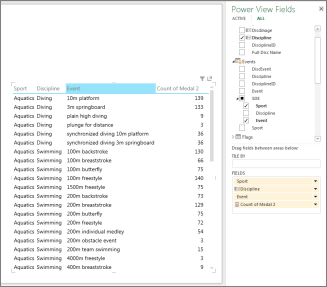
Z tabeli Wydarzenia wybierz pozycję Sport.
Uwaga
Pole Sport pojawia się dwa razy w tabeli Events — raz na własną rękę i ponownie w ramach hierarchii SDE. Aby dodać do tabeli pole wyboru Sport, możesz zaznaczyć jedno z tych pól wyboru.
Z tabeli Disciplines (Dyscypliny) wybierz pozycję Discipline (Dyscyplina).
W tabeli Zdarzenia wybierz pozycję Zdarzenie.
Dodaj pole wartości do tabeli. Na przykład Liczba medali.
Przekonwertuj tabelę na wykres lub macierz. Na karcie Projektowanie > przełącz wykres skumulowany skumulowany wykresu > słupkowego wizualizacji>.
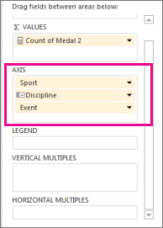
W obszarze układu Pola programu Power View upewnij się, że pola Osi są w odpowiedniej kolejności. W tym przypadku Sport-Discipline-Event.
Kliknij dwukrotnie pasek. Na przykład kliknięcie paska Aquatics przechodzi do następnego poziomu w mojej hierarchii i wyświetla cztery wydarzenia, które tworzą sport Aquatics: Diving, Swimming, Synchronized S., and Water polo.
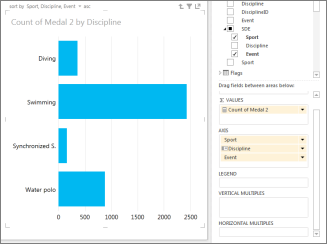
Przejdź do szczegółów, klikając dwukrotnie jedno z pól. Dwukrotne kliknięcie pozycji Synchronized S. powoduje przejście do poziomu Zdarzenia w hierarchii i wyświetlenie tekstu duet, solo i zespołu.
Rozwijanie szczegółów przez kliknięcie strzałki w górę w prawym górnym rogu wizualizacji
W macierzy
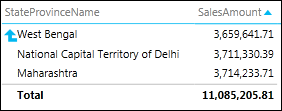
Jeśli masz macierz zawierającą wiele pól w wierszach lub kolumnach, możesz ustawić ją tak, aby pokazywała poziomy, co powoduje zwinięcie macierzy w celu pokazania tylko najwyższego lub najbardziej zewnętrznego poziomu. Dwukrotne kliknięcie jednej wartości na tym poziomie powoduje rozwinięcie macierzy w celu wyświetlenia wartości w hierarchii. Na przykład w hierarchii składającej się z pól Kraj/Region > kontynentu > Województwo>, jeśli w programie Power View ustawiono wyświetlanie poziomów, w macierzy są widoczne tylko nazwy kontynentów. Dwukrotne kliknięcie kontynentu — na przykład Azji — powoduje wyświetlenie krajów/regionów w Azji za pomocą strzałki w celu powrotu na kontynenty. Dwukrotne kliknięcie kraju — na przykład Indie — powoduje ponowne wyświetlenie stanów/prowincji Indii za pomocą strzałki w celu powrotu do krajów/regionów.
Wykres słupkowy, kolumnowy lub kołowy
Wykresy słupkowe, kolumnowe i kołowe działają w ten sam sposób. Jeśli w polu Oś wykresu znajduje się wiele pól, można ustawić go do pokazywania poziomów, co spowoduje wyświetlanie tylko jednego poziomu w danej chwili, począwszy od najwyższego poziomu. Wróć do przykładu Kontynenty, jeśli klikniesz dwukrotnie pasek Europa na wykresie słupkowym Kontynenty...
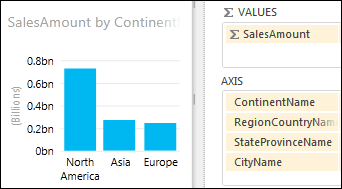
Widzisz paski tylko dla krajów/regionów w Europie, ze strzałką, która zabierze Cię z powrotem.

Zobacz też
Hierarchie w dodatku Power Pivot
Praca z macierzą w programie Power View
Power View: eksplorowanie, wizualizowanie i prezentowanie danych
Klipy wideo na temat programu Power View i dodatku Power Pivot
Samouczek: analiza danych w tabeli przestawnej przy użyciu modelu danych w programie Excel 2013